Edycja danych uczelni
Wejście do ustawień Uczelni
Aby wejść do ustawień Uczelni, musimy najpierw się zalogować do systemu. W tym celu na pierwszym ekranie na górnej belce nawigacji klikamy w "zaloguj"

Po zalogowaniu się, na górnej belce nawigacji pojawi się opcja "redagowanie":

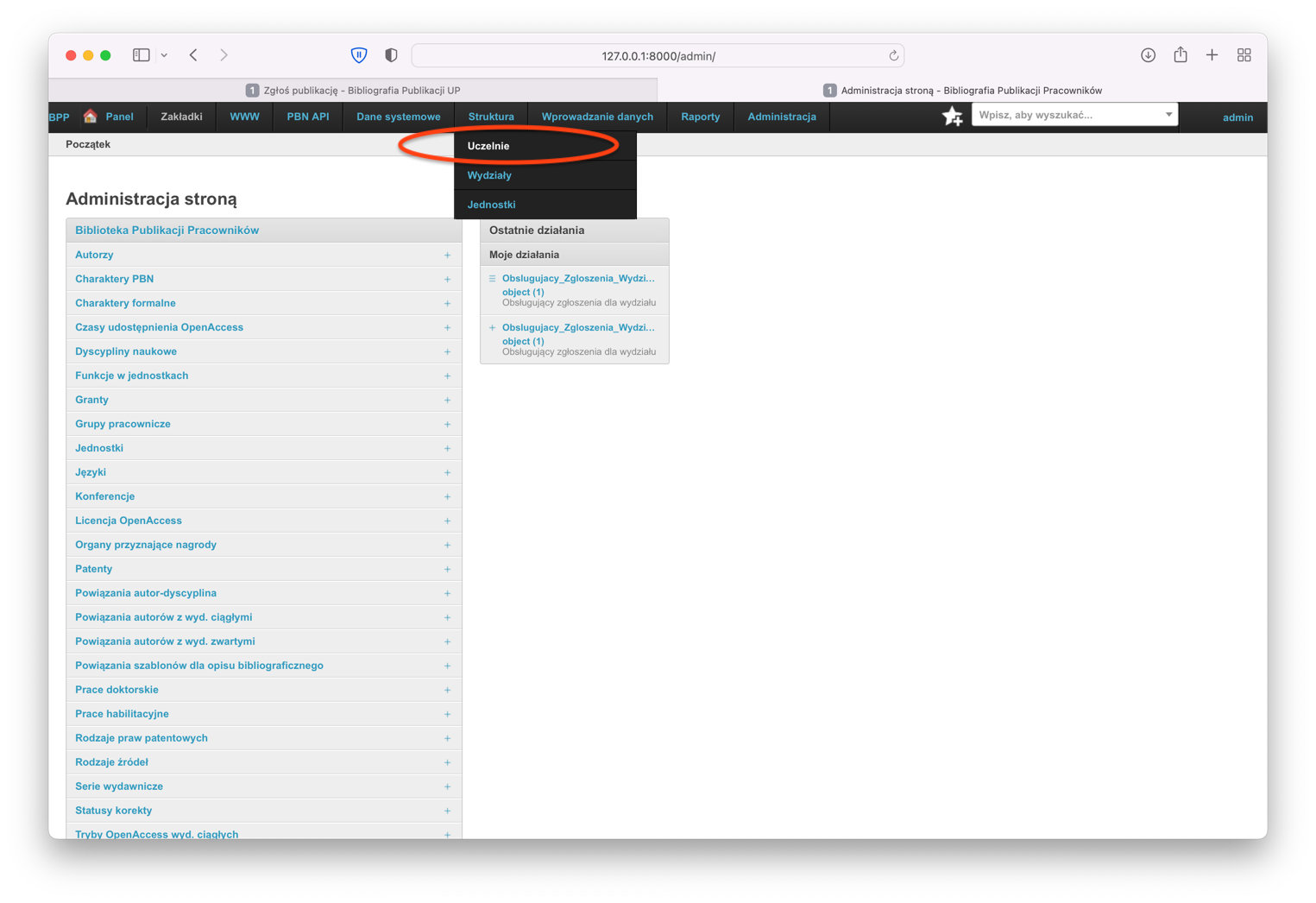
Po wejściu w redagowanie, z górnej belki nawigacji wybieramy "Struktura" a następnie "Uczelnia":
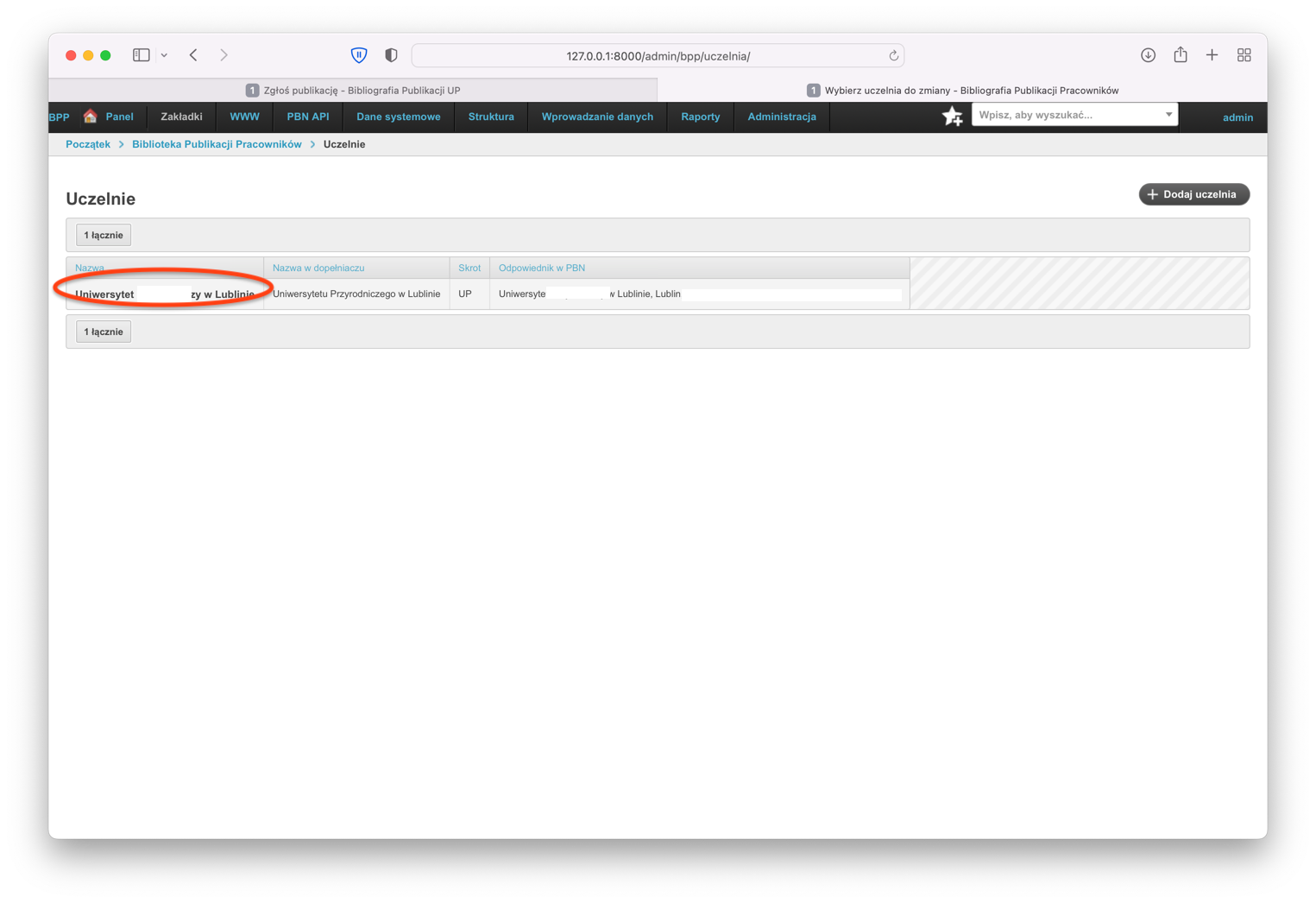
W systemie powinien być jeden rekord określający dane uczelni. Aby wejśc dalej, klikamy w nazwę Uczelni:
Następnie otworzy nam się puszka Pandory tzn. formularz ustawień uczelni. W chwili tworzenia niniejszej dokumentacji zajmuje on około 5 ekranów. Użytkownicy końcowi a nawet administratorzy nie będą tu zaglądać zbyt często, ale mimo to doradzamy rozwagę w edycji ustawień obiektu uczelnia.
Integracja z Web Of Science
Po rozwinięciu zakładki "Clarivate Analytics API" możemy uzupełnić nazwę użytkownika i hasło do Clarivate Analytics API. W ten sposób będziemy mogli zaciągać liczbę cytowań dla rekordów i autorów.
Integracja z PBN
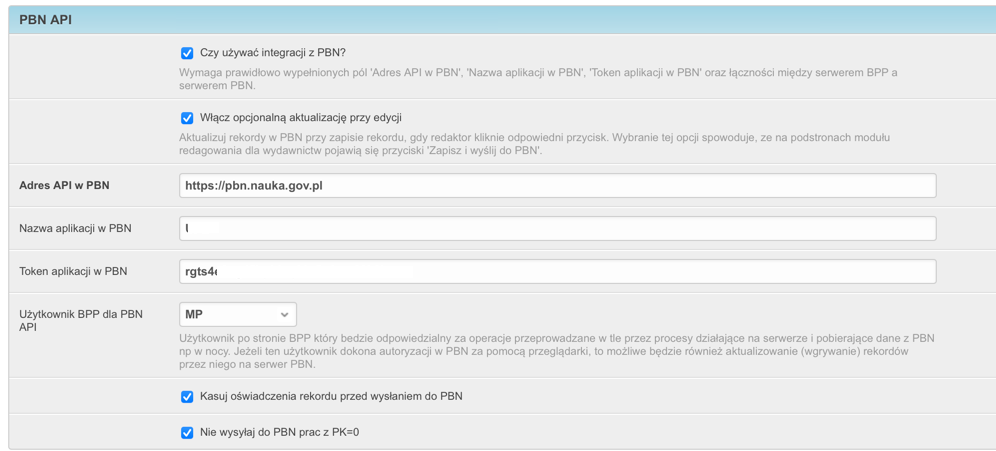
Jeżeli w PBN uzyskaliśmy rolę "Menedżer aplikacji", możemy utworzyc token aplikacji i wpisać te dane do BPP. Umożliwi to autoryzowanie użytkownika loginem w PBN (na głównej stronie, menu operacje -> autoryzuj w PBN) a następnie możliwe będzie wysyłanie prac do PBN przy ich zapisywaniu. W ten sposób dane publikacji wpisujemy tylko raz (do BPP), a ręczne ich wysyłanie do PBN nie jest potrzebne.
Obca jednostka
W systemie BPP powinna znajdować się jedna i wyłącznie jedna Obca jednostka.
Jest to taka jednostka, do której trafiają autorzy, którzy afiliują na jednostkę nie będącą w strukturach uczelni.
Aby określić Obcą jednostkę należy wejść w module Redagowanie➡Struktura➡Uczelnie, wybrać nasza uczelnię i następnie wybrać jednostkę w polu Obca jednostka i zapisać taki rekord.
Note
warto, aby Obca jednostka miała odznaczone Pole Skupia pracowników oraz Pole Zarządzaj automatycznie