Instrukcja dla administratora
Konfiguracja sposobu prezentacji danych dla użytkowników niezalogowanych
Ustawienia globalne - rekord uczelni
- po zainstalowaniu systemu, gdy baza danych jest pusta, potrzebujesz utworzyć obiekt "Uczelnia" za pomocą funkcji Redagowanie➡Struktura➡Uczelnia,
- za pomocą tejże opcji możesz ustawić logo uczelni oraz ikonę favicon (czyli zmniejszoną ikonę strony wyświetlającą się w pasku adresu przeglądarki oraz na urządzeniach przenośnych),
- za pomocą tej opcji ustawić możesz domyślą wartość pola "afiliuje" dla rekordów wiążących rekordy prac (wydawnictwo ciągłe, zwarte i patent) z autorami
Kolejnośc i zakres wyświetlanych wydziałów
-
aby ustalić kolejność i zakres wyświetlanych wydziałów uczelni, potrzebujesz przejrzeć obiekty "Wydział" znajdujące się poniżej formularza dla rekordu Uczelni. Skorzystaj z funkcji Redagowanie➡Struktura➡Uczelnie. Wydziały mogą być wyświetlane lub nie, możesz za pomocą tej funkcji ustawić je w określonej kolejności.
Note
wydziały w module interfejsu uzytkownika niezalogowanego nie są wyświelane alfabetycznie a zgodnie z ustaloną kolejnością.
-
aby obejrzeć szczegóły wydziału skorzystaj z opcji Redagowanie➡Struktura➡Wydział
-
pozostałe części serwisu dla użytkowników niezalogowanych wyświetlają dane w formacie kolumnowym, posortowane alfabetycznie.
Ukrywanie autorów na stronach jednostek
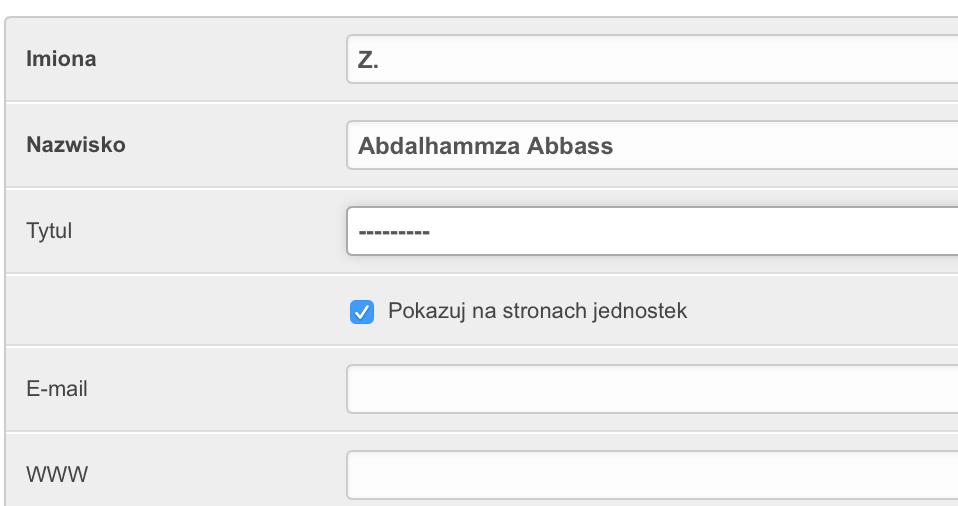
Aby ukryć informacje na temat autora na stronie jednostki, należy skorzystać z opcji "Pokazuj na stronach jednostek". W przypadku doktorantów lub autorów którzy nie są pracownikami danej jednostki należy je odznaczyć.
Po wybraniu dowolnego autora w module Redagowanie➡Wprowadzanie danych➡Autorzy odznacz to pole i zapisz rekord, aby nie wyświetlać autora na stronie jednostki.
Ukrywanie lub wyświetlanie raportów na stronie głównej
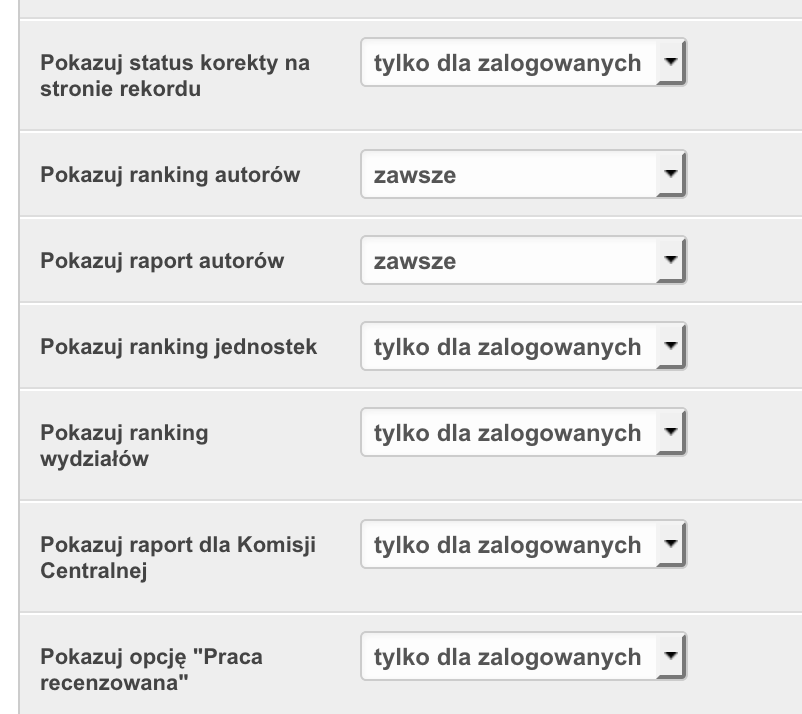
Celem konfiguracji sposobu wyświetlania strony głównej jak i innych elementów serwisu, skorzystaj z opcji Redagowanie➡Struktura➡Uczelnie, a następnie w sekcji "Strona wizualna" wyedytuj ustawienia dotyczące pokazywania różnych opcji (rankingi, raporty, opcje rekordu). Niektóre ustawienia umożliwiają wyświetlanie lub chowanie danego elementu, niektóre umożliwiają wyświetlenie danego elementu tylko dla użytkowników zalogowanych.
Ukrywanie lub wyświetlanie formularzy wyszukiwania
Gdy stworzysz formularz wyszukiwania w opcji Wyszukaj, możesz go zapisać. W ten sposób formularz będzie dostępny w późniejszym czasie. Podczas zapisywania formularza (opcja ta dostępna jest jedynie dla zalogowanych użytkowników) masz możliwość określenia, czy chcesz, aby ten formularz widoczny był również dla innych osób.
Jeżeli chcesz później schować lub pokazać takie formularze, skorzystaj z opcji Redagowanie➡Administracja➡Formularze wyszukiwania. Kliknij nazwę takiego formularza, następnie zaznacz lub odznacz opcję "Publiczny" i zapisz rekord
Sposób kalkulacji dyscyplin
- Dyscyplina i subdyscyplina naukowa przypisana autorowi na dany rok zawiera się w rekordzie
Autor_Dyscyplina. - Dyscyplina naukowa którą autor deklaruje dla danej publikacji jest określana przez bibliotekarza każdorazowo dla powiązania autora do rekordu.
- Zachowanie systemu podczas zmiany przypisań dyscyplin na dany rok opisuje niniejsza instrukcja w części Zachowanie procedur utrzymujących integrację danych (triggerów) dla przypisań autora do dyscypliny.
- Od wersji oprogramowania
1.0.30-dev3system nie domniemuje automatycznie dyscypliny dla danego przypisania autora do rekordu w przypadku braku takiej informacji. Innymi słowy, pole "Dyscyplina" przy powiązaniu autora z rekordem musi być wypełnione. Jeżeli jest puste, system nie bierze takiego autora pod uwagę przy kalkulacji dyscypliny. Zatem: - Dyscyplina dla danego autora przy przypisaniu do rekordu istniejącego musi być explicte wpisana.
- Dyscyplina naukowa dla nowych rekordów: system podczas wpisywania nowego rekordu, po wybraniu imienia i nazwiska autora przy powiązaniu autora do rekordu będzie starał się podpowiedzieć dyscyplinę dla danego roku - w sytuacji, gdy autor ma wpisaną jedną.
- W sytuacji gdy autor ma wpisane dwie dyscypliny dla danego roku, system nie podpowiada dyscypliny, pozostawiając to do decyzji bibliotekarza.
Zachowanie procedur utrzymujących integrację danych (triggerów) dla przypisań autora do dyscypliny
Założenia
- przypisanie autora do dyscypliny (rekord
Autor_Dyscyplina) na dany rok musi mieć główną dyscyplinę; - pole subdyscyplina może być puste,
- procenty udziału dyscypliny i subdyscypliny, zsumowane, nie mogą przekroczyć 100%
Zachowanie
-
dopisanie dyscypliny (utworzenie rekordu
Autor_Dyscyplina) na dany rok nie powoduje żadnych zmian w rekordach powiązanych; jeżeli autor miał jakieś przypisania do rekordów, pole "Dyscyplina" pozostaje w nich puste tzn ma nadalRekordy te można będzie za pomocą zapytania bazodanowego przypisać do zadanych dyscyplin, jeżeli taka jest wola i decyzja redaktora / osób odpowiedzialnych za merytoryczną zawartość bazy danych.
-
zmiana dyscypliny lub subdyscypliny na inną powoduje zmianę dyscypliny przypisanej dla powiązań autor + rekord dla danego roku, dla danego autora - we wszystkich rekordach, które mają „starą” dyscyplinę lub subdyscyplinę - na nową
-
zmiana subdyscypliny na pustą powoduje zmianę dyscypliny przypisanej dla powiązań autor + rekord dla danego roku, dla danego autora - we wszystkich rekordach, które mają „starą” subdyscyplinę - na pustą.
-
usunięcie przypisania autora do dyscypliny (rekord
Autor_Dyscyplina) powoduje ustawienie wartości pustej (NULL) dla danego roku, dla danego autora - we wszystkich rekordach, do których przypisany jest dany autor.
Pola "... ogólny" ("typ ogólny", "charakter ogólny" itp)
W kilku miejscach systemu możemy natknąć się na pola nazwane w sposób "... ogólny", "... dla eksportu", "... dla slotów" itp.
Przykładowo, charakter formalny dla rekordów (Redagowanie➡Dane systemowe➡Charaktery formalne) ma takie pola w chwili pisania tej dokumentacji:
- charakter PBN
- charakter dla slotów
- rodzaj dla PBN
- nazwa w PRIMO
Podobnie typ odpowiedzialności autora, czyli rekord określający czy osoba przypisana do rekordu jest jego autorem czy np. redaktorem bądź tłumaczem (Redagowanie➡Dane systemowe➡Typy odpowiedzialności) posiada:
- ogólny typ odpowiedzialności
Tego typu pola wydają się w pewnym sensie dublować informacje zawarte już w innych polach rekordu.
Przykładowo typ odpowiedzialności "autor korespondencyjny" może mieć pozornie zdublowaną informację "autor" jako typ ogólny. Podobnie, charakter formalny "książka w języku polskim" może mieć pozornie zdublowaną informację "charkater dla slotów" równe "książka".
Tego typu zapis danych jest jednak jak najbardziej celową i świadomą decyzją ze strony autorów oprogramowania BPP.
Dzięki temu możemy sobie pozwolić na dowolnie zapisaną nazwę danego charakteru formalnego bądź odpowiedzialności autora. W ten sposób nie musimy np zmieniać informacji historycznej w systemie, bądź dokładać sobie pracy w razie importu danych z zewnętrznych źródeł. Nazwa charakteru bądź typu odpowiedzialności może byc w takim układzie dowolna.
System jednak potrzebuje wiedzieć dokładnie na potrzeby obliczeń, raportów i eksportu danych, czy np. tekstowe określenie "autor korespondencyjny" czy "redaktor korespondencyjny wydania polskiego" to autor, tłumacz czy redaktor - i właśnie dla takiego celu stworzone zostały pola "... ogólne". Pola z charakterem "ogólnym" danego rekordu zawiera kilka rodzajów typów, odgórnie zdefiniowanych w kodzie programu, które to potem w tym kodzie są wykorzystywane - na potrzeby procedur liczących, raportujących, eksportujących dane itp.
Konfiguracja rodzaju i kolejności wyświetlanych kolumn w module redagowania
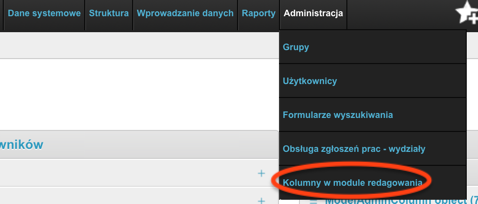
System umożliwia zmianę rodzaju i ilości wyświetlanych kolumn w module redagowania. W tym celu użytkownik posiadający uprawnienia administratora po zalogowaniu się powinien w module redagowania wejść w opcję Administracja -> Kolumny w module redagowania:
Następnie wyświetli się nam tabelka. W prawym górnym rogu, za pomocą opcji "Filtruj" wybieramy, dla którego modułu chcemy skonfigurować kolumny. Klikamy na przycisk "Filtruj"
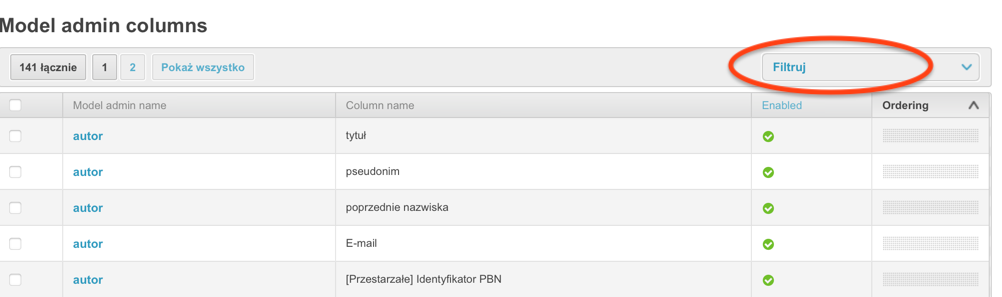
I wybieramy interesujący nas moduł:
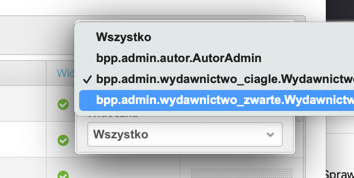
Następnie możemy - za pomocą szarego prostokątu po prawej stronie - zmieniać kolejność kolumn. Wystarczy najechac na niego myszą i przeciągnąć (ang. drag and drop):
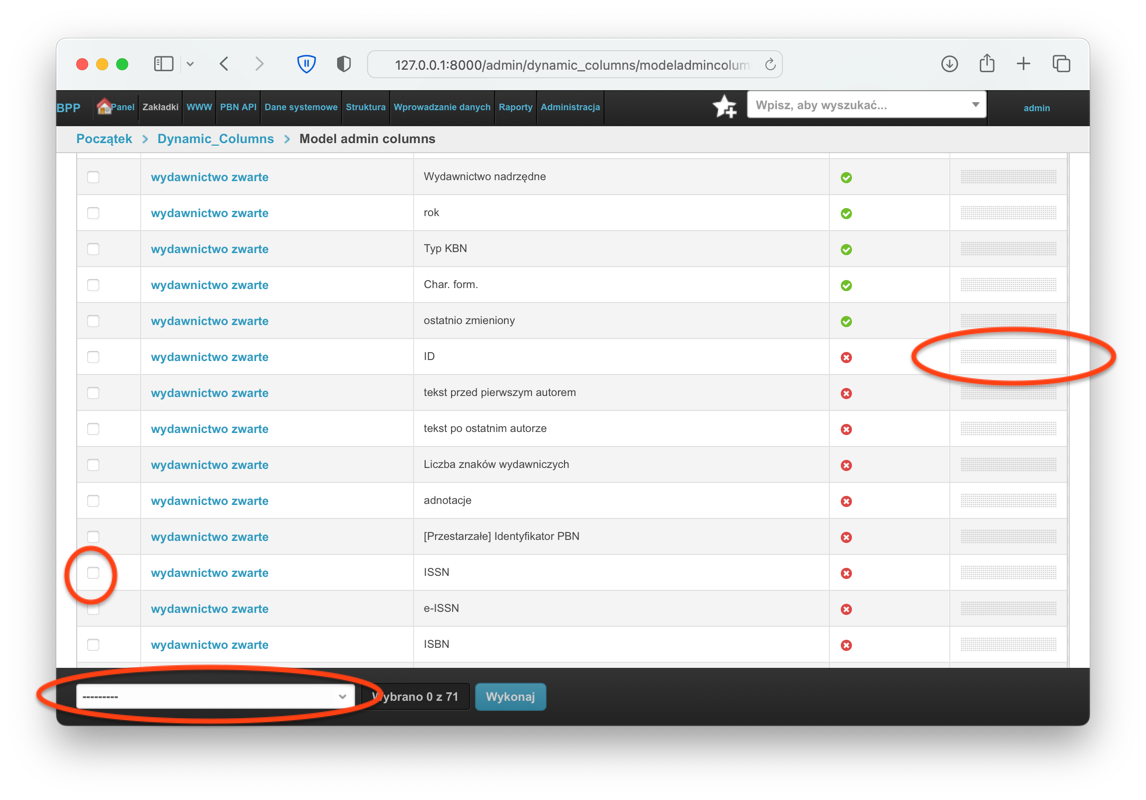
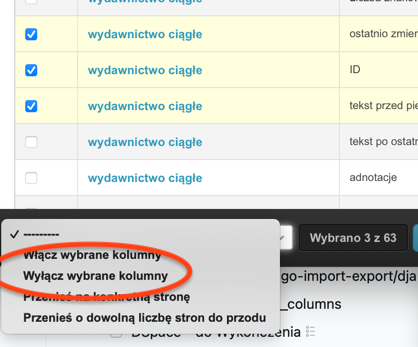
Można też wybrane kolumny podświetlić za pomocą ptaszków (ang. checkbox) po lewej stronie i na dole tabeli wybrać jedno z działań np włączyć lub wyłączyć grupowo wiele pól na raz.
Note
Niektóre kolumny w kodzie programu ustawione są jako zawsze widoczne i nie będą dostępne do edycji. Nie będzie można zmienić ich kolejności ani ich schować.
Note
Im więcej kolumn wybranych, tym więcej danych musi przetworzyć system. Im mniej - tym tabele będą wyświetlały się szybciej.
Uzupełnianie pustych dat oświadczeń PBN w rekordach publikacji
W systemie BPP może wystąpić sytuacja, gdy rekordy powiązań autorów z publikacjami (Wydawnictwo_Ciagle_Autor, Wydawnictwo_Zwarte_Autor) nie mają wypełnionych dat oświadczeń potrzebnych do prawidłowej integracji z PBN. System udostępnia procedury do automatycznego wypełnienia tych dat oraz wysłania oświadczeń do PBN.
Procedura uzupełniania dat oświadczeń
-
Wypełnienie pustych dat oświadczeń
Pierwszym krokiem jest uruchomienie procedury, która automatycznie ustawi daty oświadczeń na podstawie daty utworzenia rekordu publikacji:
Ta procedura:
- Wyszukuje wszystkie rekordy powiązań autor-publikacja z pustymi datami oświadczeń
- Uwzględnia tylko publikacje z rokiem wydania >= 2022
- Ustawia datę oświadczenia na datę utworzenia nadrzędnego rekordu publikacji
- Aktualizuje rekordy w tabelach
Wydawnictwo_Ciagle_AutoriWydawnictwo_Zwarte_Autor
-
Autoryzacja w systemie PBN
Przed wysyłaniem oświadczeń należy się upewnić, że system jest autoryzowany w PBN. W przypadku braku autoryzacji należy wykonać procedurę logowania opisaną w dokumentacji konfiguracji PBN.
-
Aktualizacja danych lokalnych przed pierwszym importem
Przed pierwszym wysłaniem oświadczeń do PBN należy upewnić się, że dane lokalne publikacji są aktualne i zsynchronizowane z systemem PBN. W tym celu należy pobrać publikacje z profilu instytucji za pomocą API v2:
Ta procedura:
- Pobiera wszystkie publikacje z profilu instytucji w systemie PBN
- Synchronizuje dane lokalne z danymi w PBN
- Zapewnia spójność przed wysyłką oświadczeń
-
Wysyłanie oświadczeń do PBN
Po uzupełnieniu dat oświadczeń można przystąpić do ich wysłania do systemu PBN:
Opcje dostępne przy wysyłaniu oświadczeń:
--year <rok>- wysyła oświadczenia dla wszystkich publikacji z określonego roku--dry-run- tryb testowy, pokazuje co zostałoby wysłane bez faktycznej wysyłki<model>:<id>- wysyła oświadczenie dla konkretnej publikacji (np.wydawnictwo_ciagle:123)
Warning
Podczas wysyłania publikacji do PBN, jeżeli w API v2 PBN znajdą się publikacje, których nie ma w lokalnej bazie danych, zostaną one automatycznie pobrane, a ich nazwy wypisane na standardowym wyjściu programu.
Przykład kompletnej procedury
# 1. Test uzupełniania dat (opcjonalnie)
python src/manage.py ustaw_daty_oswiadczenia_pbn --dry-run

# 2. Uzupełnienie dat oświadczeń
python src/manage.py ustaw_daty_oswiadczenia_pbn

# 3. Aktualizacja danych lokalnych (przed pierwszym importem)
python src/manage.py pbn_pobierz_publikacje_z_instytucji_v2

# 4. Wysłanie oświadczeń dla publikacji z 2023 roku
python src/manage.py pbn_wyslij_oswiadczenia_instytucji --year 2023
Note
Wszystkie powyższe operacje wymagają prawidłowej konfiguracji integracji z PBN oraz autoryzacji użytkownika w systemie PBN. Szczegóły konfiguracji znajdują się w dokumentacji konfiguracja PBN.
Konfiguracja mapowania charakterów CrossRef API na charaktery formalne BPP
System BPP umożliwia integrację z CrossRef API do pobierania danych publikacji. Aby prawidłowo zaimportować dane z CrossRef, konieczne jest skonfigurowanie mapowania między charakterami formalnej publikacji używanymi przez CrossRef API a charakterami formalnymi zdefiniowanymi w systemie BPP.
Dostępne charaktery CrossRef API
System CrossRef API wykorzystuje następujące typy charakterów publikacji:
journal-article- artykuły w czasopismachproceedings-article- artykuły w materiałach konferencyjnychbook- książkibook-chapter- rozdziały w książkachedited-book- książki redagowaneproceedings- materiały konferencyjnemonograph- monografiereference-book- książki referencyjne/podręcznikibook-series- serie książkowebook-set- zestawy książekbook-section- sekcje książekbook-part- części książekdissertation- dysertacje/prace doktorskieposted-content- treści opublikowane online (preprints, itp.)peer-review- recenzjeother- inne typy publikacji
Konfiguracja mapowania w module Redagowania
Aby skonfigurować mapowanie charakterów CrossRef na charaktery formalne BPP:
-
Wejście do modułu administracyjnego
Zaloguj się jako administrator i przejdź do modułu Redagowania pod adresem
/admin/ -
Przejście do konfiguracji mapowania
W sekcji "Dane systemowe" znajdź i kliknij opcję "Crossref Mapper"
-
Przeglądanie istniejących mapowań
Wyświetli się lista wszystkich dostępnych charakterów CrossRef API wraz z ich aktualnymi mapowaniami na charaktery formalne BPP:
-
Konfiguracja mapowania
Dla każdego charakteru CrossRef:
1) Kliknij na rekord, który chcesz skonfigurować 2) W polu "Charakter formalny bpp" wybierz odpowiedni charakter z listy rozwijanej 3) Zapisz zmiany przyciskiem "Zapisz"
Ważne zasady mapowania
Warning
Jeden rodzaj CrossRef może mieć tylko jedno mapowanie na charakter formalny systemu BPP. System nie pozwoli na przypisanie tego samego charakteru CrossRef do dwóch różnych charakterów formalnych BPP.
Note
- Mapowanie jest opcjonalne - charaktery CrossRef mogą pozostać bez przypisania
- Rekordy bez mapowania będą wyświetlane jako "[brak zamapowania]"
- Zmiana mapowania wpłynie na wszystkie przyszłe importy z CrossRef API
Przykłady typowych mapowań
Poniżej przedstawiono sugerowane mapowania dla typowych charakterów:
journal-article→ "Artykuł w czasopiśmie"book→ "Książka"book-chapter→ "Rozdział w książce"edited-book→ "Książka redagowana"proceedings-article→ "Artykuł w materiałach konferencyjnych"proceedings→ "Materiały konferencyjne"
Note
Dokładne nazwy charakterów formalnych mogą się różnić w zależności od konfiguracji danej instancji systemu BPP. Należy dopasować mapowanie do charakterów formalnych zdefiniowanych w danej uczelni.
Weryfikacja poprawności mapowania
Po skonfigurowaniu mapowań zaleca się przeprowadzenie testowego importu - wykonaj próbny import publikacji z CrossRef API aby sprawdzić, czy charaktery są poprawnie przypisywane