Raporty krok po kroku — przewodnik dla przygotowujących zestawienia
Przewodnik dla osób, które przygotowują zestawienia dorobku — w dziekanacie, bibliotece, zespole ds. ewaluacji. Po kolei: który raport wybrać, gdzie go znaleźć i jak pobrać wynik do Worda albo Excela.
Zanim zaczniesz
Dostęp. Raporty widać w górnym menu raporty i ewaluacja. Część z nich uczelnia udostępnia wszystkim, ale większość wymaga konta w grupie „generowanie raportów” — nadaje ją administrator BPP. Jeśli nie widzisz menu albo dostajesz „Brak uprawnień (403)”, poproś o tę grupę. Moduły ewaluacji (liczba N, optymalizacja, oświadczenia) wymagają grupy „wprowadzanie danych”.
Lata. Prawie każdy formularz zaczyna się od pól Od roku / Do roku. Domyślnie stoi tam bieżący rok — dla ewaluacji wpisz cały okres (np. 2022–2025).
Swoje ustawienia. Przycisk ⚙ Moje wartości domyślne nad formularzem zapamiętuje to, co wpisałeś — przy następnym raporcie nie trzeba wpisywać lat od nowa.
Który raport wybrać
| Potrzebuję… | Raport | Menu |
|---|---|---|
| listy prac wydziału, jednostki albo osoby (Word / Excel) | Raport wydziałów / jednostek / autorów | raporty |
| kto ma najwięcej punktów | Ranking autorów | raporty |
| punktów i slotów jednej osoby | Raport slotów - autor | ewaluacja |
| kto zadeklarował dyscyplinę, a nie ma żadnej pracy | Raport slotów - zerowy | ewaluacja |
| wszystkich prac uczelni z punktami i slotami, do własnych analiz | Raport slotów - ewaluacja | ewaluacja |
| najlepszych prac każdej osoby do zadanej liczby slotów | Raport slotów - uczelnia | ewaluacja |
| listy według własnych warunków (typ, źródło, słowa w tytule…) | wyszukiwanie + eksport | szukaj |
Listy prac: Raport wydziałów / jednostek / autorów
Gotowe zestawienie prac podzielone na rozdziały (artykuły z IF, bez IF, monografie, rozdziały, patenty, konferencje…) — typowe do sprawozdania rocznego.
-
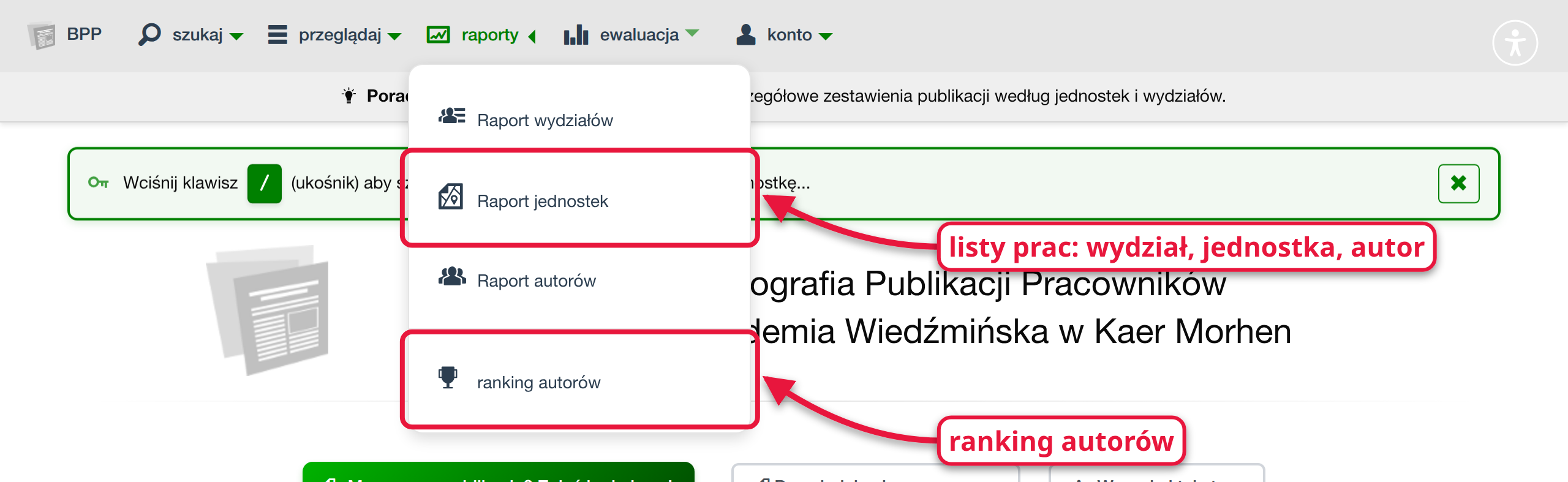
Menu raporty → Raport wydziałów, Raport jednostek albo Raport autorów.
-
Wybierz jednostkę (albo wydział / autora), wpisz lata, wybierz format — „wyświetl w przeglądarce”, Word albo Excel — i kliknij „Pobierz raport”.
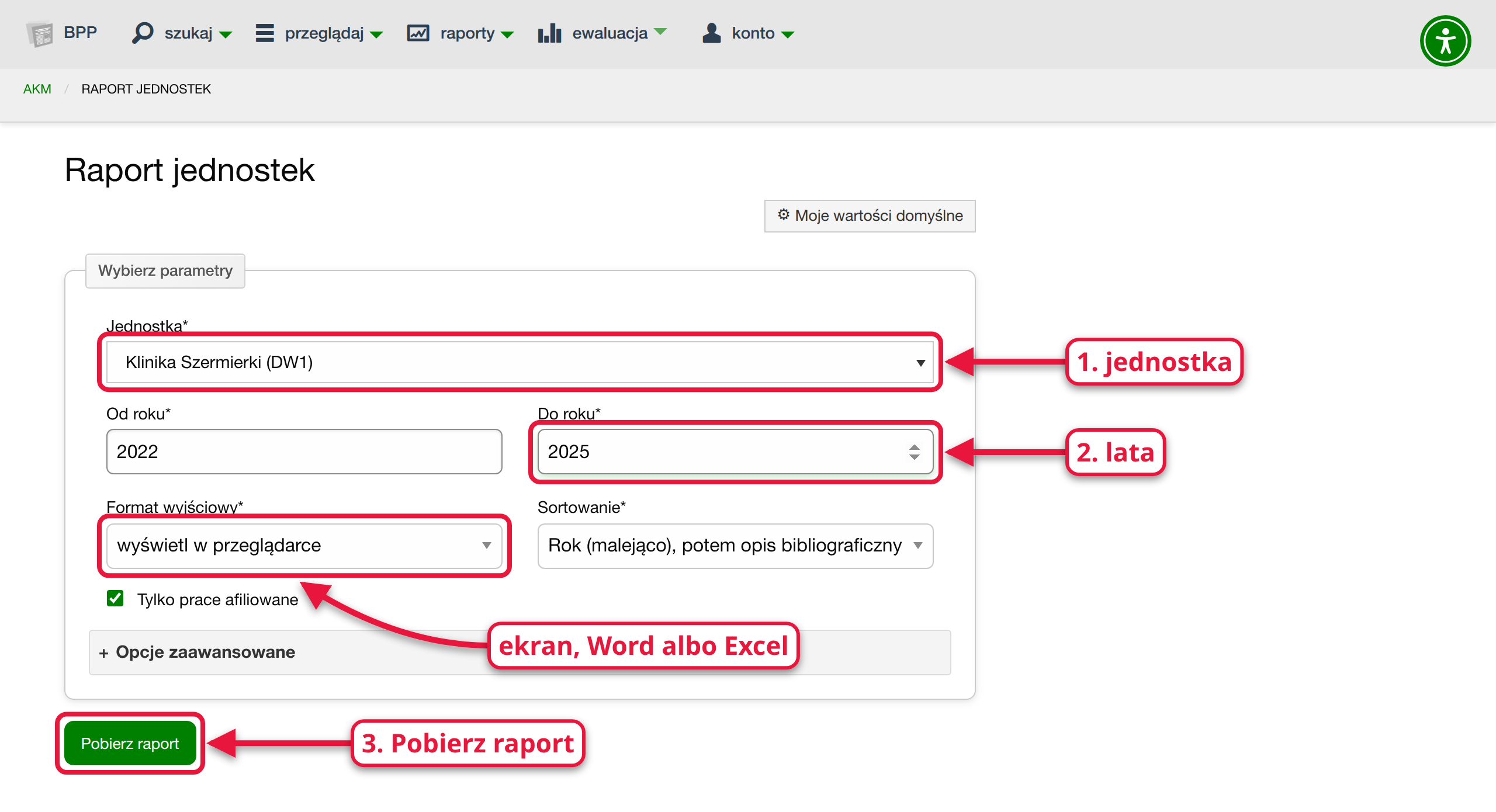
- Tylko prace afiliowane (domyślnie zaznaczone) — tylko prace, w których autor podał afiliację uczelni.
- Opcje zaawansowane — próg punktów MNiSW, Impact Factor, „tylko prace punktowane”.
-
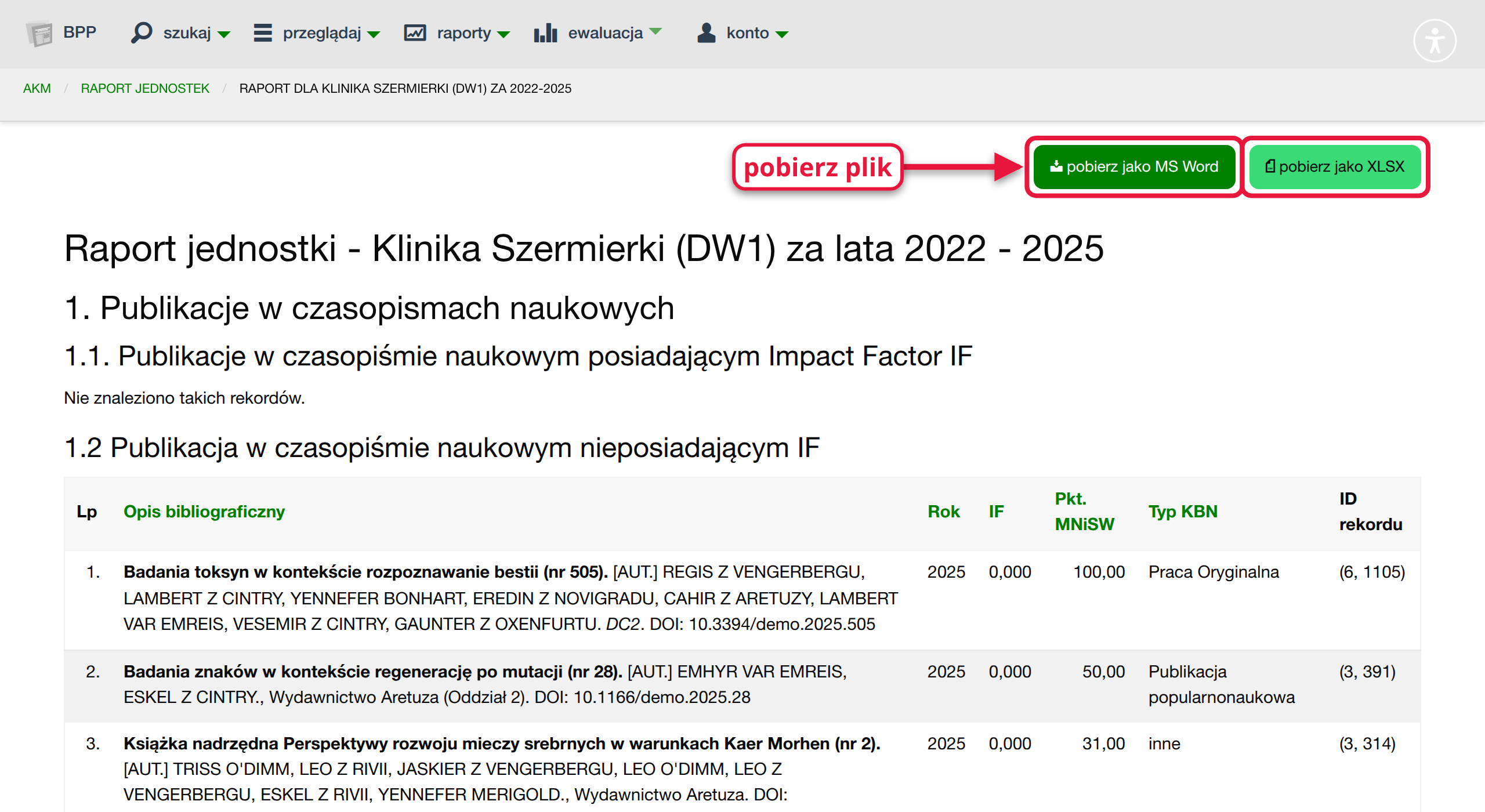
Raport wyświetlony w przeglądarce ma u góry przyciski „pobierz jako MS Word” i „pobierz jako XLSX” — nie trzeba wracać do formularza.
Raport jednej osoby — szybciej ze strony autora
Na stronie autora, w sekcji „Raport autora”, są gotowe odnośniki: raport za bieżący rok, za ostatnie 4 lata i raport szczegółowy.
Ranking autorów
Lista autorów uczelni uszeregowana według sumy punktów (oraz Impact Factor i cytowań).
-
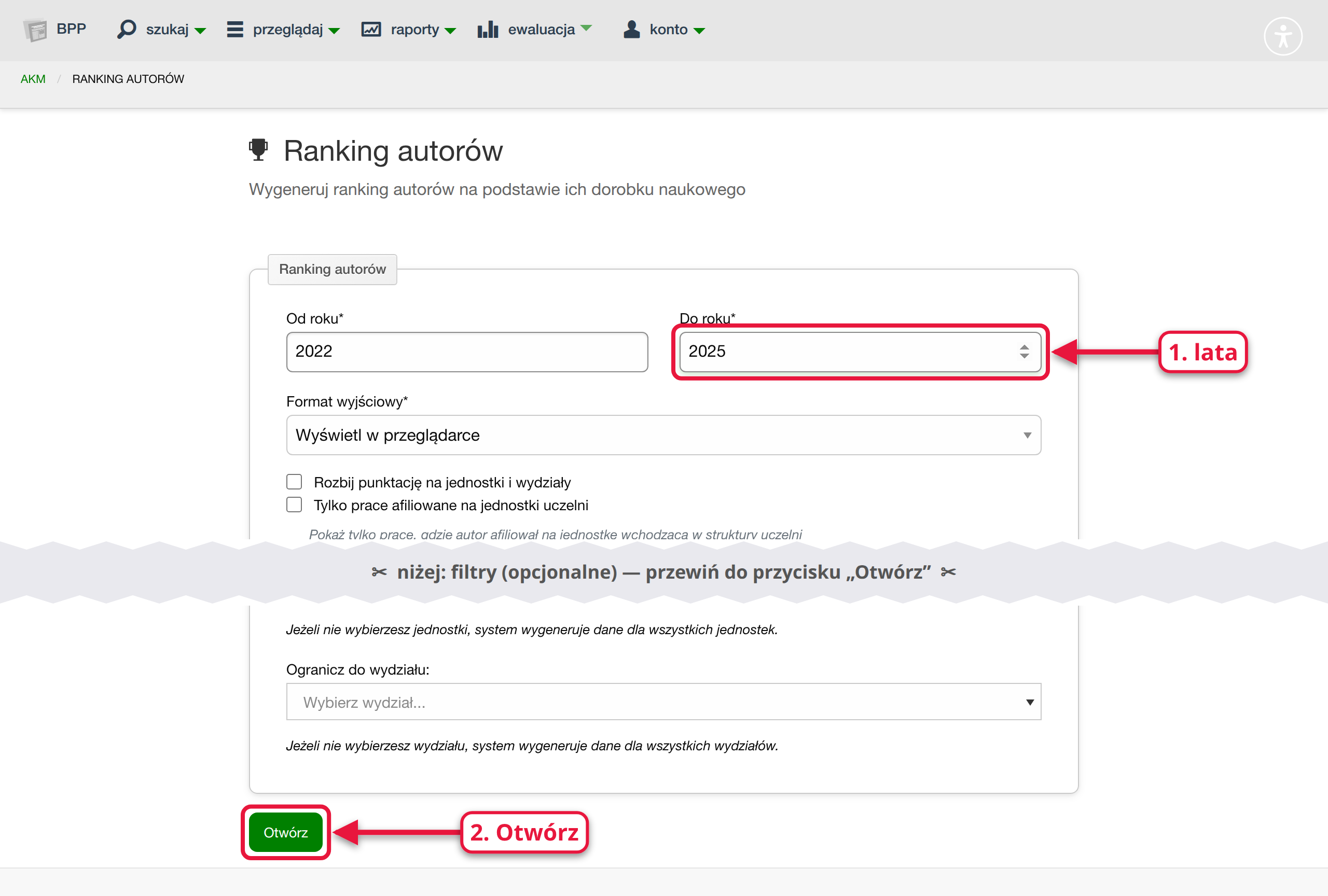
raporty → ranking autorów, wpisz lata. Niżej są filtry (opcjonalne): tylko wybrany wydział lub jednostka, tylko prace afiliowane, rodzaje prac. Kliknij „Otwórz”.
-
Na wyniku „Pobierz XLSX” zapisze ranking w Excelu; „Inne formaty” — CSV, ODS, stary XLS. Kliknięcie w nagłówek kolumny sortuje tabelę.
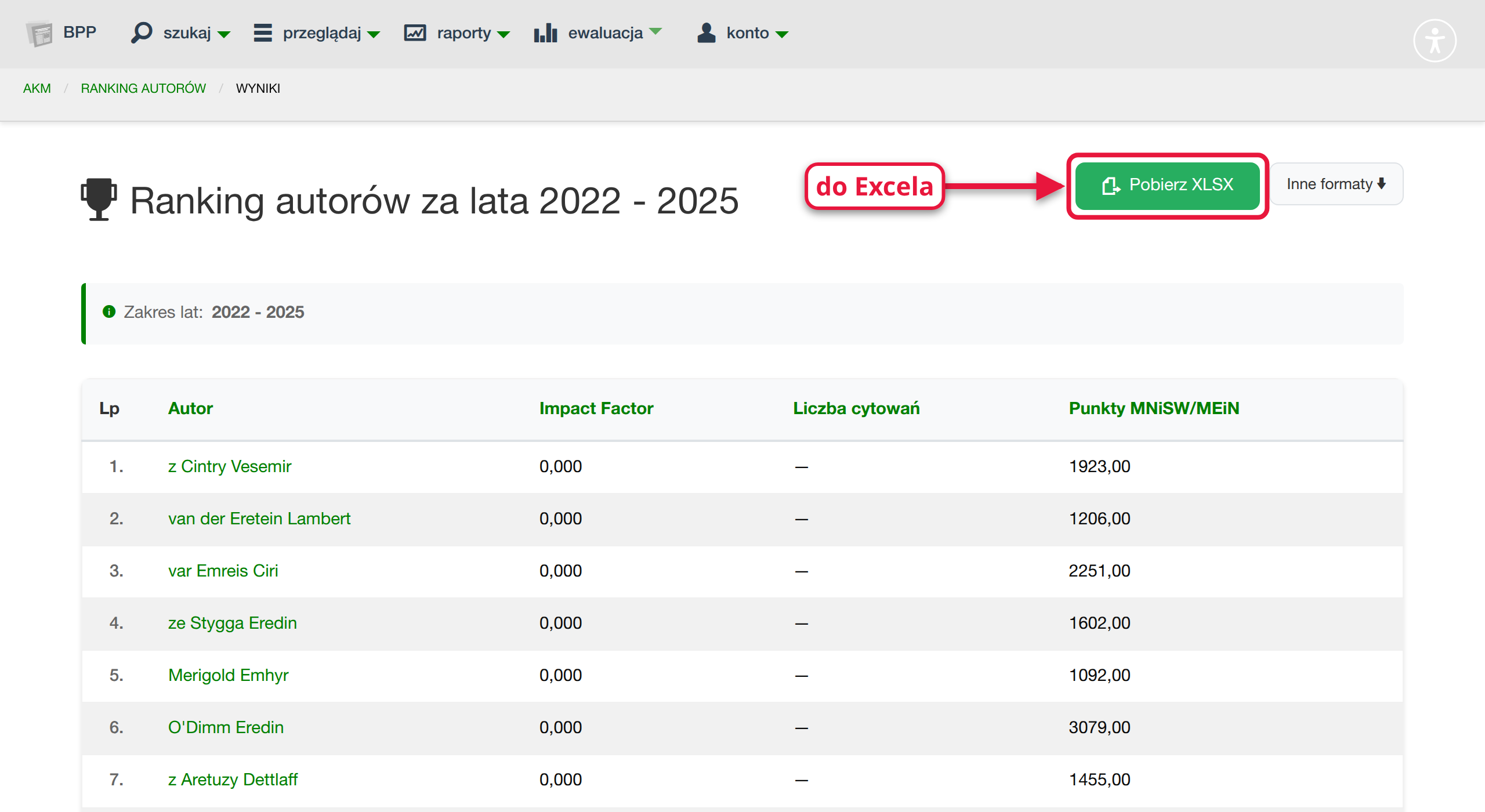
Co nie wchodzi do rankingu: autorzy oznaczeni „nie pokazuj w rankingu”, koła naukowe (jeśli uczelnia tak ustawiła), jednostki i wydziały wyłączone z rankingu oraz rodzaje prac, którym redakcja wyłączyła liczenie do rankingu.
Punkty i sloty jednej osoby
ewaluacja → raport slotów - autor: wybierz autora i lata, „Pobierz raport”. Wynik — osobna tabela dla każdej dyscypliny, z odnośnikami „pobierz XLS” i „pobierz PDF”. Opisane z obrazkami w Gdzie sprawdzić punkty i sloty.
Excel prosto z formularza — tylko pierwsza dyscyplina
Jeśli w formularzu od razu wybierzesz format Excel, a autor ma dwie dyscypliny, plik będzie zawierał tylko pierwszą. Wybierz „wyświetl w przeglądarce” i pobierz plik osobno pod każdą tabelą.
Kto nie ma slotów: raport zerowy
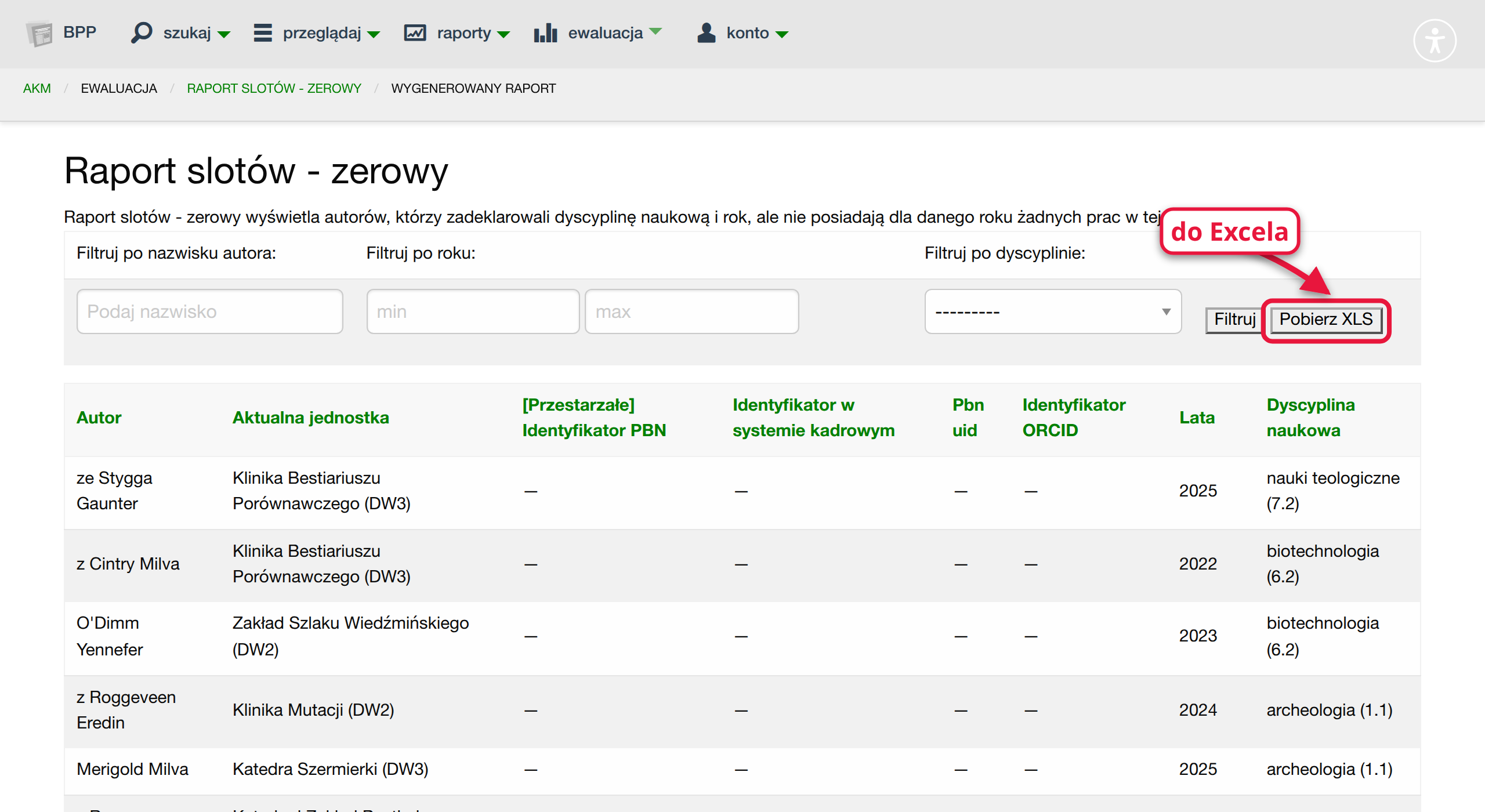
ewaluacja → raport slotów - zerowy: osoby, które zadeklarowały dyscyplinę na dany rok, a nie mają w niej żadnej pracy. To lista kontrolna przed ewaluacją — często to brakujące prace albo brak dyscypliny wpisanej przy pracy.
Wpisz lata, wybierz rodzaj raportu (każdy rok osobno albo tylko osoby „zerowe” we wszystkich latach) i kliknij „Wyślij formularz”. Wynik możesz zawęzić filtrami (nazwisko, rok, dyscyplina) i pobrać przyciskiem „Pobierz XLS”.
Wszystkie prace z punktami i slotami: raport ewaluacja
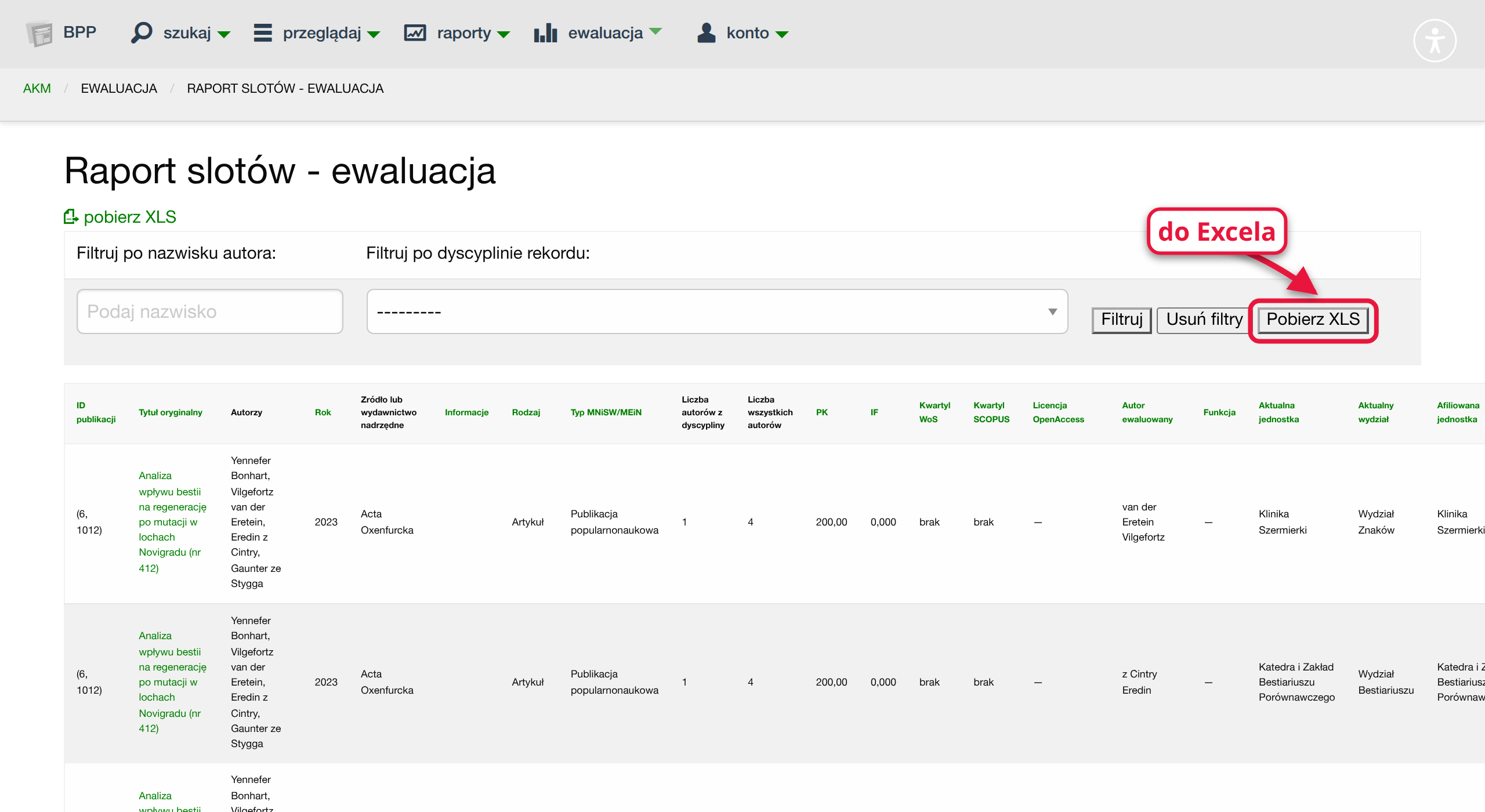
ewaluacja → raport slotów - ewaluacja: jeden wiersz na każdą parę praca–autor–dyscyplina, z punktami (PK), udziałem autora, slotem, jednostką i wydziałem. Najlepszy materiał do własnych tabel przestawnych w Excelu.
Wpisz lata, kliknij „Pobierz raport”, potem „Pobierz XLS” (cała tabela albo po zawężeniu filtrami).
Obok jest raport ewaluacja - upoważnienia — prace z dyscypliną, w których autor nie afiliował na uczelnię; przydatny do sprawdzenia upoważnień do wykazania pracy.
Najlepsze prace do slotów: raport uczelnia
ewaluacja → raport slotów - uczelnia zbiera dla każdej osoby najkorzystniejsze prace do zadanej wielkości slotu (np. 4) — albo eksportuje wszystkie prace. Raport liczy się w tle (to może potrwać kilka minut): po kliknięciu „Utwórz raport” zobaczysz pasek postępu, a na końcu „Zobacz wyniki” i „Pobierz w formacie XLSX”. Gotowe raporty zostają na liście „Ostatnio wygenerowane raporty” — możesz do nich wrócić później albo kliknąć „Wygeneruj ponownie” po zmianach w danych.
Note
Zamówienie tego raportu wymaga obecnie konta w grupie „wprowadzanie danych” — sama grupa „generowanie raportów” kończy się komunikatem „Brak uprawnień (403)”.
Własne zestawienie: wyszukiwanie i eksport
Gdy żaden gotowy raport nie pasuje: szukaj → precyzyjnie, ustaw warunki (lata, jednostka, typ, źródło, punkty…), „Wyświetl wyniki wyszukiwania”, a nad listą „Eksport” → Word, Excel, CSV (do 5000 prac naraz). Krok po kroku: Jak pobrać listę publikacji.
Gdy wynik się nie zgadza
- Brak prac, które powinny być — sprawdź lata, zaznaczone „tylko prace afiliowane” i filtry. Prace oczekujące na korektę mogą być celowo ukryte w raportach (ustawienie uczelni).
- Punkty są, slotów brak — praca nie ma dyscypliny przy autorze albo autor nie zadeklarował dyscypliny na ten rok; listę takich osób daje raport zerowy. Szczegóły: Punkty i sloty.
- Świeże poprawki nie widać — BPP przelicza punkty i sloty w tle, zwykle w ciągu kilku minut. Wygeneruj raport ponownie.
- „Brak uprawnień (403)” albo brak menu — zobacz Zanim zaczniesz.