Import danych z POL-on i liczba N
Instrukcja dla osób, które w bibliotece albo w zespole ds. ewaluacji przygotowują dane do ewaluacji 2022–2025. Opisuje, jak wczytać do BPP zestawienie pracowników z systemu POL-on (kto jest w liczbie N, w jakiej dyscyplinie, na jakim etacie), a potem policzyć liczbę N dla każdej dyscypliny.
Po co to robić? Od przypisań z POL-on zależy, komu BPP liczy sloty, w jakiej dyscyplinie i ile prac może pójść do ewaluacji. Bez aktualnego importu raporty slotów i optymalizacja pracują na nieaktualnych danych.
Zanim zaczniesz
Uprawnienia. Potrzebujesz konta w grupie „wprowadzanie danych” — nadaje ją administrator BPP. Bez niej w górnym menu nie ma pozycji operacje, a w menu ewaluacja brakuje pozycji liczba N.
Plik z POL-on. W POL-on wygeneruj raport „Rozszerzone zestawienie
pracowników podmiotu (na wybrany dzień)” i zapisz go jako plik Excel
(.xlsx). BPP przyjmuje też .xls i .csv, ale najmniej kłopotów jest
z .xlsx prosto z POL-on. Nie zmieniaj w pliku nazw kolumn —
BPP sprawdza, czy są w nim m.in. kolumny NAZWISKO, IMIE, ZATRUDNIENIE,
OSWIADCZENIE_N, DYSCYPLINA_N, WIELKOSC_ETATU_PREZENTACJA_DZIESIETNA.
Plik nie zawiera roku. Rok podajesz w formularzu importu. Do ewaluacji 2022–2025 import robi się więc cztery razy — osobno dla 2022, 2023, 2024 i 2025. Najlepiej z czterech zestawień wygenerowanych w POL-on na 31 grudnia każdego roku (dla roku bieżącego — na dzień dzisiejszy). Ten sam plik zaimportowany dla czterech lat oznacza „wszyscy pracowali tak samo przez cały okres”.
Kolejność, gdy zmienili się ludzie albo jednostki. Jeśli od ostatniego razu doszli nowi pracownicy, ktoś odszedł albo zmieniła się struktura uczelni, najpierw:
- uzupełnij jednostki i autorów w BPP (nowa osoba musi mieć w BPP rekord autora — import z POL-on nie tworzy nowych autorów),
- uruchom operacje → import pracowników i jednostek, żeby ustawić aktualne miejsca pracy (opis: Import pracowników),
- dopiero potem importuj dane z POL-on i licz liczbę N.
Kolejność ma znaczenie: liczba N bierze pod uwagę tylko osoby, których aktualna jednostka w BPP należy do uczelni (i jest jednostką zatrudniającą pracowników, a nie np. „Obcą jednostką”).
Import z POL-on krok po kroku
-
W górnym menu wybierz operacje → import z POLON.
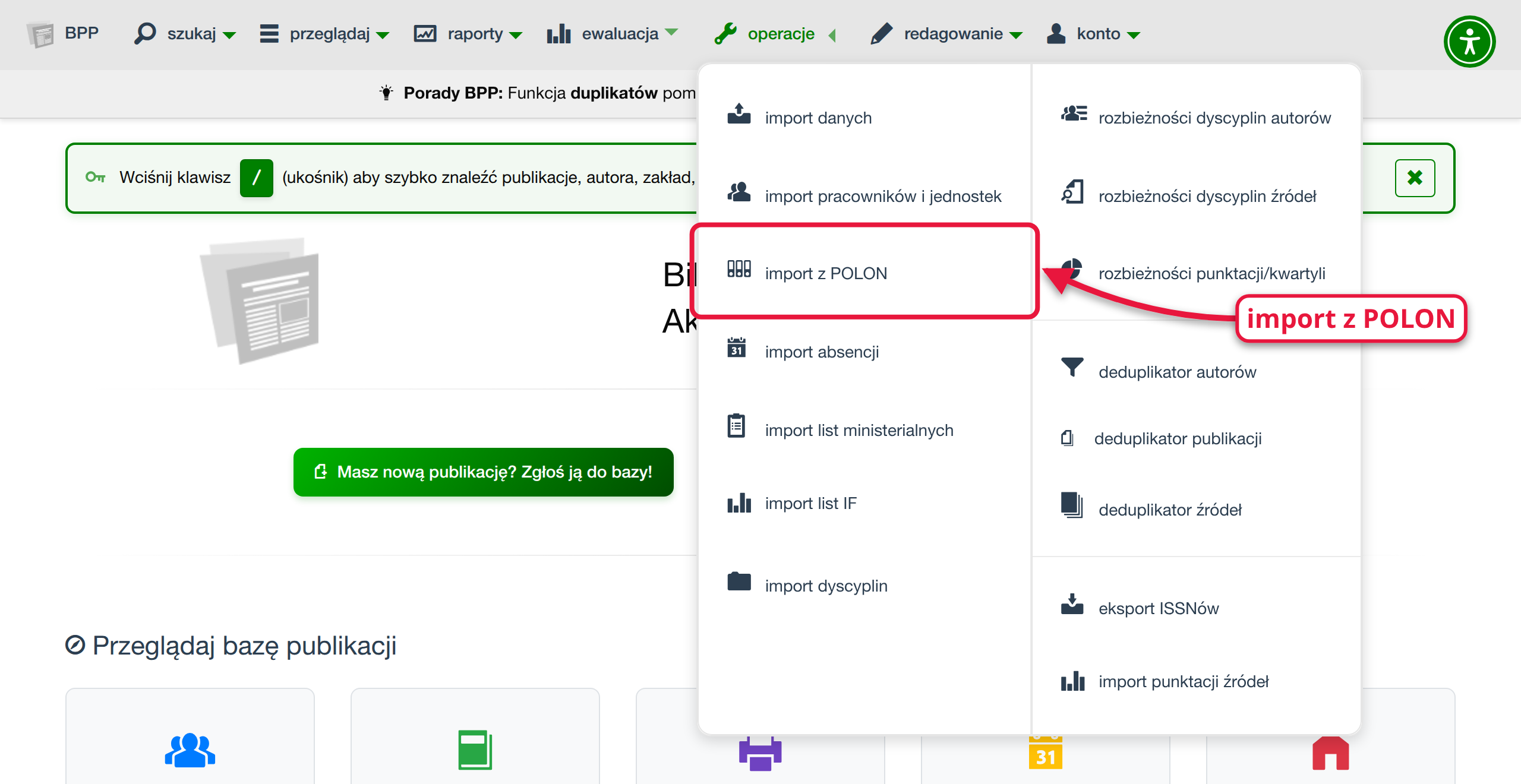
Pojawi się lista ostatnich importów (przy pierwszym wejściu od razu formularz). Nowy import zaczynasz przyciskiem „utwórz nowy import”.
-
Wypełnij formularz:
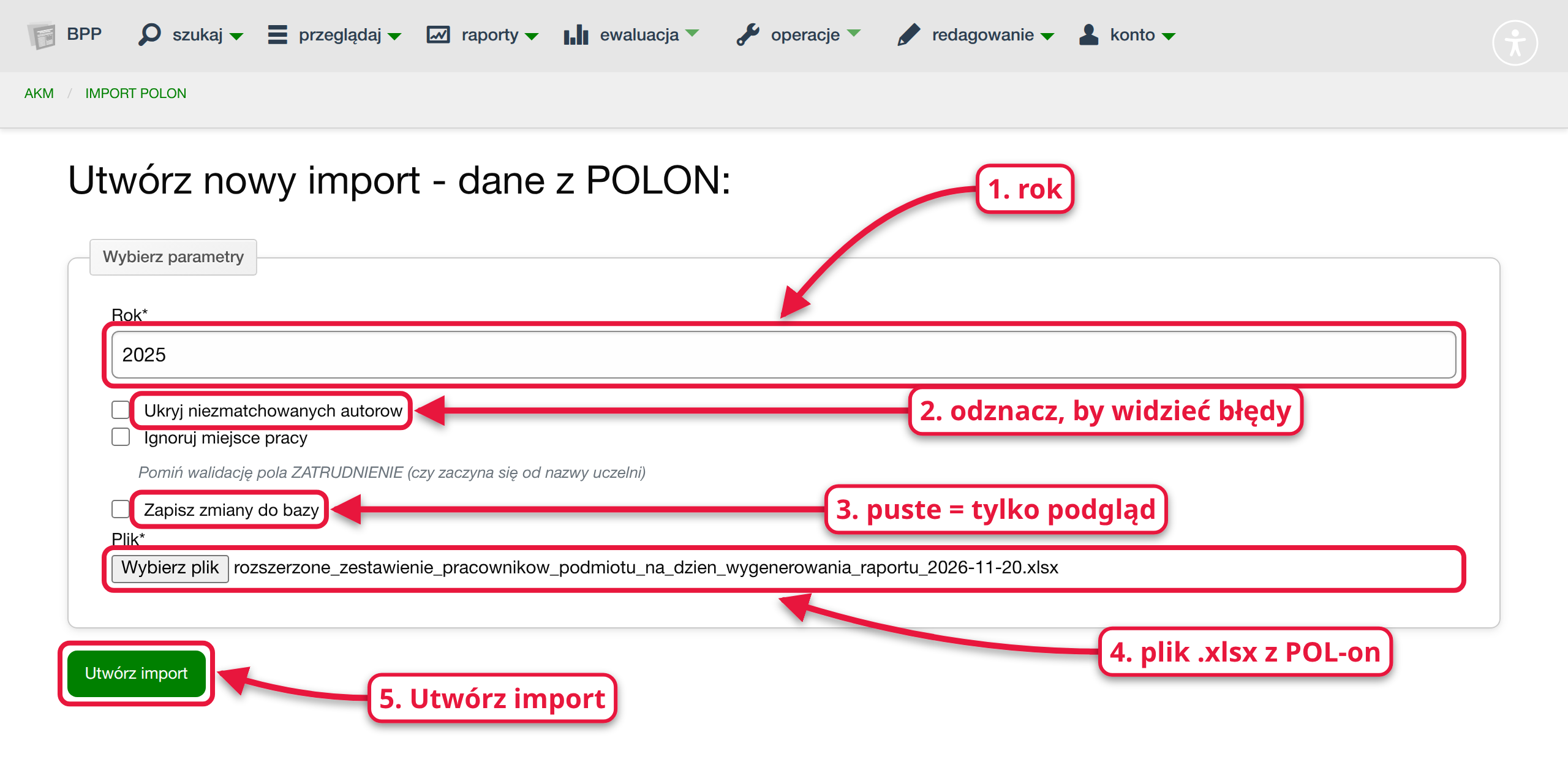
- Rok — rok, którego dotyczą dane (np. 2025).
- Ukryj niezmatchowanych autorow — domyślnie zaznaczone: osoby z pliku, których BPP nie rozpoznał, nie pojawią się w wynikach. Odznacz przy pierwszym imporcie, żeby zobaczyć, kogo brakuje w BPP.
- Ignoruj miejsce pracy — zostaw puste. Po zaznaczeniu BPP przestaje
sprawdzać, czy kolumna
ZATRUDNIENIEzaczyna się od nazwy Twojej uczelni (przydaje się, gdy nazwa uczelni w BPP różni się od tej w POL-on). - Zapisz zmiany do bazy — domyślnie wyłączone i tak zostaw za pierwszym razem. Bez tej opcji import jest tylko podglądem: pokazuje, co by zmienił, ale niczego nie zapisuje. To najczęstsza pomyłka — import „przeszedł”, a w bazie nic się nie zmieniło.
- Plik — zestawienie z POL-on.
Kliknij „Utwórz import”.
-
Import działa w tle — widać pasek postępu. Możesz zamknąć stronę i wrócić później: import będzie na liście w operacje → import z POLON. Po zakończeniu pojawi się panel „Import z POLON zakończony”.
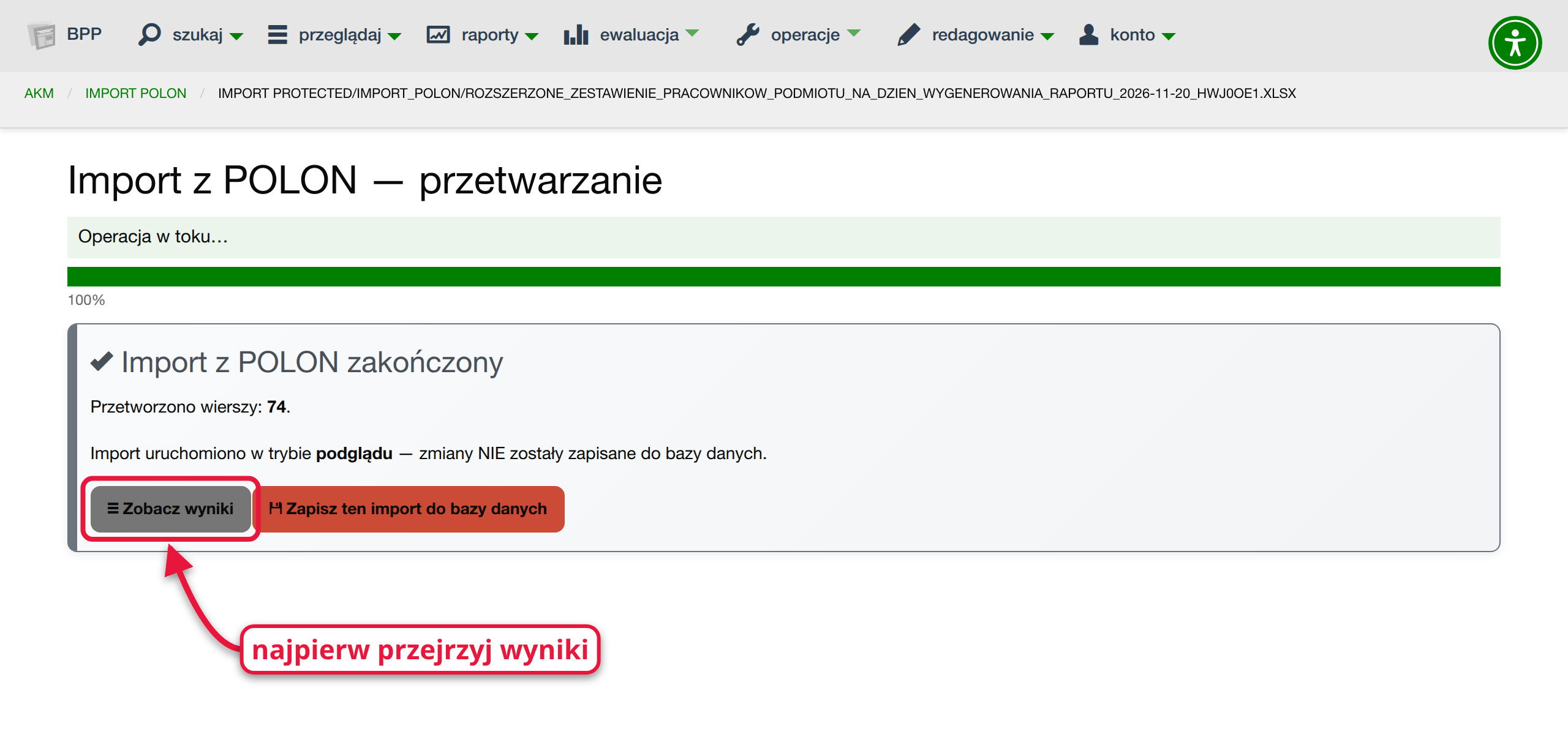
Najpierw kliknij „Zobacz wyniki”.
-
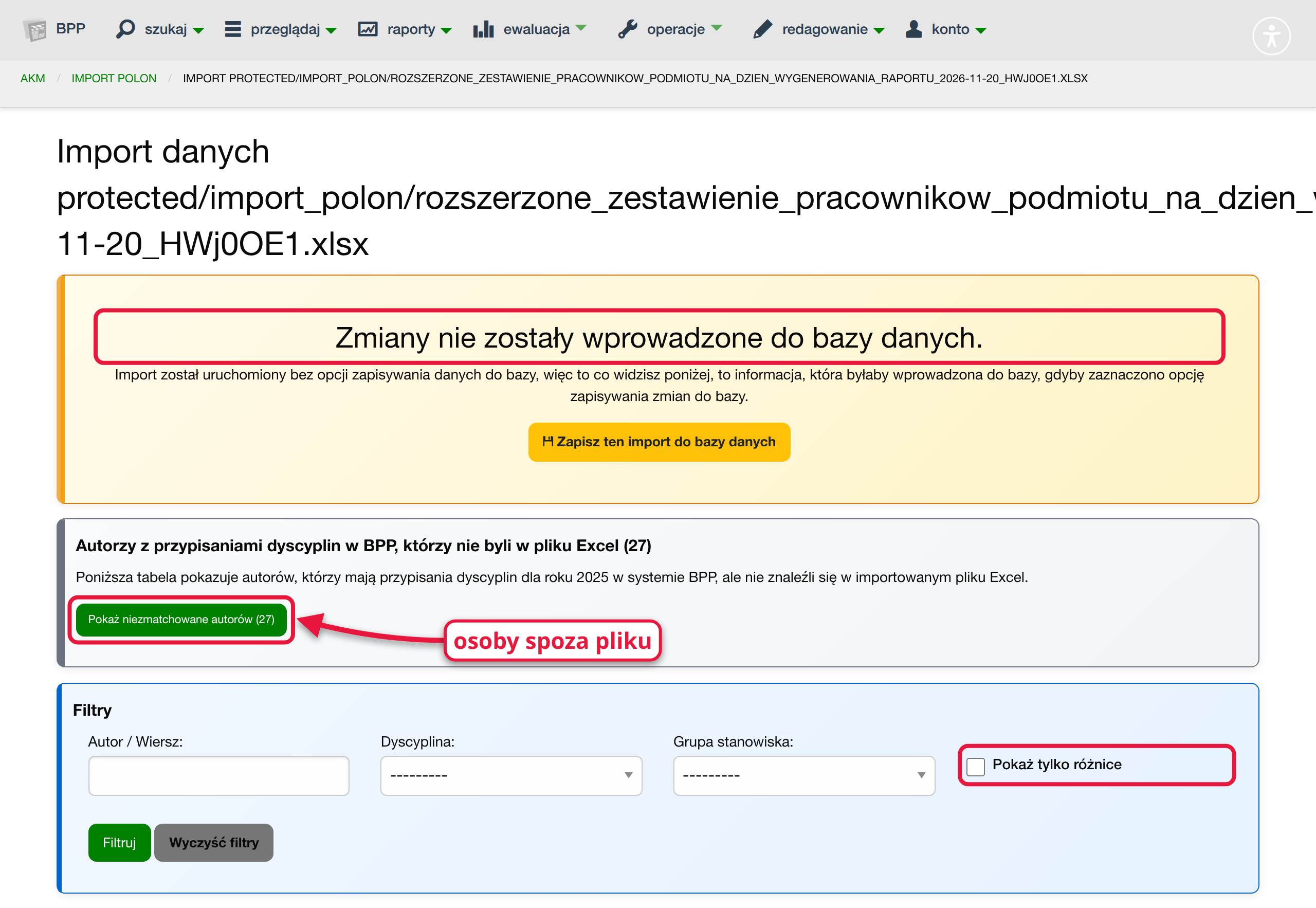
Na stronie wyników żółta ramka „Zmiany nie zostały wprowadzone do bazy danych.” przypomina, że to podgląd. Niżej są: lista osób spoza pliku (krok 7) i Filtry.
-
Zaznacz „Pokaż tylko różnice” — znikną wiersze z komunikatem „W BPP jest identycznie jak w XLSX”, zostaną tylko te, które import by zmienił. Najważniejsza jest ostatnia kolumna, „Rezultat importu”.
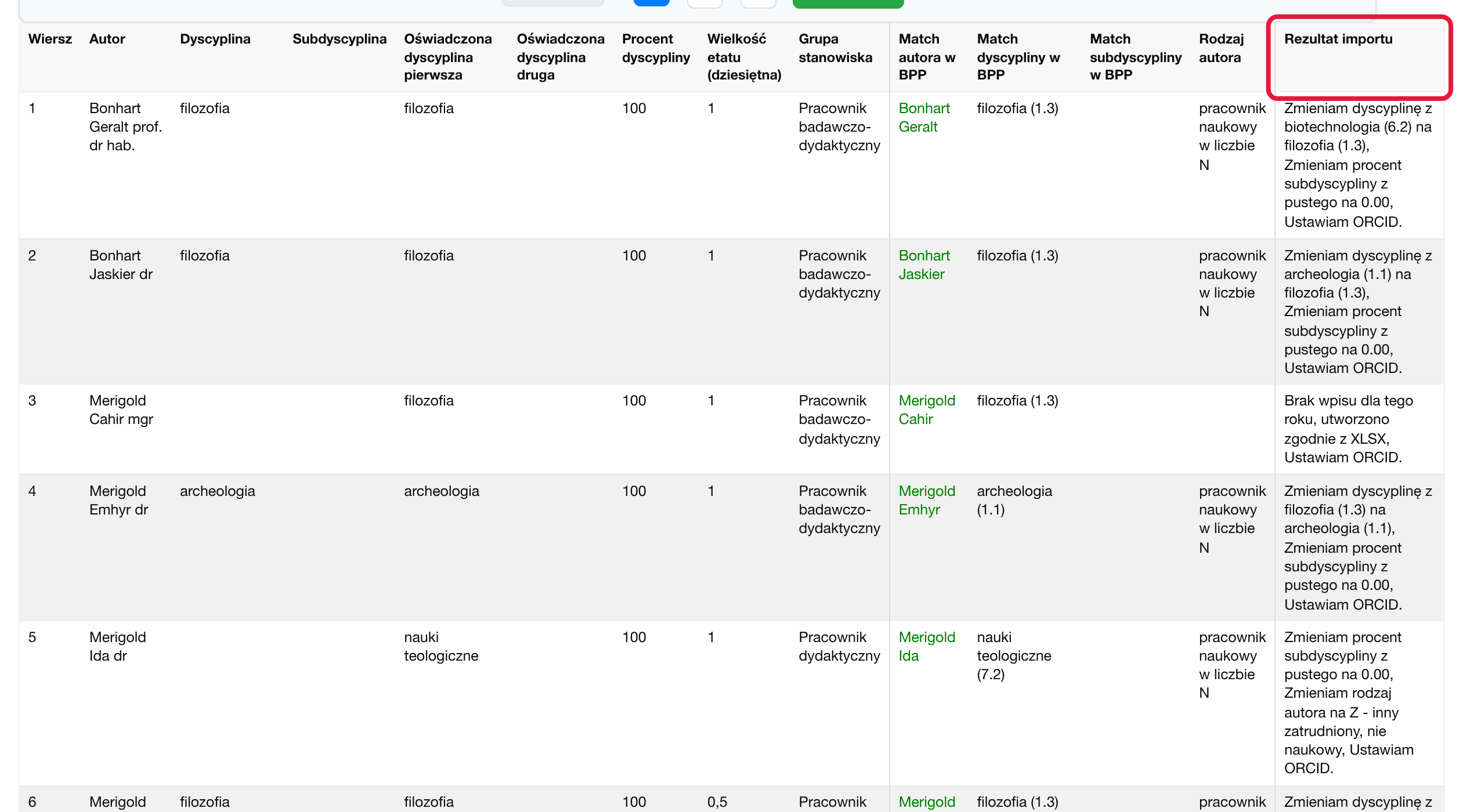
Najczęstsze komunikaty:
Komunikat Co znaczy W BPP jest identycznie jak w XLSX nic do zmiany Brak wpisu dla tego roku, utworzono zgodnie z XLSX osoba nie miała w BPP dyscypliny na ten rok — zostanie dopisana Zmieniam dyscyplinę z … na … inna dyscyplina niż w BPP Zmieniam procent dyscypliny / subdyscypliny z … na … inny podział między dwie dyscypliny Zmieniam wymiar etatu z … na … inny etat Zmieniam rodzaj autora na … zmiana N / B / Z (jak system decyduje — Obliczanie slotów) Usuwam wpis dyscypliny dla autora (brak dyscyplin w XLS) w pliku osoba nie ma żadnej dyscypliny — przypisanie na ten rok zostanie usunięte Ustawiam ORCID. BPP nie znał ORCID osoby — zostanie wpisany z pliku POTENCJALNY PROBLEM. … Proszę zweryfikować manualnie. plik usuwa dyscyplinę, ale zostawia drugą — BPP tego nie zmieni, popraw ręcznie Filtry Dyscyplina i Grupa stanowiska zawężają tabelę, a pole Autor / Wiersz szuka po nazwisku, imieniu, numerze wiersza pliku albo fragmencie komunikatu (np. „Nie udało” pokaże błędy dopasowania). Nazwisko w kolumnie „Match autora w BPP” prowadzi do strony autora.
-
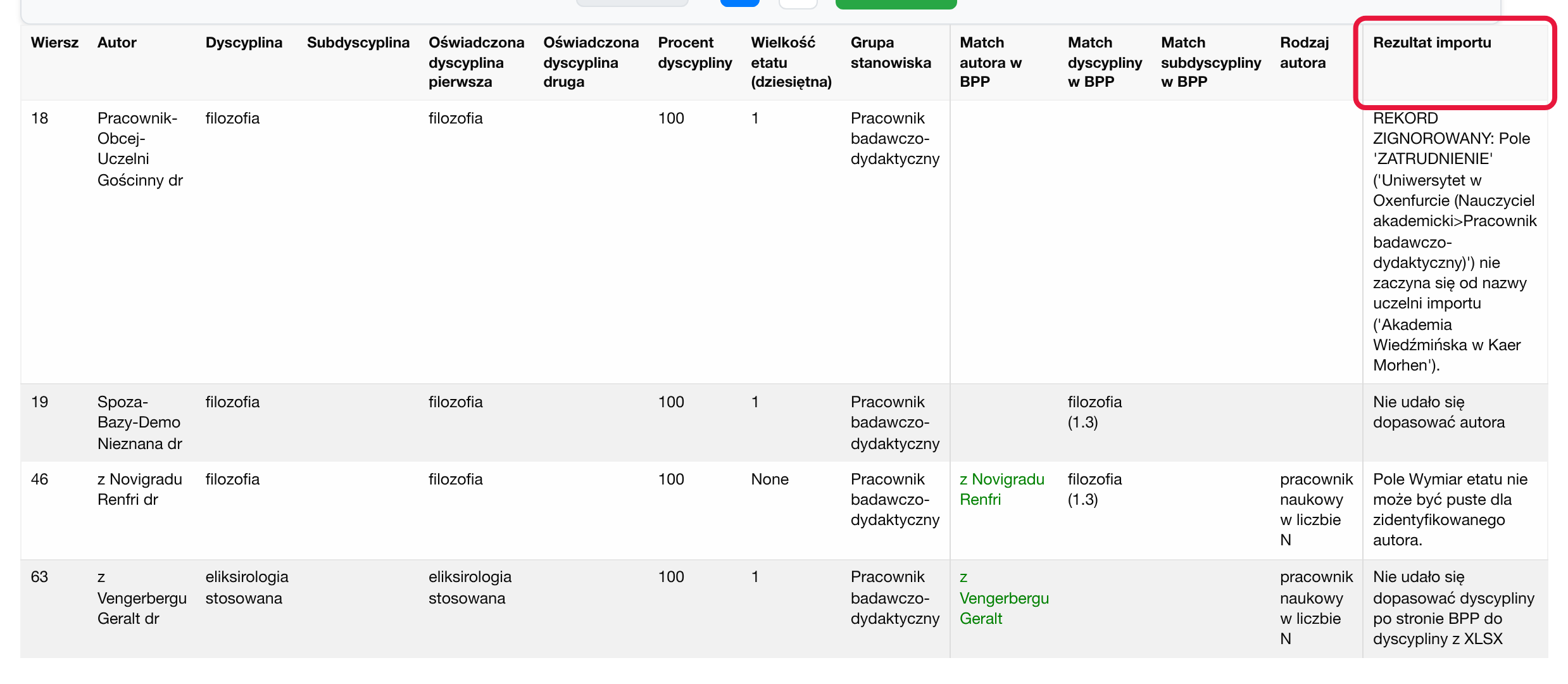
Przejrzyj wiersze z błędami (opis każdego komunikatu: Co może pójść nie tak). Takie wiersze import pomija — nie zmieni danych tej osoby, nawet przy zapisie do bazy.
-
Kliknij „Pokaż niezmatchowane autorów”. Tabela „Autorzy z przypisaniami dyscyplin w BPP, którzy nie byli w pliku Excel” to osoby, które w BPP mają dyscyplinę na ten rok, a w zestawieniu z POL-on ich nie ma — zwykle ci, którzy odeszli albo przestali być w liczbie N.
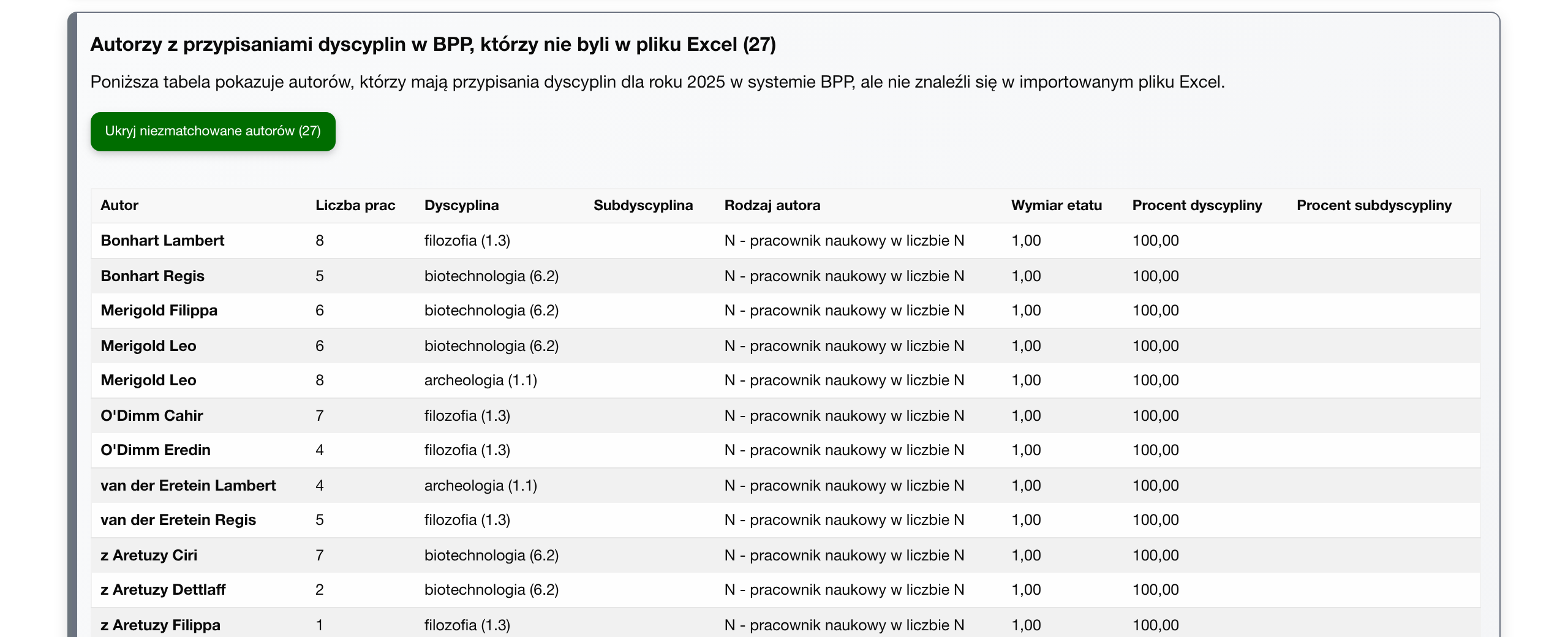
Import ich nie rusza — także przy zapisie do bazy. Sprawdź każdą osobę: jeśli rzeczywiście nie powinna mieć dyscypliny w tym roku, usuń jej przypisanie na ten rok w redagowaniu autora (tabela dyscyplin na stronie autora, wiersz z tym rokiem). Jeśli powinna — zwykle oznacza to, że w POL-on brakuje oświadczenia albo BPP nie dopasował osoby z pliku (patrz krok 6). Te osoby nadal liczą się do liczby N, więc pominięcie tego kroku zawyża wynik.
-
Gdy wyniki się zgadzają, kliknij „Zapisz ten import do bazy danych” (na panelu z kroku 3 albo w żółtej ramce na stronie wyników). BPP zapyta o potwierdzenie:
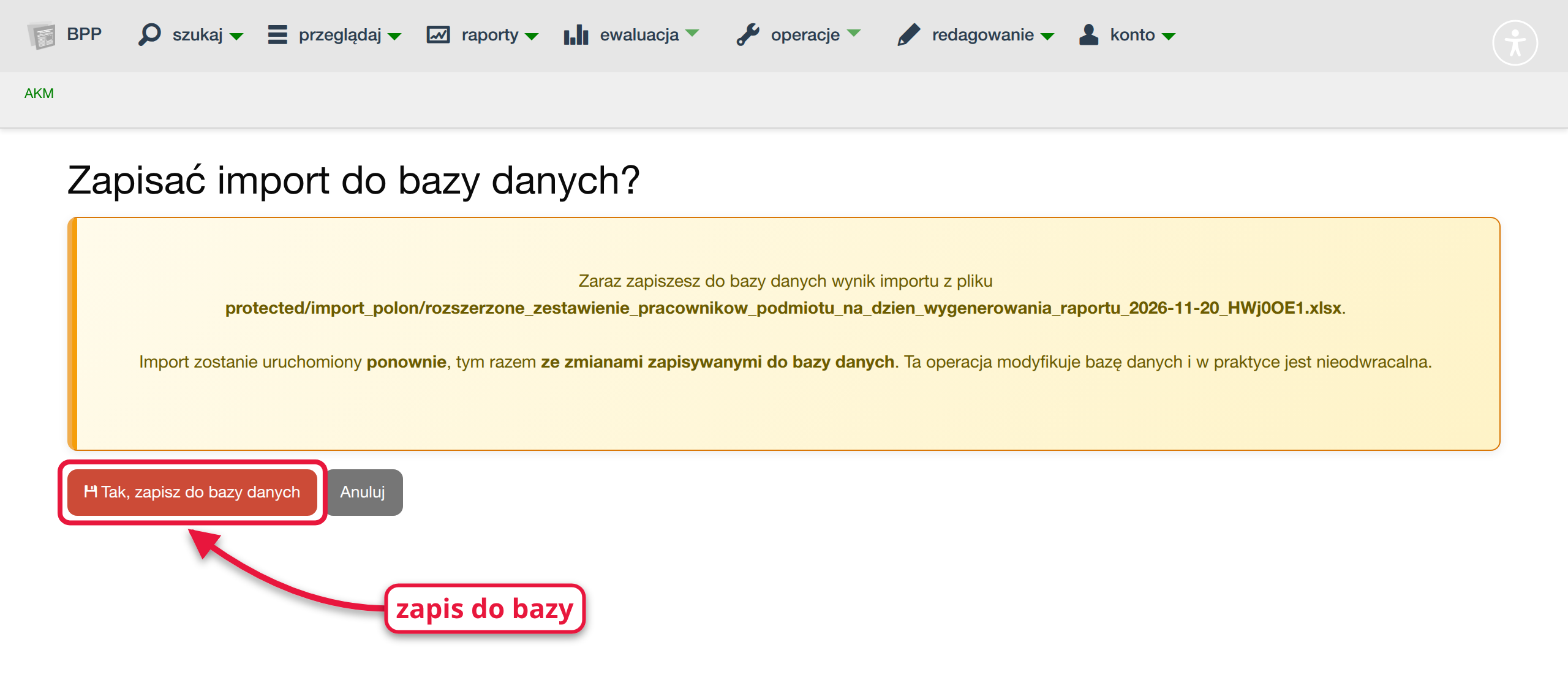
Kliknij „Tak, zapisz do bazy danych”. Import uruchomi się ponownie, tym razem zapisując zmiany. Nie trzeba wgrywać pliku drugi raz. Zapisu nie da się cofnąć jednym kliknięciem — stąd podgląd.
-
Powtórz kroki 2–8 dla pozostałych lat. Gdy podgląd już raz przejrzałeś, kolejne lata możesz importować od razu z zaznaczonym „Zapisz zmiany do bazy”.
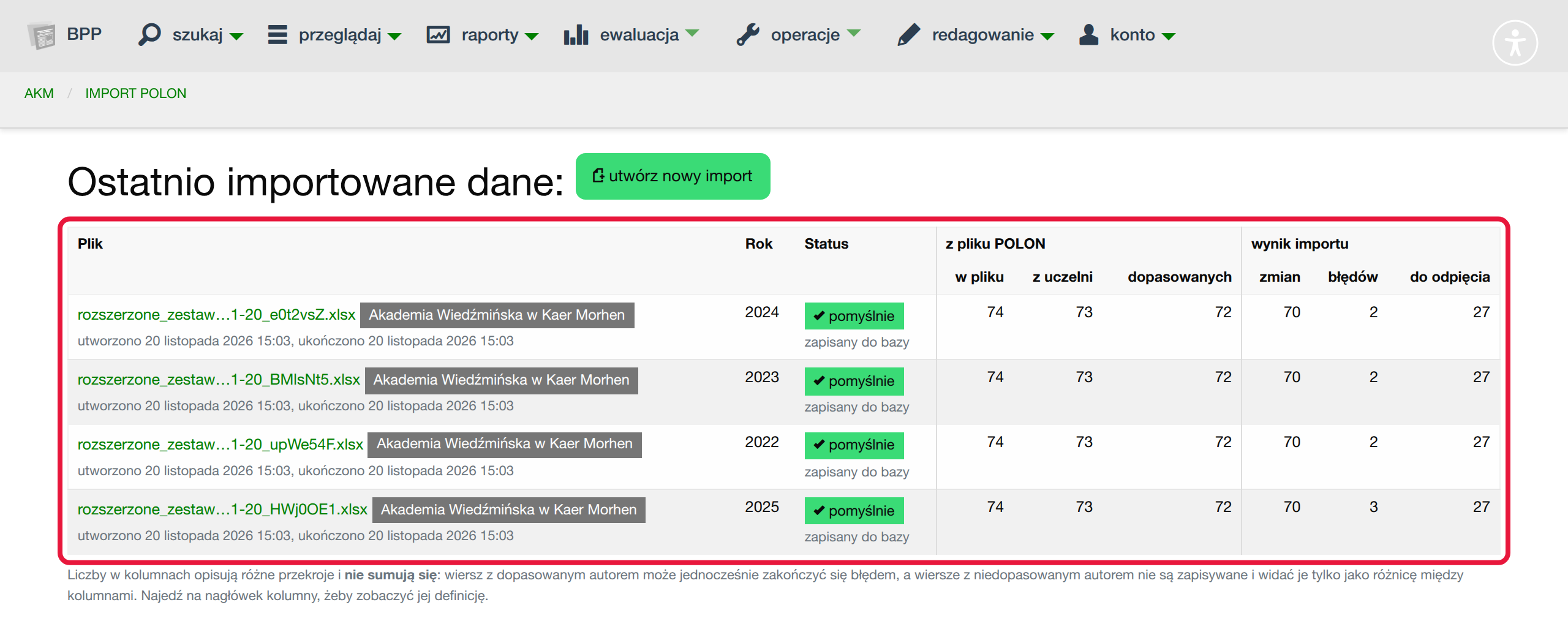
Lista w operacje → import z POLON pokazuje ostatnie 10 importów i ich podsumowanie: ile wierszy miał plik, ile było z Twojej uczelni, ile dopasowano, ile zmian, ile błędów i ile osób „do odpięcia” (spoza pliku). Kolumna Status mówi, czy import był podglądem, czy został zapisany do bazy. Najedź na nagłówek kolumny, żeby zobaczyć jej definicję.
Liczba N
-
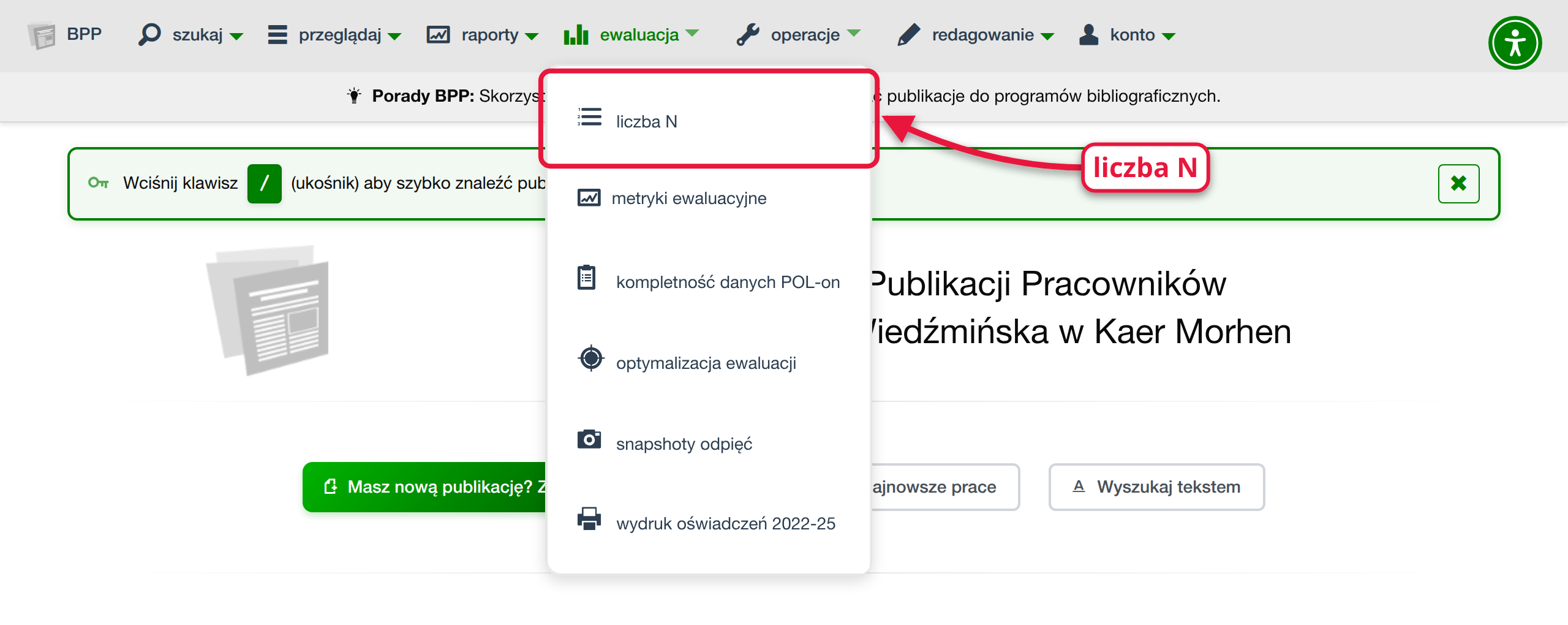
Menu ewaluacja → liczba N.
-
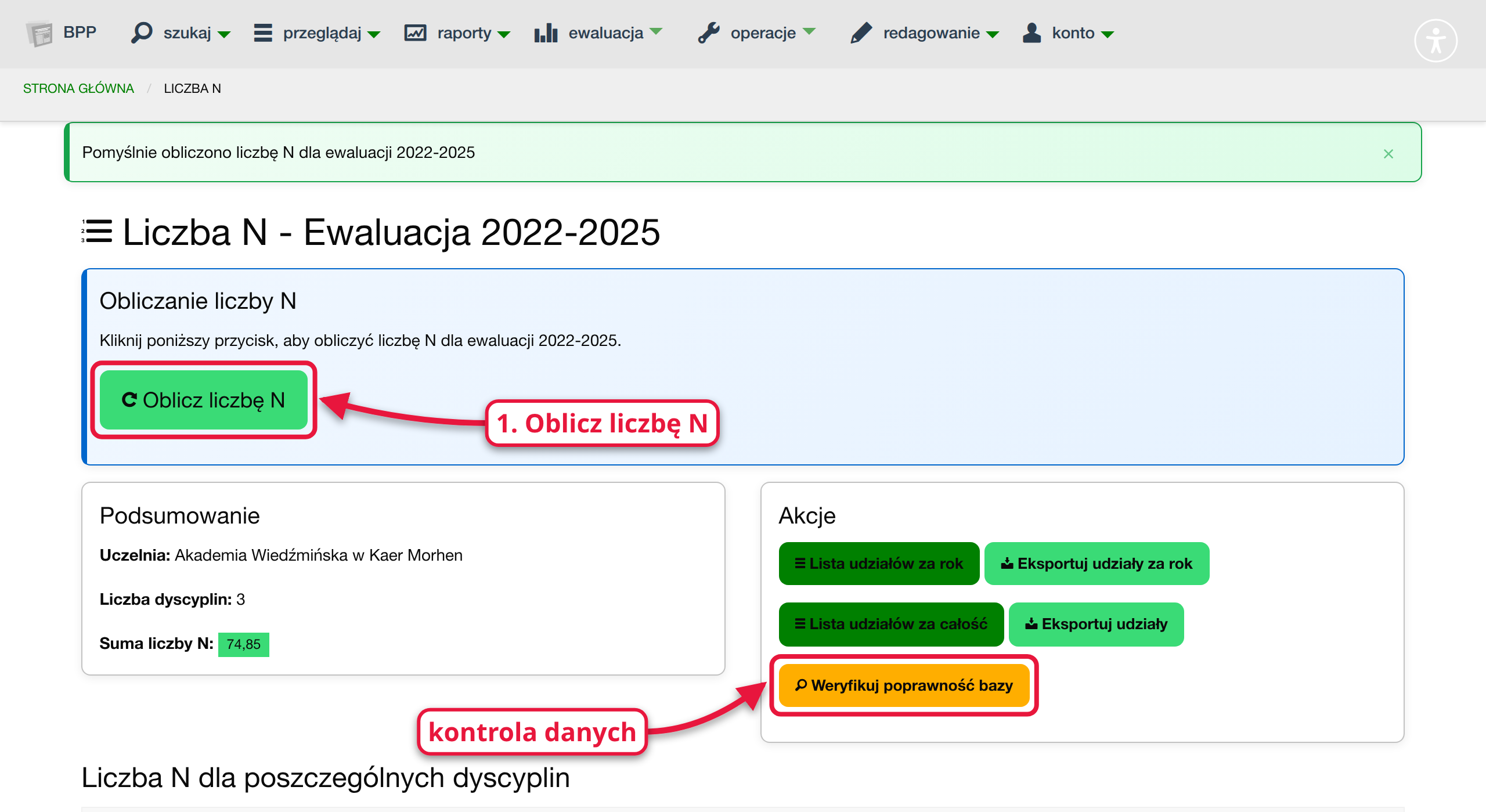
Kliknij „Oblicz liczbę N”. Po chwili pojawi się komunikat „Pomyślnie obliczono liczbę N dla ewaluacji 2022-2025”. Wynik jest zapamiętany — nie trzeba liczyć przy każdym wejściu, ale trzeba przeliczyć po każdej zmianie danych (patrz niżej).
-
Niżej jest tabela „Liczba N dla poszczególnych dyscyplin” i — jeśli są — „Dyscypliny nieraportowane”.
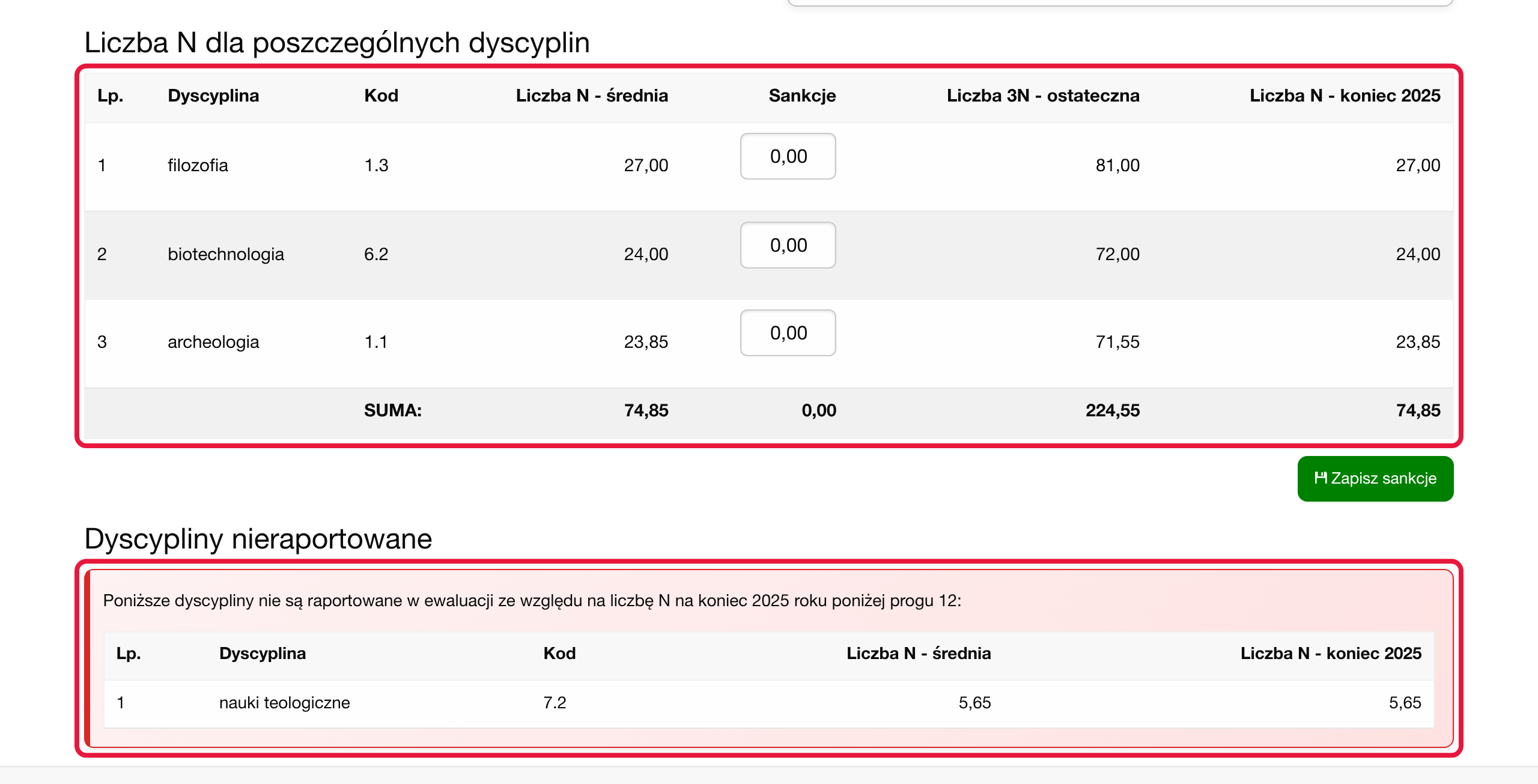
- Liczba N - średnia — średnia z lat 2022–2025: dla każdego roku suma etatów osób typu N w dyscyplinie (etat × procent dyscypliny), podzielona przez 4.
- Sankcje i Liczba 3N - ostateczna — jeśli uczelnia ma sankcje zmniejszające limit, wpisz je w polu i kliknij „Zapisz sankcje”; „Liczba 3N - ostateczna” to 3 × liczba N minus sankcje (limit slotów, z którego korzysta optymalizacja). Sankcje przetrwają przeliczenie liczby N.
- Liczba N - koniec 2025 — wartość dla samego 2025 roku.
- Dyscypliny nieraportowane — dyscypliny, w których liczba N na koniec 2025 jest mniejsza niż 12. Nie są wykazywane w ewaluacji i nie wchodzą do sumy. Osobom z dwiema dyscyplinami, z których jedna jest nieraportowana, BPP dolicza do tej drugiej dodatkowy slot (do limitu 4).
-
Przyciski w ramce Akcje:
- Lista udziałów za rok / Eksportuj udziały za rok — kto i ile wnosi do liczby N w poszczególnych latach (na ekran albo do Excela),
- Lista udziałów za całość / Eksportuj udziały — to samo za cały okres 2022–2025,
- Weryfikuj poprawność bazy — kontrola danych, które psują wynik: liczba przypisań według rodzaju pracownika (N, B, Z, D, brak danych), przypisania bez wymiaru etatu, bez procentu dyscypliny, z sumą procentów różną od 100% i osoby, których obie dyscypliny są nieraportowane. Część braków można poprawić od razu na tej stronie (np. ustawić brakujący wymiar etatu albo rodzaj autora). Po poprawkach wróć i kliknij „Oblicz liczbę N” jeszcze raz.
Liczba N w BPP a SEDN
Liczba N z BPP służy do planowania (sloty, optymalizacja) i powinna być bliska tej, którą pokaże SEDN, ale nie zawsze jest identyczna. Najczęstsze przyczyny różnic:
- Osoby spoza pliku (krok 7 importu) nadal mają w BPP dyscyplinę i liczą się do liczby N, dopóki nie usuniesz ich przypisań.
- Jeden plik dla kilku lat — jeśli zaimportowałeś to samo zestawienie dla 2022–2025, BPP przyjmuje ten sam stan zatrudnienia dla każdego roku. POL-on/SEDN rozróżnia, kto pracował w którym roku.
- Osoby, które odeszły — BPP liczy tylko autorów, których aktualna jednostka należy do uczelni. Kto zmienił miejsce pracy (np. trafił do „Obcej jednostki” po imporcie pracowników), wypada z liczby N także za lata, w których jeszcze pracował.
- Wiersze z błędami (niedopasowany autor, nieznana dyscyplina, pusty etat) — te osoby nie mają aktualnych danych w BPP.
- Zmiany po stronie POL-on — nowe oświadczenia, korekty etatów, które zrobiono w POL-on po eksporcie pliku.
Pełne omówienie, z przykładami i zrzutami, jest w artykule Liczba N — najczęstsze pytania.
Kiedy przeliczyć liczbę N: po każdym zapisanym imporcie z POL-on, po imporcie pracowników i jednostek, po ręcznej zmianie dyscyplin, etatów albo rodzaju autora i po poprawkach z „Weryfikuj poprawność bazy”. BPP nie przelicza liczby N samodzielnie.
Co może pójść nie tak
Import „przeszedł”, a w bazie nic się nie zmieniło. Import był podglądem — nie zaznaczono „Zapisz zmiany do bazy”. Na liście importów w kolumnie Status jest wtedy „podgląd”. Otwórz wyniki i kliknij „Zapisz ten import do bazy danych”.
„Plik nie zawiera wymaganych nagłówków. Brakujące nagłówki: …” — to nie jest „Rozszerzone zestawienie pracowników podmiotu” albo zmieniono w nim nazwy kolumn. Wygeneruj raport w POL-on jeszcze raz i wgraj bez zmian.
„Niewłaściwy format pliku. Proszę przesłać plik Excel (.xlsx, .xls) lub CSV
(.csv).” — wgrano plik o innym rozszerzeniu (np. PDF albo .ods).
„REKORD ZIGNOROWANY: Pole 'ZATRUDNIENIE' (…) nie zaczyna się od nazwy uczelni importu (…).” — osoba jest zatrudniona w innej uczelni (w pliku bywają osoby z dodatkowym zatrudnieniem gdzie indziej). To poprawne zachowanie. Jeśli tak oznaczone są wszystkie wiersze, nazwa uczelni w BPP różni się od tej w POL-on — poproś administratora o poprawienie nazwy albo zaznacz „Ignoruj miejsce pracy”.
„REKORD ZIGNOROWANY: Dopasowany autor (…) jest zatrudniony w innej uczelni niż uczelnia importu …” — dotyczy BPP obsługującego kilka uczelni: osoba z pliku pasuje do autora innej uczelni, więc import jej nie dotyka.
„Nie udało się dopasować autora” — w BPP nie ma takiej osoby albo BPP nie potrafi jej jednoznacznie wskazać (np. dwie osoby o tym samym imieniu i nazwisku). BPP szuka najpierw po identyfikatorach (ORCID, identyfikator osoby w PBN), potem po imieniu i nazwisku, a imienników rozróżnia tytułem naukowym. Dodaj brakującego autora albo uzupełnij ORCID / identyfikator PBN w rekordzie autora i powtórz import. (Ten wiersz widać tylko przy odznaczonym „Ukryj niezmatchowanych autorow” — inaczej osoba po cichu znika z wyników.)
„Nie udało się dopasować dyscypliny po stronie BPP do dyscypliny z XLSX” (albo „…subdyscypliny…”) — nazwa dyscypliny z pliku nie występuje w słowniku dyscyplin BPP. Sprawdź pisownię w pliku; jeśli dyscypliny brakuje w BPP, poproś administratora o jej dodanie.
„Pole Wymiar etatu nie może być puste dla zidentyfikowanego autora.” — w pliku brakuje wymiaru etatu tej osoby (w tabeli widać wtedy „None” w kolumnie „Wielkość etatu”). Uzupełnij dane w POL-on i wyeksportuj plik ponownie. Pokrewny komunikat: „Brak możliwości skonwertowania wymiaru etatu na liczbę”.
„Nie można skonwertować procentowego udziału dyscypliny …” — w kolumnie
PROCENTOWY_UDZIAL_PIERWSZA_DYSCYPLINA jest coś innego niż liczba.
Długa lista „Autorzy … którzy nie byli w pliku Excel”. Zobacz krok 7. Jeśli są tam prawie wszyscy, prawdopodobnie importowano plik dla złego roku albo zestawienie z innego dnia.
Liczba N wyraźnie za wysoka albo za niska. Sprawdź: czy dla każdego roku 2022–2025 zapisano import (lista importów, Status „zapisany do bazy”), czy po imporcie kliknięto „Oblicz liczbę N”, czy osoby spoza pliku mają uporządkowane dyscypliny, i uruchom „Weryfikuj poprawność bazy”.
„Błąd: Wykryto niespójność w danych - autor ma przypisane udziały dla dyscypliny która nie jest ani jego dyscypliną główną ani subdyscypliną. …” przy liczeniu liczby N — zgłoś to administratorowi BPP.
Zobacz też
- Liczba N — najczęstsze pytania — dlaczego liczba N w BPP różni się od SEDN
- Import pracowników — miejsca pracy, które decydują, kto liczy się do liczby N
- Obliczanie slotów — rodzaje autorów (N, B, Z, D) i jak import z POL-on je ustawia
- Raporty krok po kroku — raporty slotów, które korzystają z przypisań z POL-on