Oświadczenia autorów i ich wysyłka do PBN
Do ewaluacji uczelnia może wykazać pracę autora tylko w tej dyscyplinie, w której autor ją oświadczył — podpisał oświadczenie upoważniające uczelnię do wykazania osiągnięcia (art. 265 ust. 13 ustawy Prawo o szkolnictwie wyższym i nauce). To samo oświadczenie trzeba też przekazać do PBN.
W BPP oświadczenie nie jest osobnym dokumentem w bazie, tylko trzema polami przy autorze w rekordzie pracy. Ta strona prowadzi po kolei przez:
- gdzie w rekordzie jest oświadczenie — dyscyplina, „przypięta”, data oświadczenia,
- wydruk jednego oświadczenia ze strony pracy,
- wydruk wielu oświadczeń naraz (PDF, DOCX, HTML, XLSX),
- wysyłkę oświadczeń do PBN — zbiorczo, dla prac już wysłanych do PBN,
- logi wysyłki i co może pójść nie tak.
Zanim zaczniesz
Dostęp. Wszystkie opisane tu strony wymagają konta w grupie „wprowadzanie danych” (albo konta superużytkownika). Bez tej grupy strony wydruku i wysyłki oświadczeń się nie otworzą, a w menu nie ma odpowiednich pozycji. Grupę nadaje administrator BPP.
Dyscypliny autorów na dany rok. W pracy można wybrać tylko taką dyscyplinę, jaką autor ma przypisaną na rok tej pracy (jedną albo dwie). Jak je uzupełnić — Nowy rok w BPP.
Ustawienia uczelni. Ikony drukarki na stronie pracy pokazują się, gdy w ustawieniach uczelni włączona jest opcja „Drukuj oświadczenia dla autorów”, a wydruk dla drugiej dyscypliny — gdy włączona jest opcja „Drukuj alternatywne oświadczenia dla autorów”. Obie są domyślnie włączone; zmienia je administrator.
PBN. Menu PBN (a w nim wysyłka oświadczeń) widać tylko wtedy, gdy uczelnia ma włączoną integrację z PBN. Przed wysyłką trzeba się zalogować do PBN.
Oświadczenie w rekordzie pracy
Otwórz pracę do edycji (redagowanie → wydawnictwa ciągłe albo zwarte, albo „Otwórz do edycji” na stronie pracy) i przewiń do sekcji „Powiązania autorów z rekordem”. Przy każdym autorze:
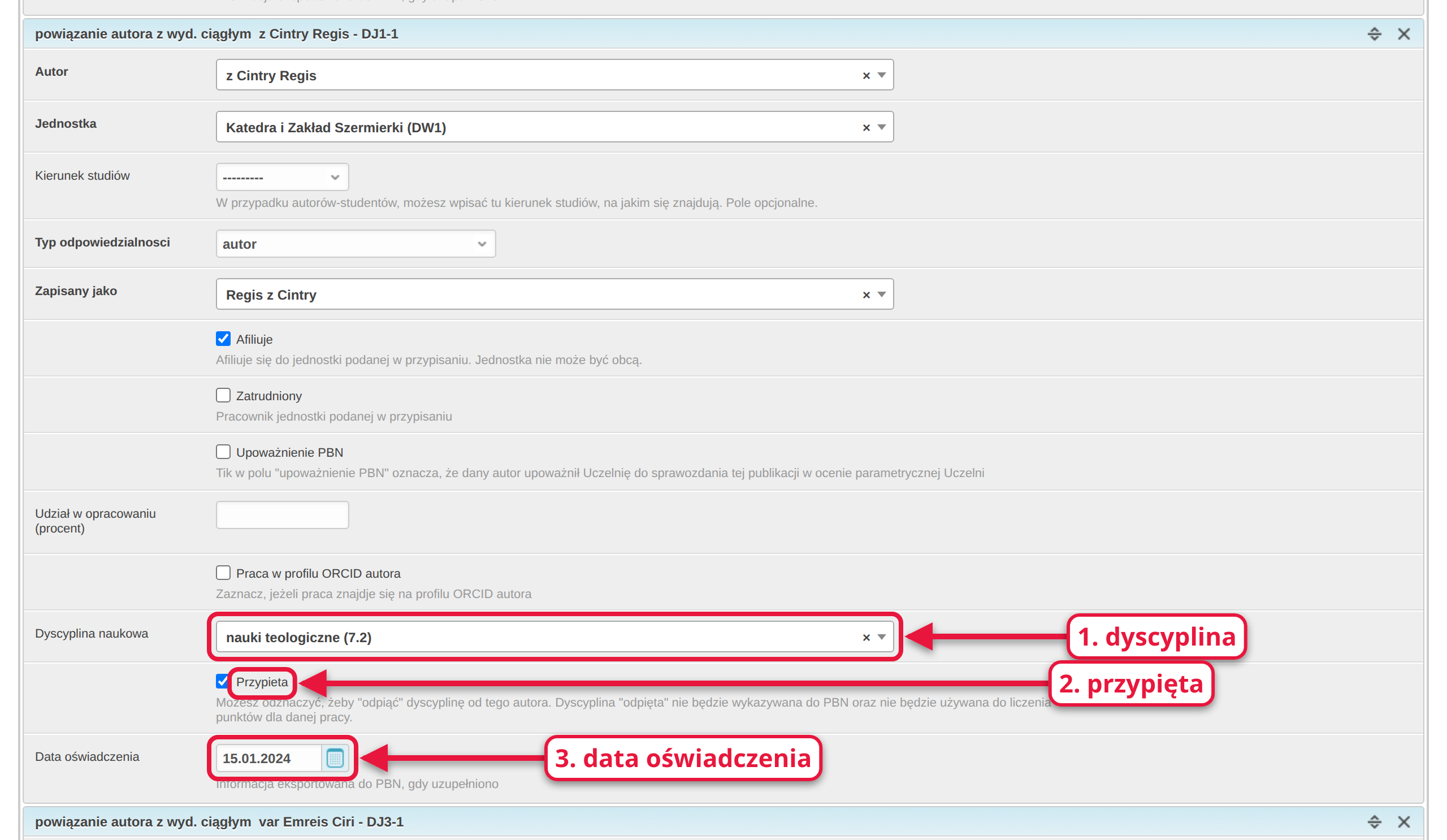
- Dyscyplina naukowa — dyscyplina, w której autor oświadcza tę pracę. Lista podpowiada tylko dyscypliny autora z roku pracy. Puste pole = autor nie składa oświadczenia do tej pracy.
- Przypieta — zaznaczone (domyślnie) znaczy: oświadczenie obowiązuje. Odznaczenie „odpina” dyscyplinę: zostaje wpisana w rekordzie, ale nie jest wysyłana do PBN i nie liczy się do punktów tej pracy.
- Data oświadczenia — data podpisania oświadczenia. Pole jest opcjonalne; gdy je wypełnisz, data trafia do PBN i jest drukowana na oświadczeniu przy miejscu na podpis.
Zapisz rekord. Po zapisie BPP przelicza punkty i sloty pracy.
Wyszukiwanie prac z dyscyplinami
Jak w module Redagowanie znaleźć prace, w których przynajmniej jeden autor ma dyscyplinę — Wyszukiwanie i filtrowanie rekordów.
Wydruk oświadczenia ze strony pracy
-
Otwórz stronę pracy (nie formularz edycji) i przewiń na dół, do tabeli „Punkty i sloty autorów”.
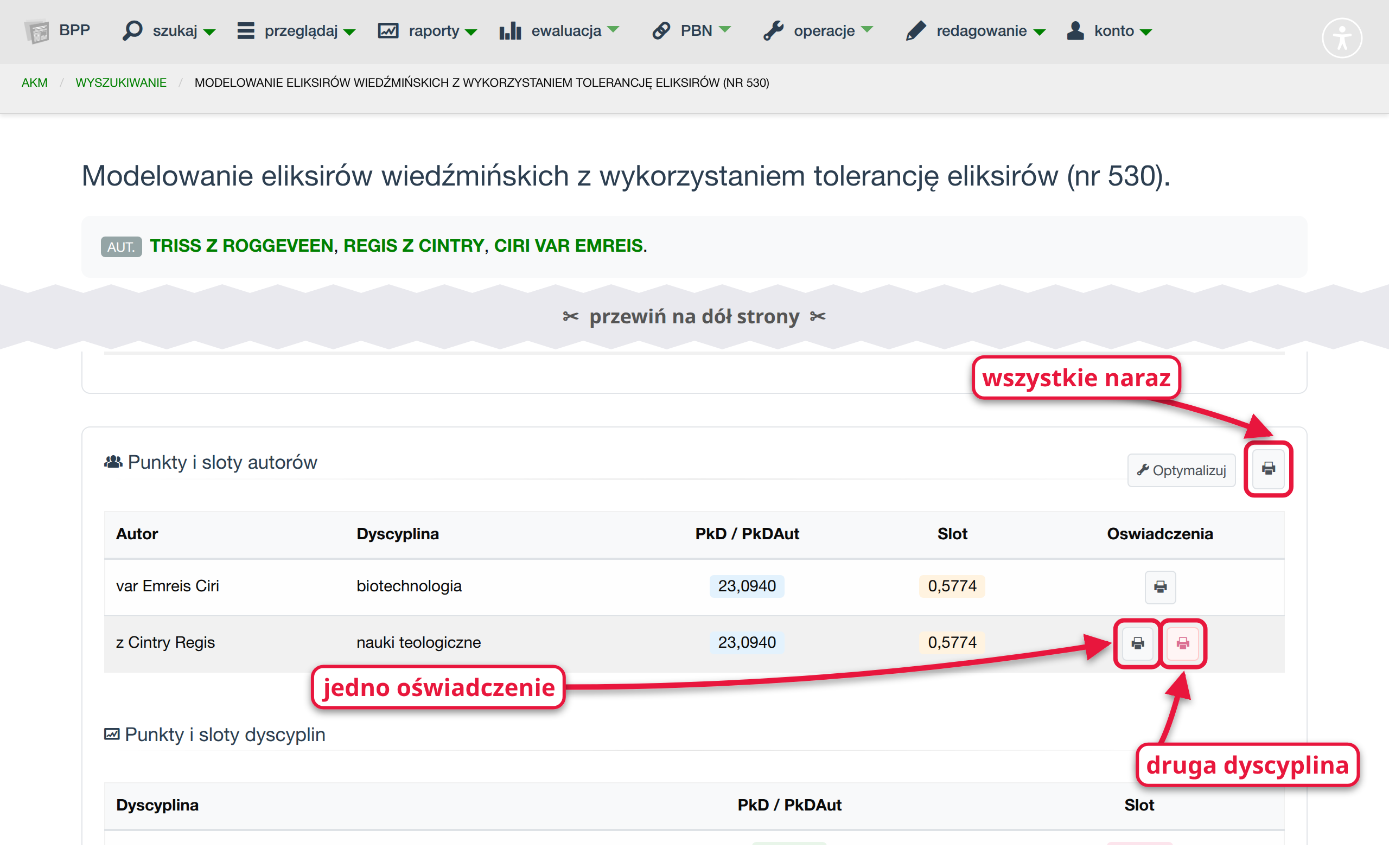
- ikona drukarki w wierszu autora — oświadczenie tego autora w dyscyplinie wpisanej w pracy,
- różowa ikona obok — oświadczenie tego samego autora w jego drugiej dyscyplinie (tylko gdy autor ma na ten rok dwie dyscypliny),
- ikona drukarki przy nagłówku — wszystkie oświadczenia tej pracy, każde na osobnej stronie (dla autorów z dwiema dyscyplinami — po dwa).
-
Oświadczenie otwiera się w nowej karcie i od razu pokazuje okno drukowania. Na wydruku są: autor, ORCID, dyscypliny autora, treść upoważnienia z nazwą uczelni i dyscypliną, data oświadczenia (jeśli wpisana), miejsce na podpis i opis pracy.
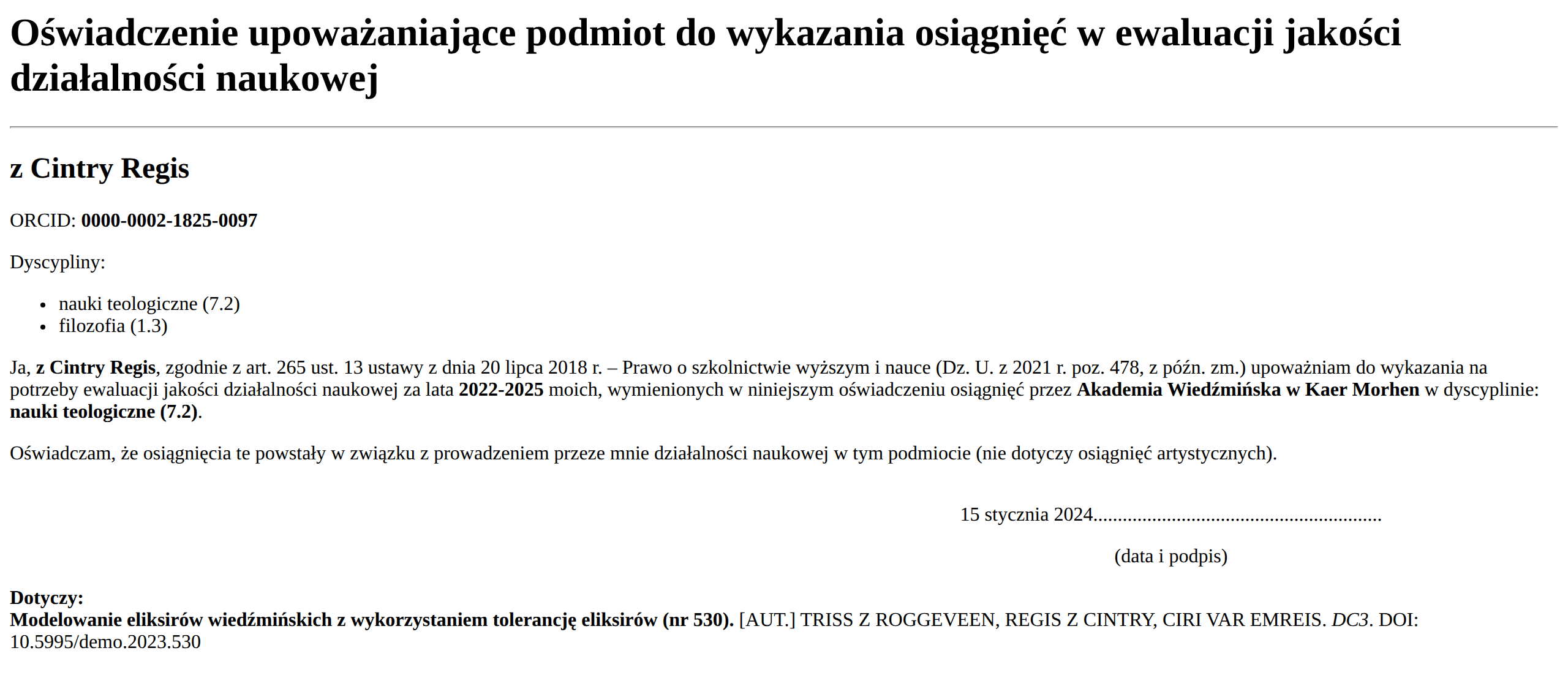
Tabela „Punkty i sloty autorów” pojawia się tylko dla prac z policzonymi slotami — w pracy bez punktów, z roku bez danych albo bez dyscyplin autorów ikon nie będzie. Wydruk „wszystkie naraz” obejmuje autorów, którzy mają w tej pracy punkty.
Wydruk wielu oświadczeń naraz
-
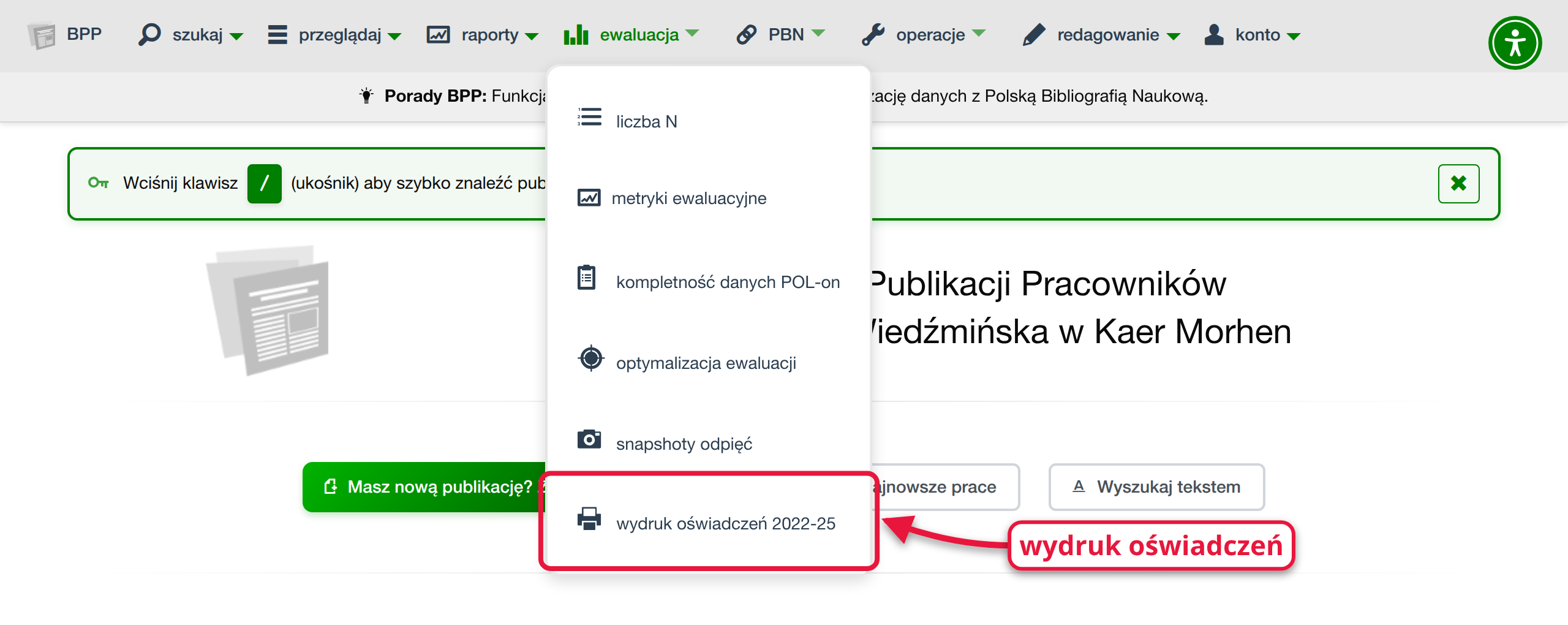
W górnym menu ewaluacja kliknij wydruk oświadczeń 2022-25.
-
Lista pokazuje wszystkie pary „autor — praca” z wpisaną dyscypliną, za lata 2022–2025. Zawęź ją polami Rok od, Rok do, Autor (fragment imienia lub nazwiska), Tytuł, Dyscyplina i Przypięta (tak / nie / wszystkie), potem kliknij Filtruj. Resetuj czyści filtry.
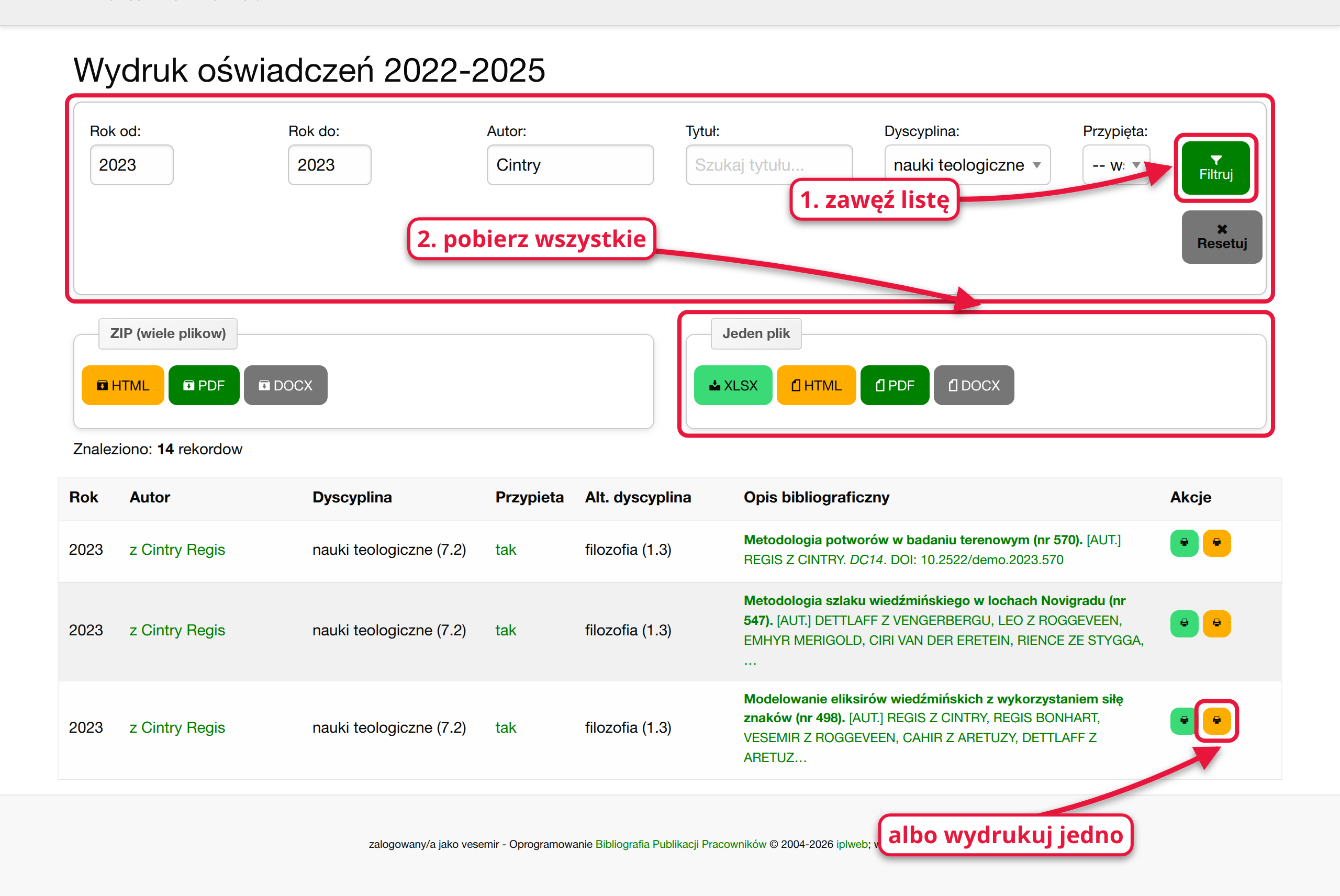
Kolumna Alt. dyscyplina pokazuje drugą dyscyplinę autora, jeśli ją ma. W kolumnie Akcje zielona drukarka drukuje jedno oświadczenie, pomarańczowa — oświadczenie w drugiej dyscyplinie.
Lista obejmuje też dyscypliny odpięte
Wydruk masowy nie pomija dyscyplin odpiętych — są na liście z „nie” w kolumnie Przypieta. Jeśli drukujesz oświadczenia do podpisu, ustaw Przypięta: tak.
-
Pobierz wszystkie oświadczenia z listy (z uwzględnieniem filtrów):
- ZIP (wiele plikow) — HTML, PDF albo DOCX: archiwum z osobnym plikiem dla każdego oświadczenia, w folderach według autorów,
- Jeden plik — XLSX (zestawienie w arkuszu: rok, autor, dyscyplina, przypięta, alternatywna dyscyplina, opis), albo HTML, PDF, DOCX — wszystkie oświadczenia w jednym dokumencie, każde na nowej stronie.
Gdy lista ma więcej niż 5000 pozycji, zamiast przycisków ZIP pojawia się sekcja ZIP (czesci) — pobierz kolejne paczki po 5000.
-
XLSX pobiera się od razu. Pozostałe formaty BPP przygotowuje w tle — zobaczysz stronę „Generowanie oświadczeń” z paskiem postępu („Trwa generowanie…”). Po zakończeniu („Zakończono!”) plik pobierze się sam; jeśli nie — kliknij „Pobierz plik” („Pobierz plik ZIP”).
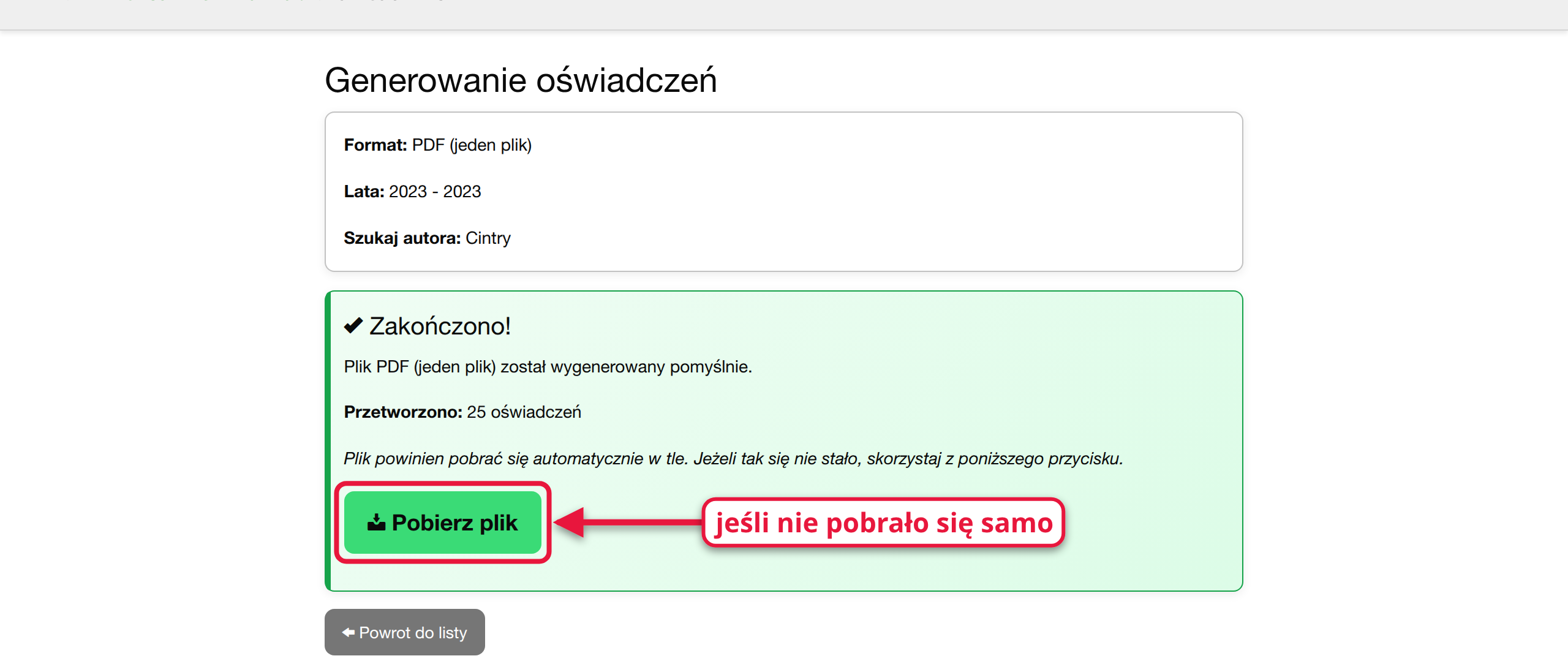
Stronę można zamknąć i pracować dalej — plik generuje się na serwerze. Wygenerowany plik widzi i pobiera tylko osoba, która go zamówiła, a BPP usuwa go po 7 dniach.
Wysyłka oświadczeń do PBN
Gdy wysyłasz pracę do PBN (PBN: wysyłanie prac), oświadczenia jadą razem z nią. Osobna wysyłka oświadczeń służy do czegoś innego: ponownego przesłania samych oświadczeń dla wielu prac, które już są w PBN — np. po masowym uzupełnieniu dat oświadczeń, po odpięciu dyscyplin albo po porządkach w dyscyplinach autorów.
Wysyłka najpierw usuwa oświadczenia w PBN
Dla każdej pracy z zakresu BPP najpierw kasuje w PBN wszystkie oświadczenia tej pracy, a potem wysyła je od nowa — tylko te, które w BPP są przypięte. Praca, w której w BPP nie ma żadnej przypiętej dyscypliny, zostaje w PBN bez oświadczeń (status „Zsynchronizowana”). Zanim wyślesz cały zakres lat, upewnij się, że dane w BPP są kompletne.
Jakie oświadczenia trafiają do PBN. Autor jest wysyłany, gdy w pracy: ma dyscyplinę, jest ona przypięta, autor afiliuje do jednostki uczelni (nie obcej) i jest powiązany z osobą w PBN (pole „Odpowiednik w PBN”) albo ma wpisany ORCID. Data oświadczenia jedzie, jeśli jest wpisana. Pole „Zatrudniony” nie ma znaczenia — mimo że ramka „Kryteria wyboru publikacji” na stronie wysyłki tak sugeruje.
-
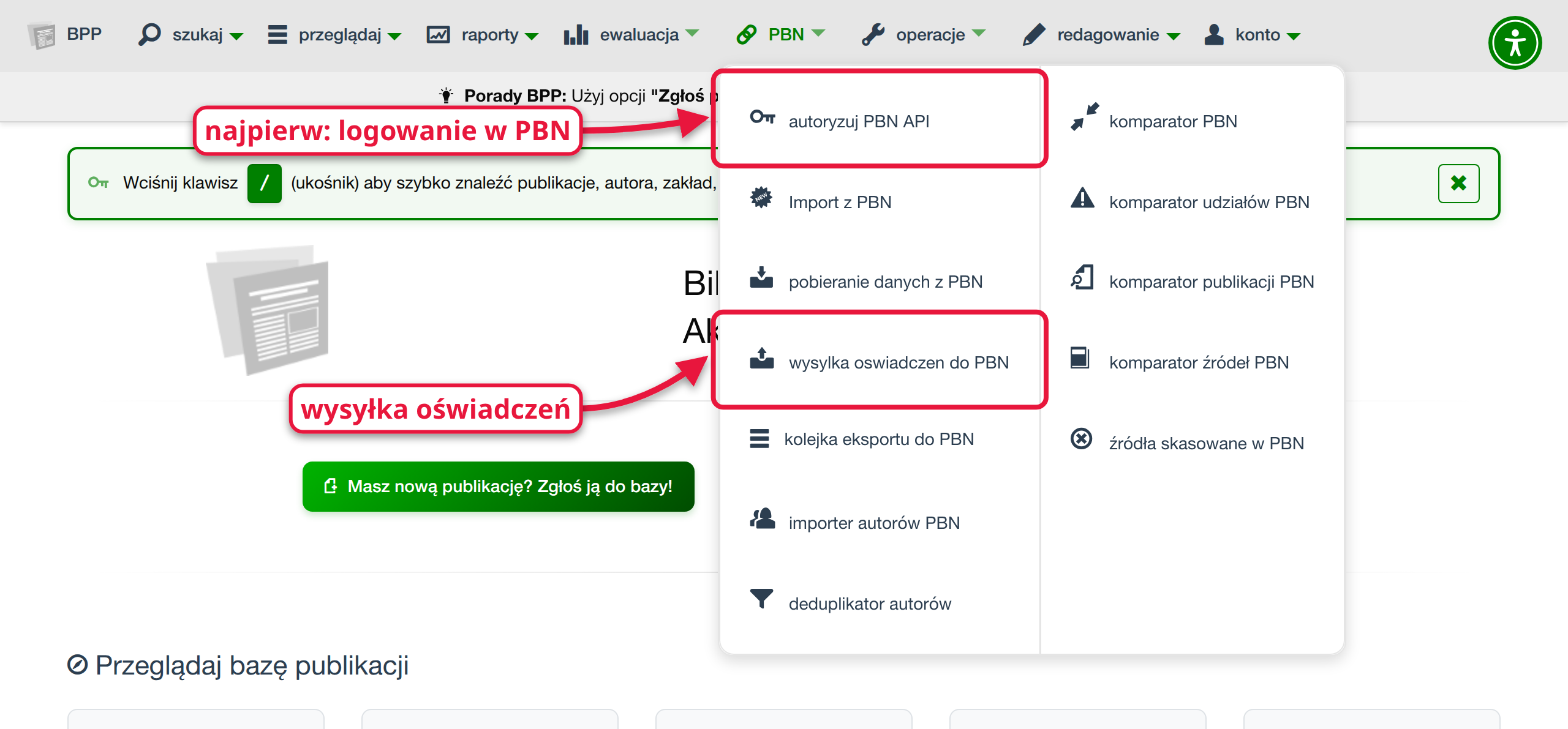
Zaloguj się do PBN: menu PBN → autoryzuj PBN API (szczegóły). Potem w tym samym menu kliknij wysylka oswiadczen do PBN.
-
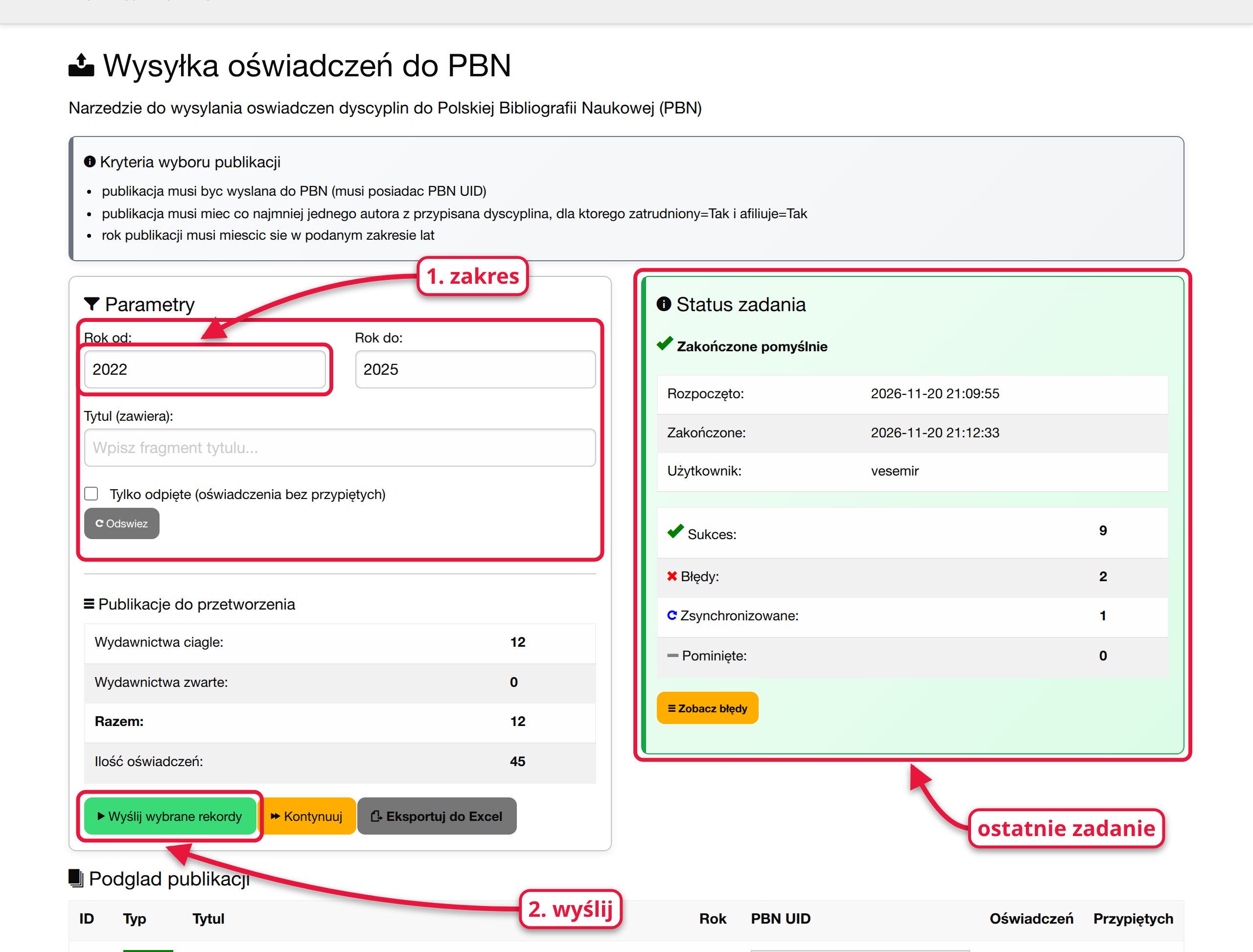
W panelu Parametry wpisz zakres lat (Rok od, Rok do; domyślnie 2022–2025) i ewentualnie fragment tytułu (Tytul (zawiera)), kliknij Odswiez. Pod spodem zobaczysz, ile prac (z PBN UID, czyli już wysłanych do PBN) obejmie wysyłka i ile mają oświadczeń. Na dole strony, w Podglad publikacji, jest lista tych prac z liczbą oświadczeń i przypiętych; „Eksportuj do Excel” zapisuje ją do arkusza.
-
Kliknij „Wyślij wybrane rekordy”. Panel Status zadania po prawej pokaże postęp („Wysyłka w toku…”, procent, bieżąca praca) i liczniki: Sukces, Błędy, Zsynchronizowane (oświadczenia skasowane, bo brak przypiętych), Pominięte. Strona odświeża się sama; można ją zamknąć — wysyłka idzie na serwerze.
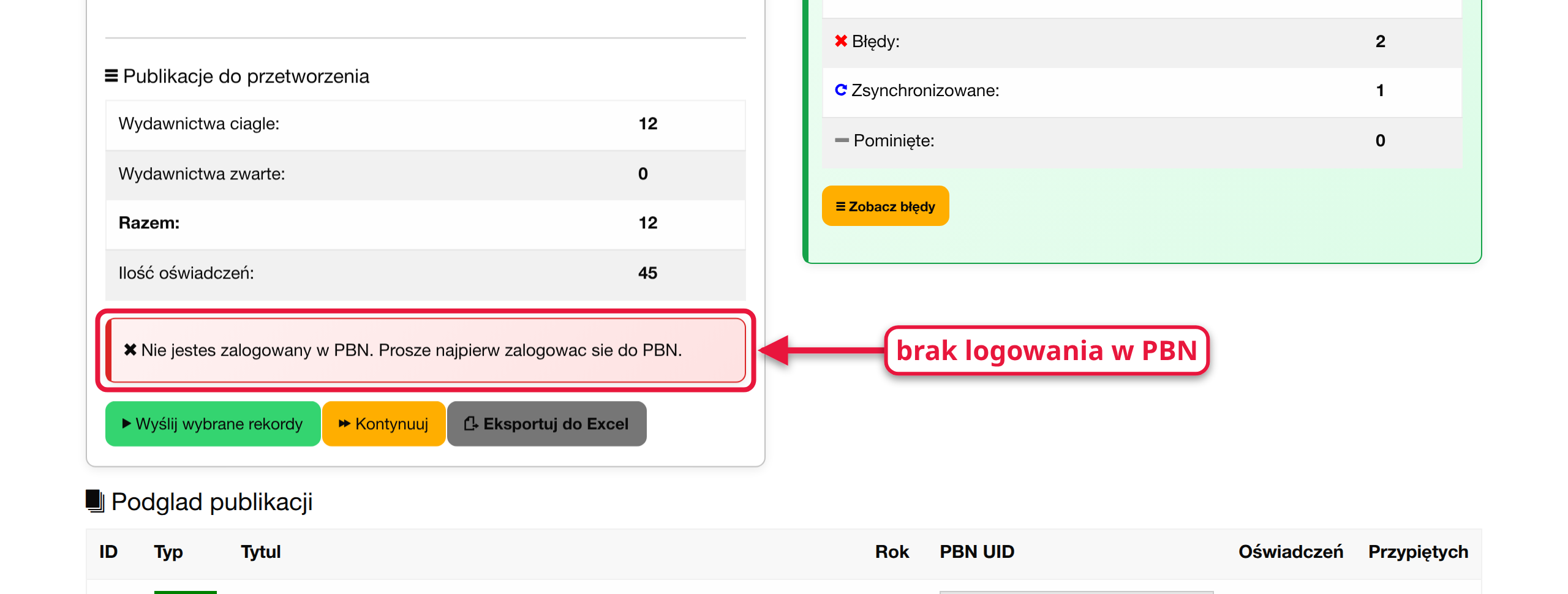
Jeśli nie jesteś zalogowany do PBN, zadanie nie wystartuje — nad przyciskami pojawi się czerwony komunikat:
-
Po zakończeniu panel pokazuje „Zakończone pomyślnie”, czas i użytkownika. Gdy były błędy — kliknij „Zobacz błędy” (logi).
„Kontynuuj” (pomarańczowy przycisk, widoczny po zakończonym lub przerwanym zadaniu) uruchamia wysyłkę jeszcze raz, ale pomija prace, które już raz wysłały się z sukcesem (w którymkolwiek wcześniejszym zadaniu) — przydaje się po przerwaniu albo po poprawieniu błędów. „Anuluj” (podczas wysyłki) oznacza zadanie jako przerwane.
W danej chwili może trwać tylko jedna wysyłka oświadczeń — niezależnie od tego, kto ją uruchomił.
„Tylko odpięte” — tylko do podglądu
Zaznaczenie „Tylko odpięte (oświadczenia bez przypiętych)” i Odswiez zawęża liczniki, podgląd i eksport do Excela do prac, w których wszystkie dyscypliny są odpięte (kolumna Przypiętych = 0). To dobry sposób, żeby sprawdzić, którym pracom wysyłka skasuje oświadczenia w PBN.
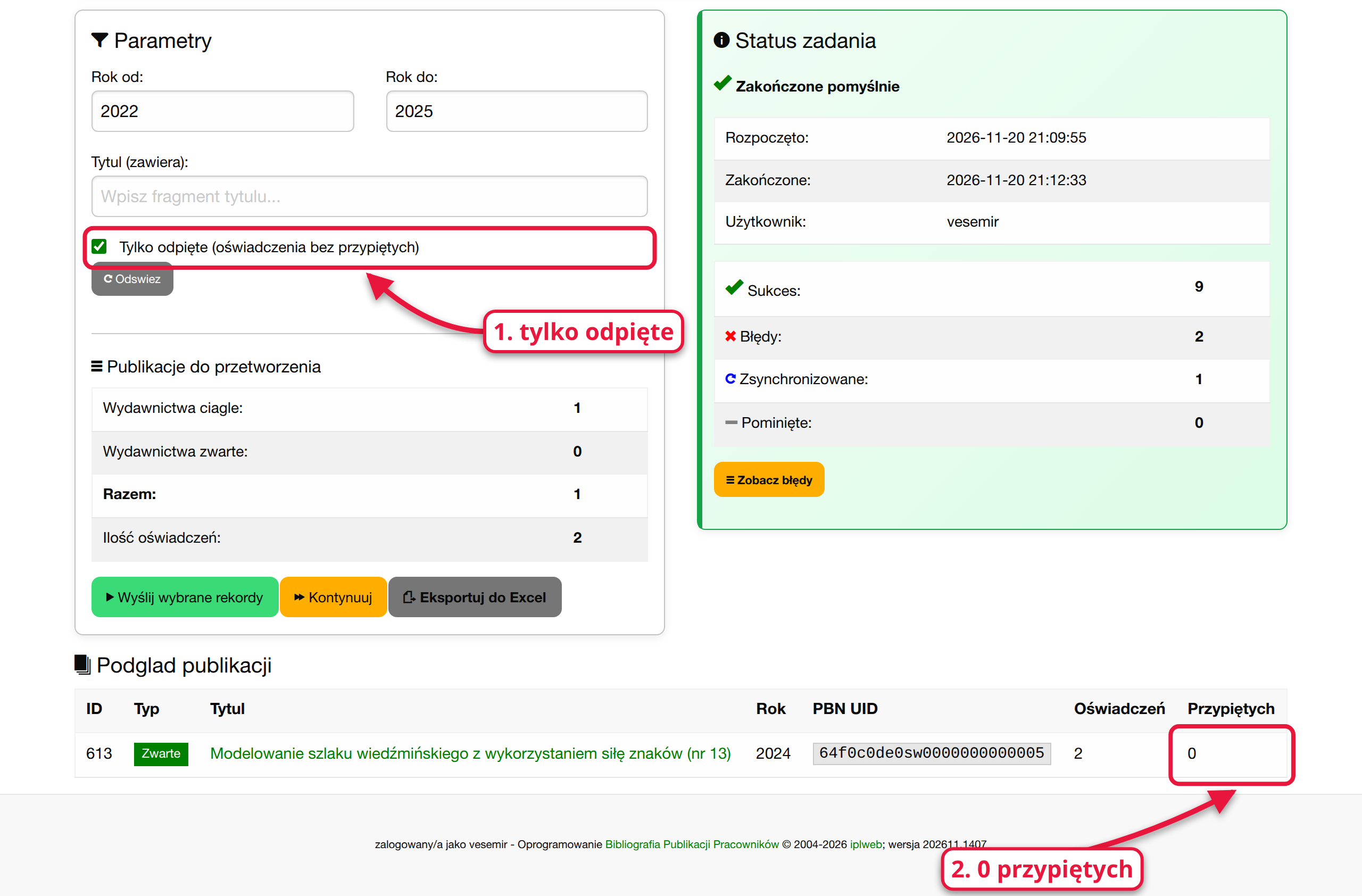
Wysyłka nie uwzględnia tego pola
„Wyślij wybrane rekordy” przy zaznaczonym „Tylko odpięte” i tak obejmuje wszystkie prace z zakresu lat (i tytułu), nie tylko odpięte. Żeby wysłać mniej prac, zawęź lata albo wpisz fragment tytułu.
Logi wysyłki
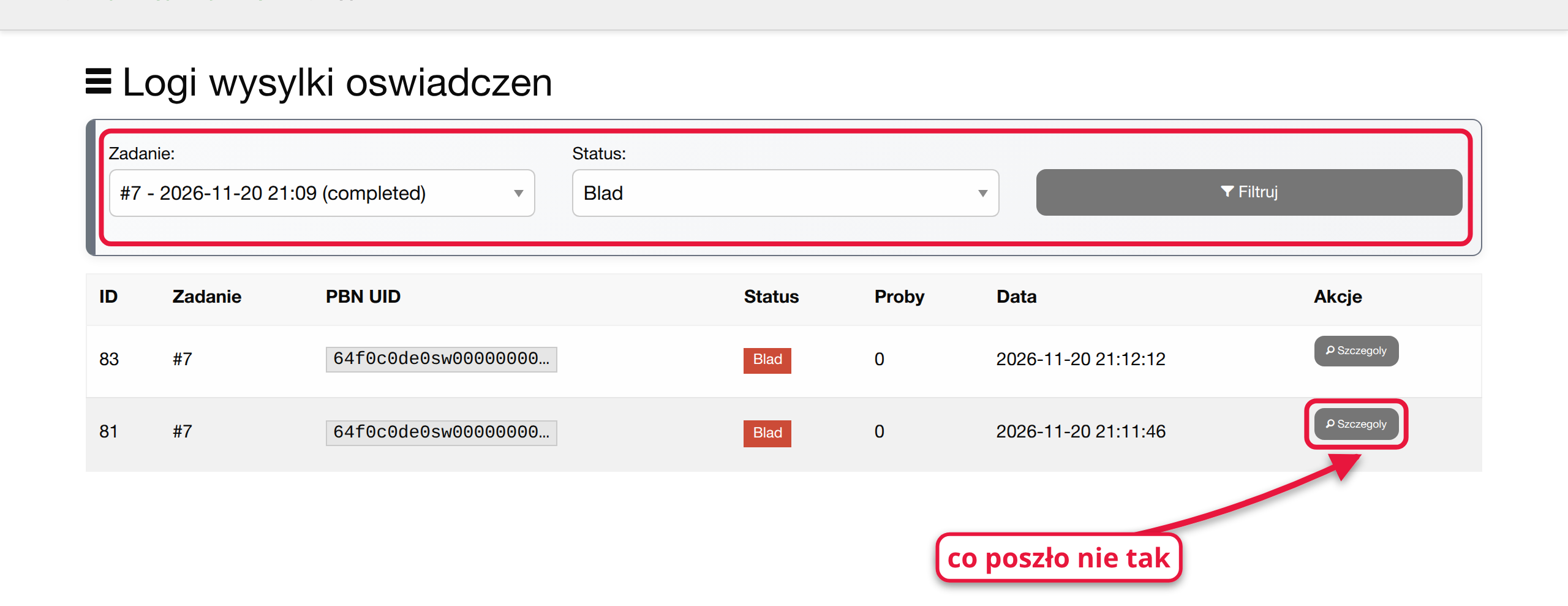
Każda przetworzona praca zostawia wpis w logu. Do logów prowadzi „Zobacz
błędy” w panelu statusu (od razu z filtrem na błędy ostatniego zadania);
pełną listę otwiera adres /pbn-wysylka-oswiadczen/logs/.
-
Wybierz Zadanie (numer, data, status) i Status (Sukces, Blad, Zsynchronizowana, Pominiete), kliknij Filtruj. Przy każdej pracy widać PBN UID, liczbę prób i datę.
-
„Szczegoly” pokazuje komunikat błędu, dokładnie to, co BPP wysłało do PBN, i odpowiedź PBN. „Otworz publikacje” prowadzi do strony pracy.
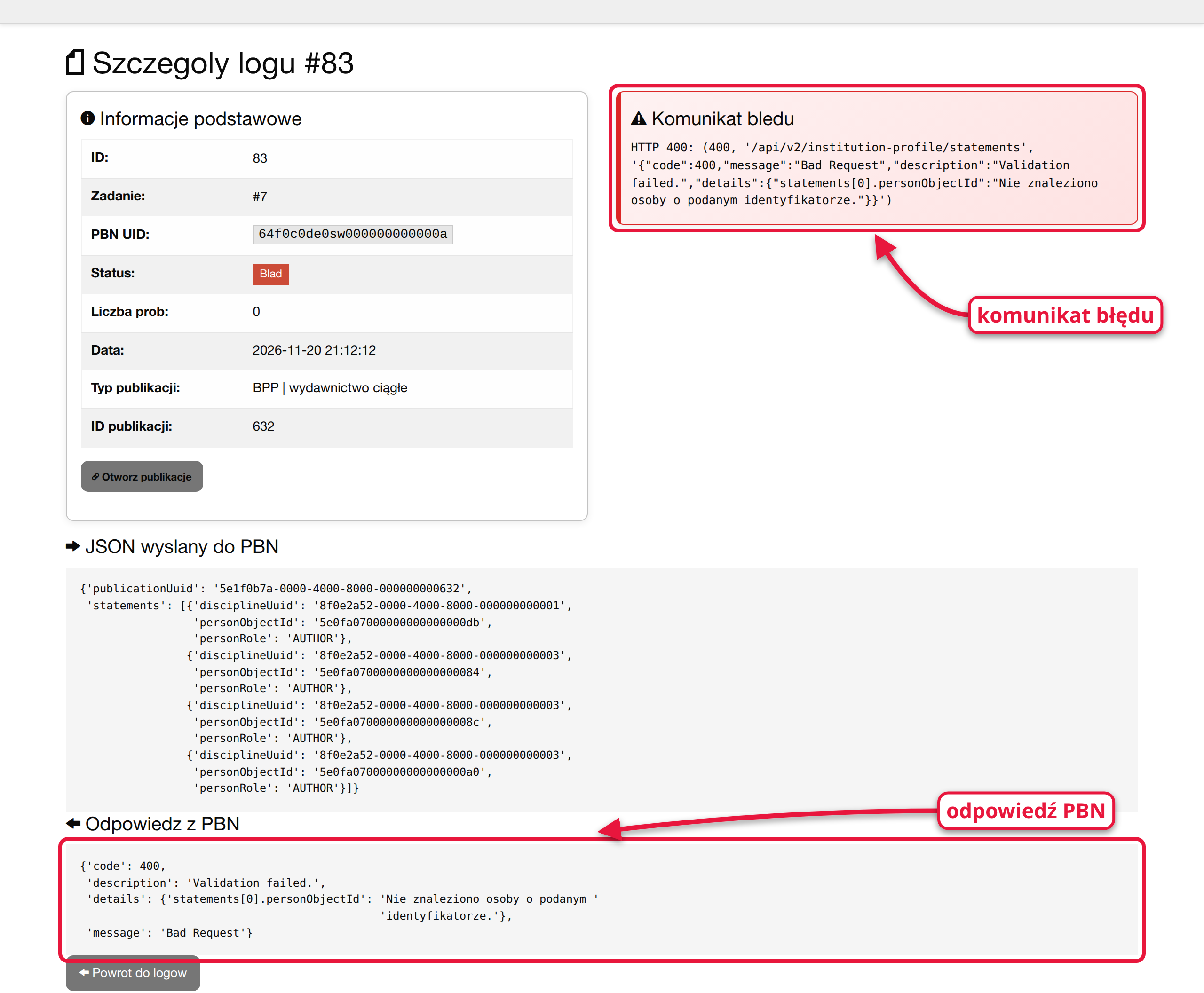
Odpowiedź PBN zwykle mówi, czego dotyczy błąd — np.
statements[0]to pierwsze oświadczenie z listy wysłanej powyżej.
Co może pójść nie tak
| Co widzisz | Dlaczego | Co zrobić |
|---|---|---|
| Przy zapisie rekordu, przy dyscyplinie: Autor nie ma przypisania na dany rok do takiej dyscypliny. | Autor nie ma tej dyscypliny w roku pracy (np. zmieniono rok rekordu). | Popraw dyscyplinę w pracy albo dyscypliny autora na ten rok. |
| Brak ikon drukarki na stronie pracy | Praca nie ma policzonych slotów, konto nie jest w grupie „wprowadzanie danych” albo wyłączono opcję „Drukuj oświadczenia dla autorów”. | Zob. Nowy rok w BPP; sprawdź grupę konta. |
| Brak różowej ikony / kolumna „Alt. dyscyplina” = „-” | Autor ma na ten rok jedną dyscyplinę (albo wyłączono „Drukuj alternatywne oświadczenia dla autorów”). | Zgodnie z danymi — nic. Ewentualnie uzupełnij drugą dyscyplinę autora. |
| Na wydruku nie ma daty, tylko kropki | Pole „Data oświadczenia” jest puste. | Wpisz datę w rekordzie albo uzupełnij ręcznie na papierze. |
| Generowanie: Brak oswiadczen do wygenerowania dla podanych filtrow. | Filtry nie pasują do żadnej pozycji. | Zmień filtry (rok, autor, „Przypięta”). |
| Generowanie: „Błąd!” Wystąpił błąd podczas generowania plików | Błąd po stronie serwera (np. przy PDF). | Spróbuj formatu HTML lub DOCX; przekaż treść błędu administratorowi. |
| Strona generowania stoi na Oczekuje na uruchomienie... | Na serwerze nie działa obsługa zadań w tle. | Zgłoś administratorowi. |
| Nie jestes zalogowany w PBN. Prosze najpierw zalogowac sie do PBN. | Brak autoryzacji w PBN. | Menu PBN → autoryzuj PBN API, potem ponownie „Wyślij wybrane rekordy”. |
| Twoj token PBN wygasl. Prosze zalogowac sie ponownie do PBN. | Autoryzacja jest starsza niż 24 godziny. | Jak wyżej. |
| Zadanie wysylki jest juz uruchomione. Prosze poczekac na jego zakonczenie. | Ktoś (może Ty) już wysyła oświadczenia. | Poczekaj na koniec — postęp jest w panelu „Status zadania”. |
| Nie udalo sie uruchomic zadania. Szczegoly zapisano w zadaniu i przekazano administratorowi. | Serwer nie przyjął zadania. | Zgłoś administratorowi. |
| Panel statusu: Zadanie może być zawieszone (brak aktualizacji od 15 minut) | Wysyłka przestała robić postęp (np. restart serwera). | Anuluj, potem Kontynuuj. Zadanie „w toku” dłużej niż dobę BPP sam oznacza jako nieudane: Zadanie oznaczone jako nieudane z powodu przestarzalego statusu (proces prawdopodobnie sie zakonczyl). |
| Zadanie zakończone błędem Prace serwisowe w PBN. Proszę spróbować ponownie za kilka godzin. | PBN ma przerwę techniczną. | Po kilku godzinach Kontynuuj. |
| Log, status „Zsynchronizowana”: Brak autorow z przypieta dyscyplina - oswiadczenia skasowane | W pracy nie ma przypiętej dyscypliny — oświadczenia w PBN skasowano. | Jeśli to błąd: przypnij dyscypliny w rekordzie i wyślij ponownie. |
| Log, błąd: Dane lokalne wymagaja aktualizacji: Nie jestem w stanie ustalić lokalnie identyfikatora UUID dla publikacji … | BPP nie zna identyfikatora pracy w profilu instytucji w PBN. | Pobierz dane z PBN albo wyślij tę pracę do PBN w całości. |
| Log, błąd: HTTP 400: … | PBN odrzucił oświadczenia — szczegóły w „Odpowiedz z PBN”. | Popraw autora wskazanego w odpowiedzi (np. powiązanie z osobą w PBN, ORCID), wyślij ponownie. |
| Log, błąd: Wszystkie proby nieudane (5x): … | PBN nie odpowiadał (błąd serwera, blokada) mimo ponowień. | Kontynuuj później. |
| Oświadczenia autora nie trafiają do PBN, choć praca się wysłała | Autor nie afiliuje, jest w obcej jednostce albo nie ma ani odpowiednika w PBN, ani ORCID. | Uzupełnij autora; zob. komunikaty PBN. |
Zobacz też
- PBN: wysyłanie prac, kolejka i porównanie z BPP — logowanie do PBN, wysyłka prac, komparator udziałów (rozbieżności dyscyplin między BPP a PBN).
- Wyszukiwanie i filtrowanie rekordów — jak znaleźć prace do poprawy.
- Nowy rok w BPP — dyscypliny autorów i punktacja na nowy rok.
- Import z POL-on i liczba N — skąd biorą się dyscypliny autorów.
- Sloty — kiedy praca ma punkty i sloty.