PBN: wysyłanie prac, kolejka i porównanie z BPP
Przewodnik dla redaktorów, którzy wysyłają prace z BPP do Polskiej Bibliografii Naukowej (PBN). Po kolei: jak zalogować się do PBN z poziomu BPP, jak wysłać jedną pracę albo wiele naraz, jak czytać kolejkę eksportu i co zrobić z komunikatem o błędzie — a na koniec, jak sprawdzić, czego brakuje po stronie BPP albo PBN.
Konfigurację integracji (adres API, aplikacja i token w PBN, konto do operacji w tle) robi administrator — opisuje ją strona Integracja z PBN API.
Zanim zaczniesz
Uprawnienia. Potrzebujesz konta z dostępem do modułu redagowania i grupy „wprowadzanie danych”. Dopiero wtedy w górnym menu widać pozycję PBN.
Menu PBN pojawia się tylko wtedy, gdy uczelnia ma włączoną integrację („Czy używać integracji z PBN?” w ustawieniach uczelni). Przyciski „Zapisz i wyślij do PBN” w formularzu pracy wymagają drugiego ustawienia — „Włącz opcjonalną aktualizację przy edycji”. Jeśli ich nie widzisz, poproś administratora.
Konto w PBN. Wysyłasz prace swoim kontem PBN — z rolą, która pozwala dodawać publikacje instytucji. Wyjątek: administrator może w Twoim koncie BPP ustawić pole „przedstawiaj w PBN jako” — wtedy prace zlecone w tle idą kontem wskazanej osoby i to ona musi być zalogowana do PBN.
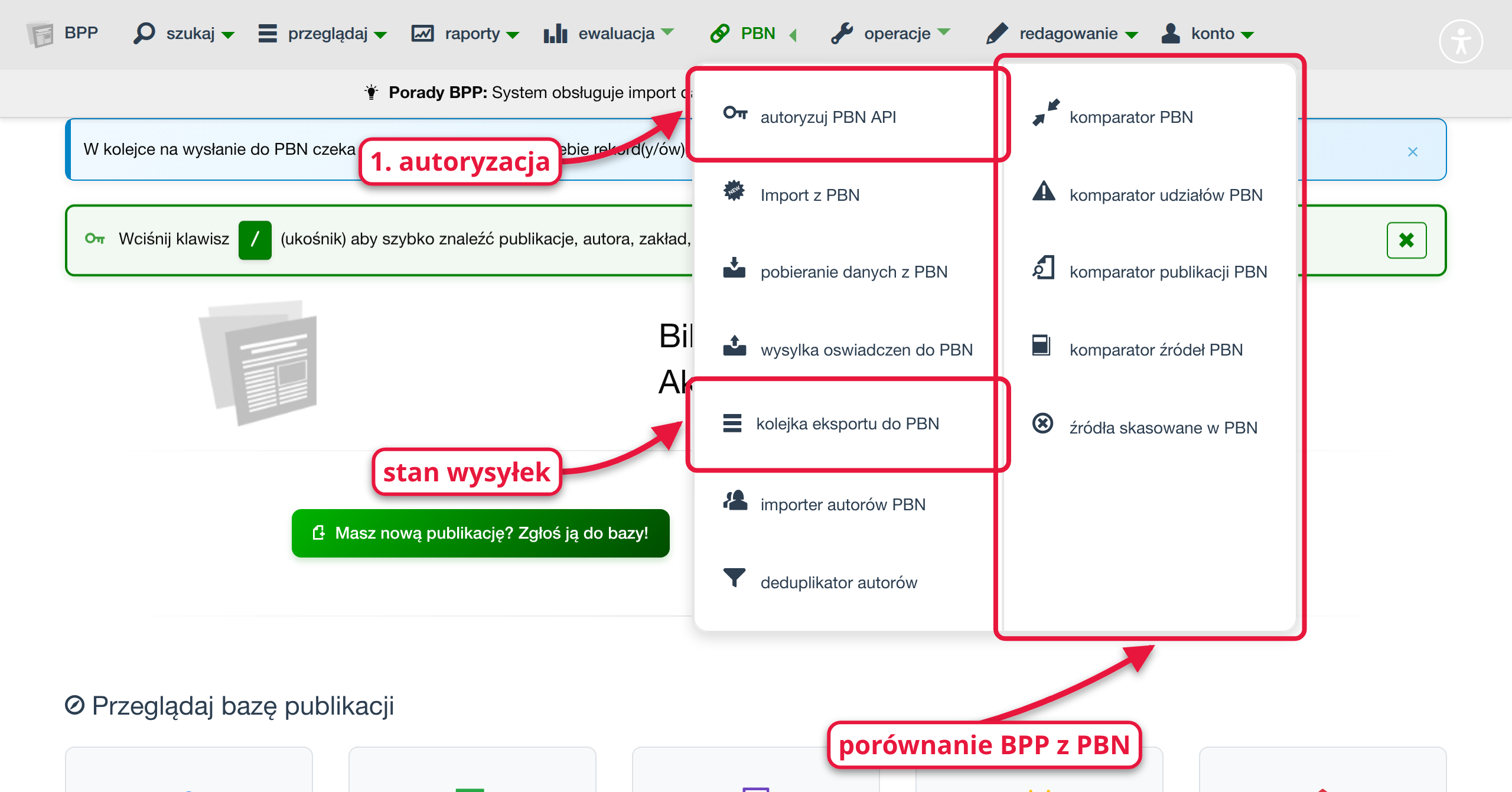
Lewa kolumna menu to praca z danymi (autoryzacja, import, pobieranie, wysyłka, kolejka), prawa — narzędzia do porównywania BPP z PBN.
1. Zaloguj się do PBN („autoryzuj PBN API”)
BPP nie zna Twojego hasła do PBN. Zamiast tego raz na jakiś czas autoryzujesz BPP — PBN wydaje wtedy przepustkę (token), z którą BPP wysyła prace w Twoim imieniu.
- Menu PBN → autoryzuj PBN API.
- Zostaniesz przeniesiony na stronę logowania PBN. Zaloguj się swoim kontem PBN i potwierdź dostęp dla aplikacji BPP.
- PBN odeśle Cię z powrotem do BPP, na stronę, z której zaczynałeś. U góry pojawi się komunikat „Autoryzacja w PBN API przeprowadzona pomyślnie.”
Jeśli adres autoryzacji otworzysz z zakładki albo wpiszesz go ręcznie, BPP najpierw pokaże stronę pośrednią — kliknij „Przejdź do logowania w PBN”:
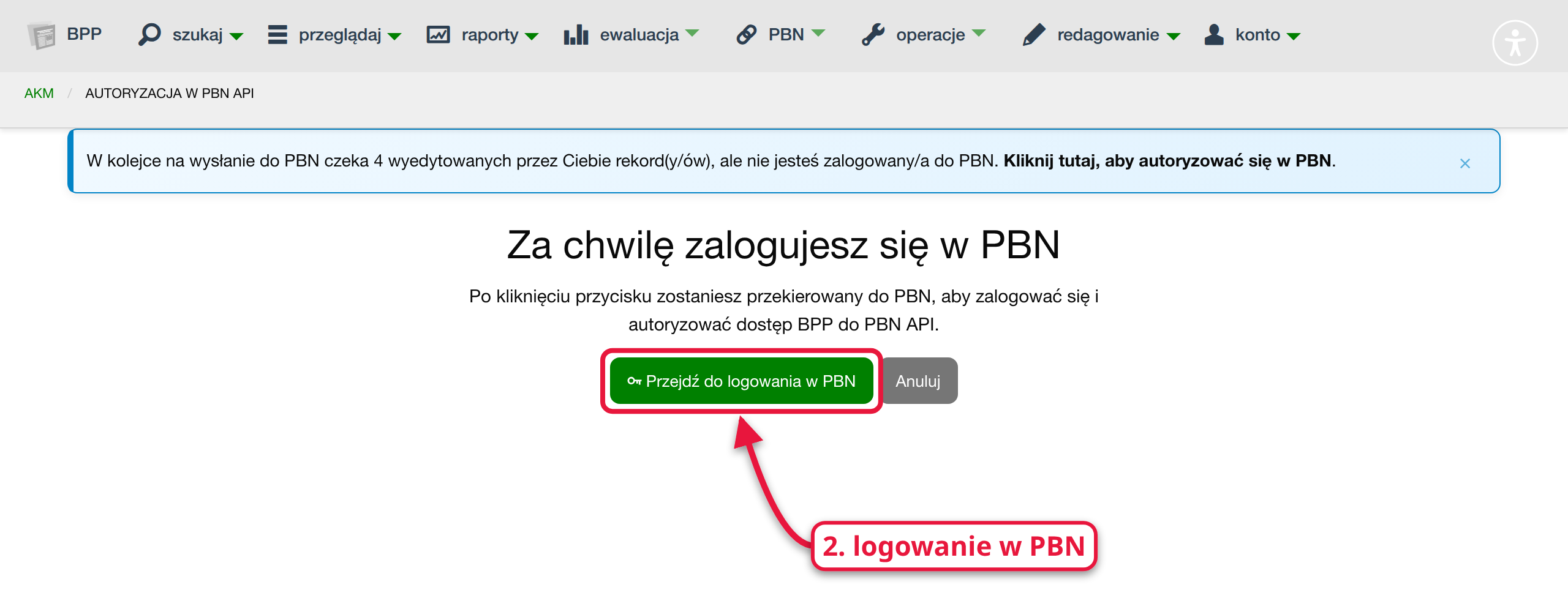
Jak długo to działa? BPP uznaje autoryzację za ważną przez 24 godziny. Potem autoryzuj się ponownie. Gdy przepustka wygaśnie, a w kolejce czekają zlecone przez Ciebie prace, na każdej stronie BPP zobaczysz niebieski komunikat „W kolejce na wysłanie do PBN czeka … wyedytowanych przez Ciebie rekord(y/ów), ale nie jesteś zalogowany/a do PBN. Kliknij tutaj, aby autoryzować się w PBN.” Wystarczy kliknąć odnośnik.
Prace czekające na autoryzację ruszą same
Prace, które w kolejce czekały na Twoje zalogowanie (status „Oczekuje na autoryzacje uzytkownika”), BPP wysyła ponownie automatycznie zaraz po udanej autoryzacji.
2. Wyślij jedną pracę
Otwórz pracę w module redagowania (wydawnictwo ciągłe albo zwarte). Na dolnym pasku, obok zwykłego „Zapisz”, są dwa przyciski:

| Przycisk | Co się dzieje | Kiedy wybrać |
|---|---|---|
| Zapisz i wyślij do PBN | BPP zapisuje pracę i od razu wysyła ją do PBN. Czekasz na odpowiedź, wynik widzisz w komunikatach u góry formularza. | Gdy chcesz od razu wiedzieć, czy się udało, i poprawić błąd na miejscu. |
| Zapisz i wyślij do PBN w tle | BPP zapisuje pracę i dopisuje ją do kolejki eksportu. Wysyłka odbywa się na serwerze, możesz pracować dalej. | Gdy PBN odpowiada wolno, gdy wysyłasz wiele prac po kolei albo gdy nie jesteś teraz zalogowany do PBN. |
Wysyłka od razu — czytanie komunikatów
Po kliknięciu „Zapisz i wyślij do PBN” formularz otwiera się ponownie, a nad nim pojawiają się komunikaty:
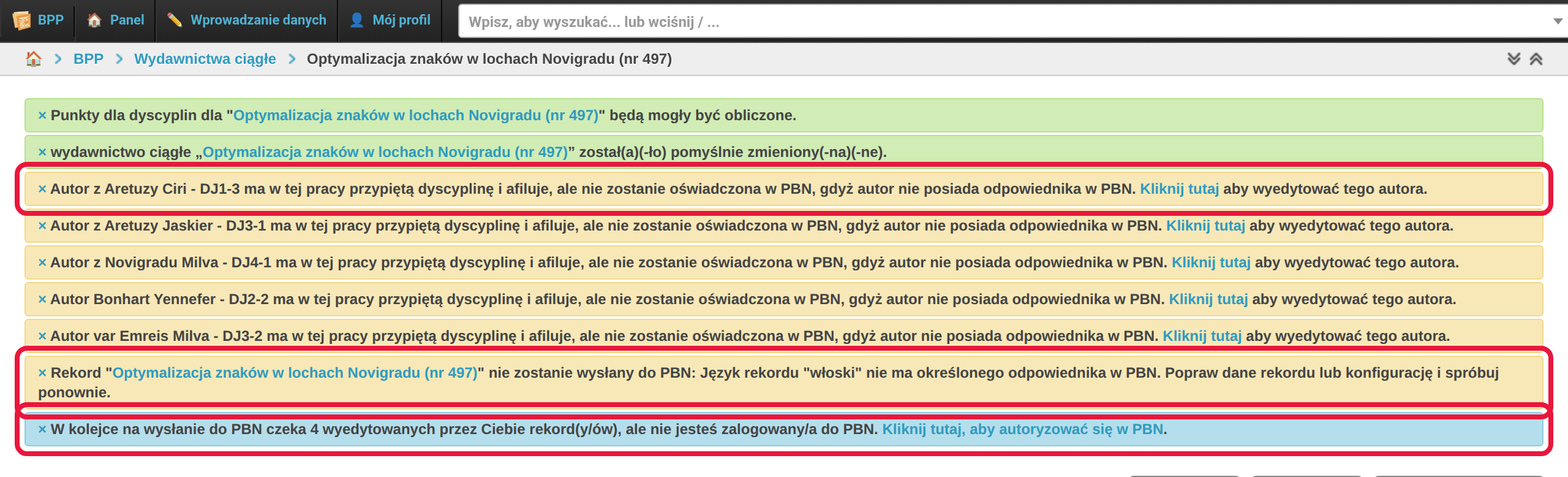
- zielony „Dane w PBN dla rekordu … zostały zaktualizowane” — sukces; obok są odnośniki „Kliknij tutaj, aby otworzyć w PBN” i „Otwórz widok wysłanych danych”,
- żółte ostrzeżenia o autorach („… nie zostanie oświadczona w PBN, gdyż autor nie posiada odpowiednika w PBN”) — praca może zostać wysłana, ale bez oświadczenia tej osoby; popraw autora i wyślij jeszcze raz,
- żółty „Rekord … nie zostanie wysłany do PBN: …” — praca nie poszła; po dwukropku jest powód (na obrazku: język pracy nie ma odpowiednika w PBN). Sposoby naprawy — w tabeli Komunikat → co zrobić,
- niebieski — przypomnienie o autoryzacji (punkt 1).
Wysyłka w tle
Po „Zapisz i wyślij do PBN w tle” zobaczysz komunikat „Utworzono zlecenie wysyłki rekordu … w tle do PBN. Kliknij tutaj, aby śledzić stan.” Odnośnik prowadzi do wpisu w kolejce eksportu (punkt 4).

Jeśli ta praca już czeka w kolejce, BPP nie doda jej drugi raz — pokaże „Rekord … jest już w kolejce do eksportu do PBN.”
3. Wyślij wiele prac naraz
- W module redagowania otwórz listę wydawnictw ciągłych albo zwartych i zawęź ją (filtr, wyszukiwanie), np. do jednego roku.
- Zaznacz prace w pierwszej kolumnie.
- Na dolnym pasku wybierz akcję „Wyślij do PBN w tle” i kliknij „Wykonaj”.
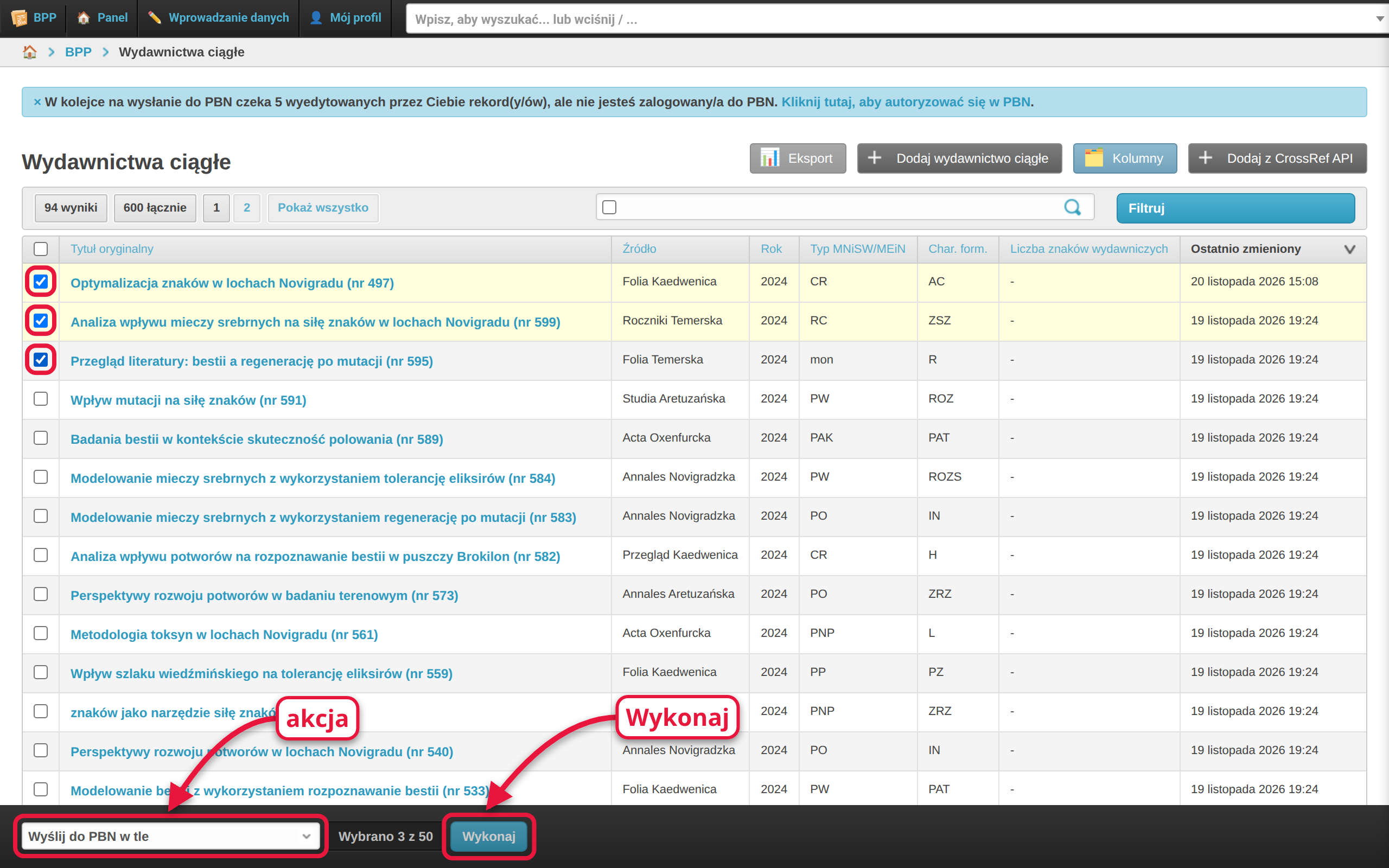
BPP potwierdzi: „Zakolejkowano N rekordów do wysyłki do PBN. Proces przebiega w tle.” Prace pojawią się w kolejce eksportu po chwili.
| Akcja | Limit | Uwagi |
|---|---|---|
| Wyślij do PBN w tle | do 2000 prac naraz | zalecana; prace już czekające w kolejce są pomijane |
| Wyślij do PBN | do 10 prac naraz | wysyła od razu, jedna po drugiej — przy większej liczbie BPP odmówi: „Możesz wysłać maksymalnie 10 rekordów naraz.” |
4. Kolejka eksportu do PBN
Menu PBN → kolejka eksportu do PBN pokazuje każdą pracę wysyłaną w tle: kto ją zlecił, kiedy, ile było prób i jak się skończyło.
Statusy
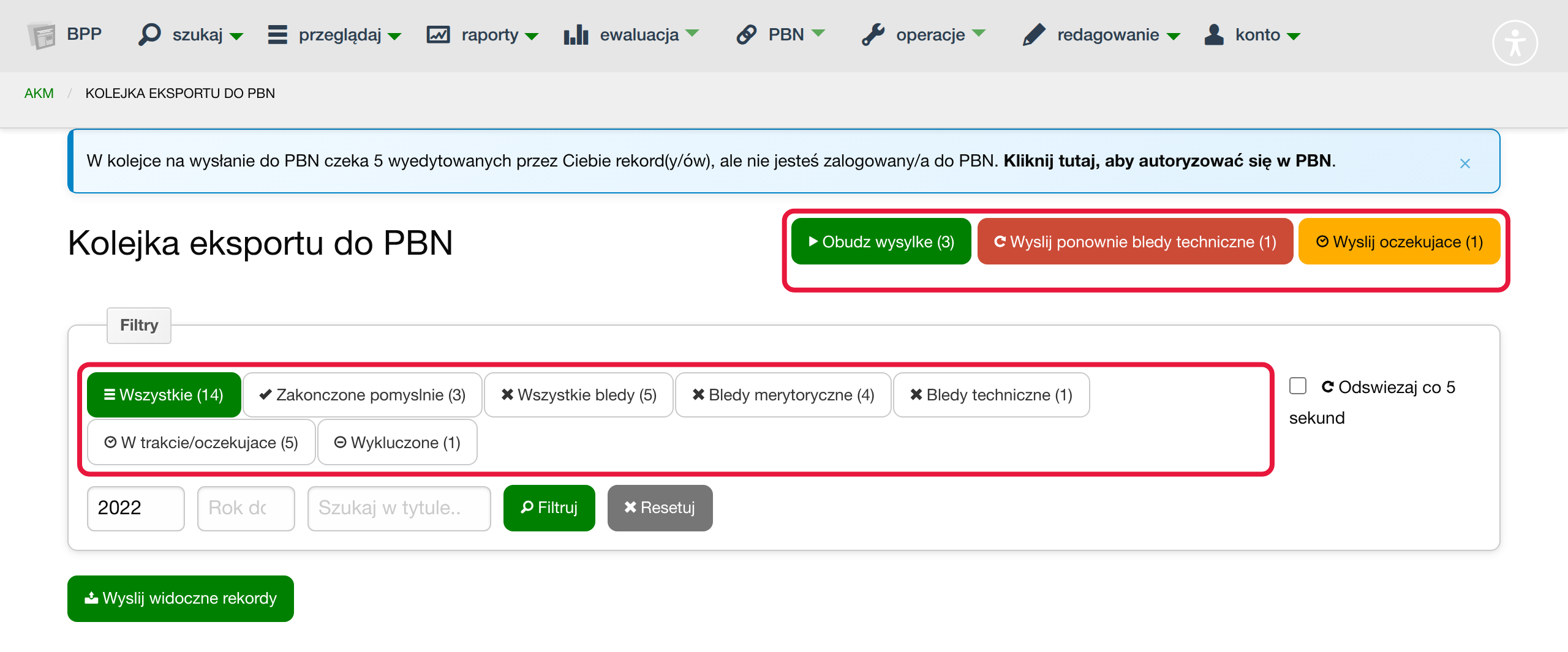
Przyciski filtrów u góry liczą wpisy w każdym stanie; ikona w kolumnie Status mówi to samo dla pojedynczej pracy.
| Filtr (ikona w kolumnie Status) | Znaczenie | Co zrobić |
|---|---|---|
| Zakonczone pomyslnie (ptaszek) | praca jest w PBN | nic |
| Bledy merytoryczne (trójkąt) | PBN albo BPP odrzuciły dane pracy (brak DOI, brak oświadczeń, błąd walidacji w PBN) | popraw pracę i wyślij ponownie |
| Bledy techniczne (krzyżyk) | awaria po drodze (np. błąd serwera PBN, brak uprawnień konta) | wyślij ponownie; jeśli wraca — zgłoś (patrz niżej) |
| W trakcie/oczekujace (zegar) | zlecona, wysyłana albo czeka na ponowienie | poczekaj |
| w tym: (kłódka) | czeka, aż zlecający zaloguje się do PBN | autoryzuj się (punkt 1) |
| Wykluczone (kółko z minusem) | tego rodzaju pracy BPP celowo nie wysyła (ustawienie charakteru formalnego, praca bez punktów przy wyłączonym eksporcie PK=0) | to nie błąd; zmienić może tylko administrator |
BPP sam ponawia wysyłkę, gdy przyczyna jest przejściowa: po zablokowaniu pracy w PBN — po kilku minutach, przy pracach serwisowych PBN — po kilku godzinach. Błędów merytorycznych nie ponawia — czekają na Ciebie.
Przyciski zbiorcze
Nad filtrami (widać tylko te, które mają coś do zrobienia):
- Obudz wysylke (N) — wysyła wpisy, których nikt jeszcze nie podjął,
- Wyslij ponownie bledy techniczne (N) — ponawia wszystkie błędy techniczne,
- Wyslij oczekujace (N) — ponawia wpisy czekające na autoryzację (najpierw się zaloguj),
- pod filtrami Wyslij widoczne rekordy — ponawia to, co jest akurat na liście (do 100 wpisów); najpierw zawęź listę filtrem, rokiem albo wyszukiwaniem w tytule.
Odswiezaj co 5 sekund odświeża tabelę bez przeładowania strony.
Czytanie błędu
Pod każdą pracą zakończoną błędem lista pokazuje skrót powodu:
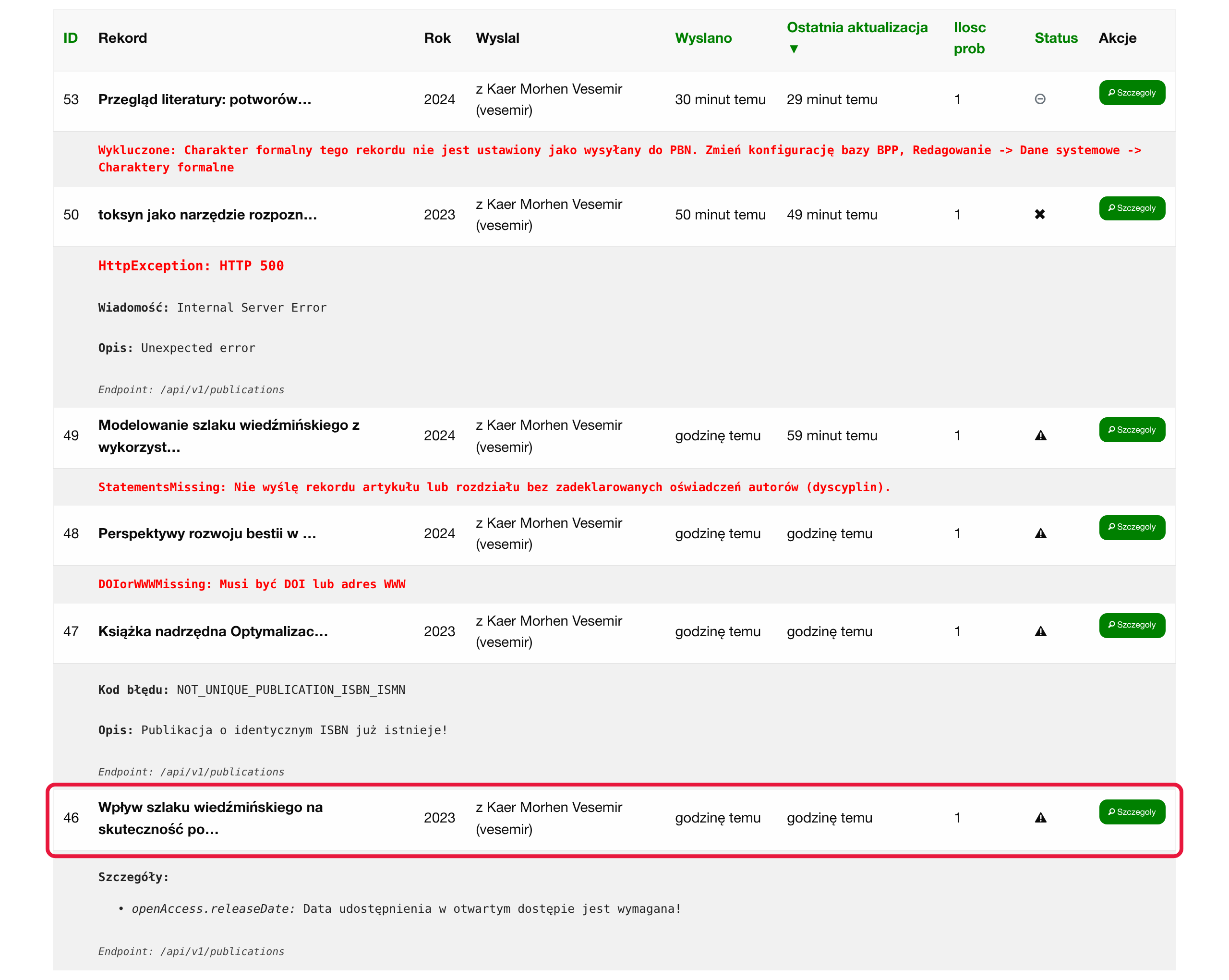
Kliknij wiersz (albo Szczegoly), aby otworzyć pełny opis:
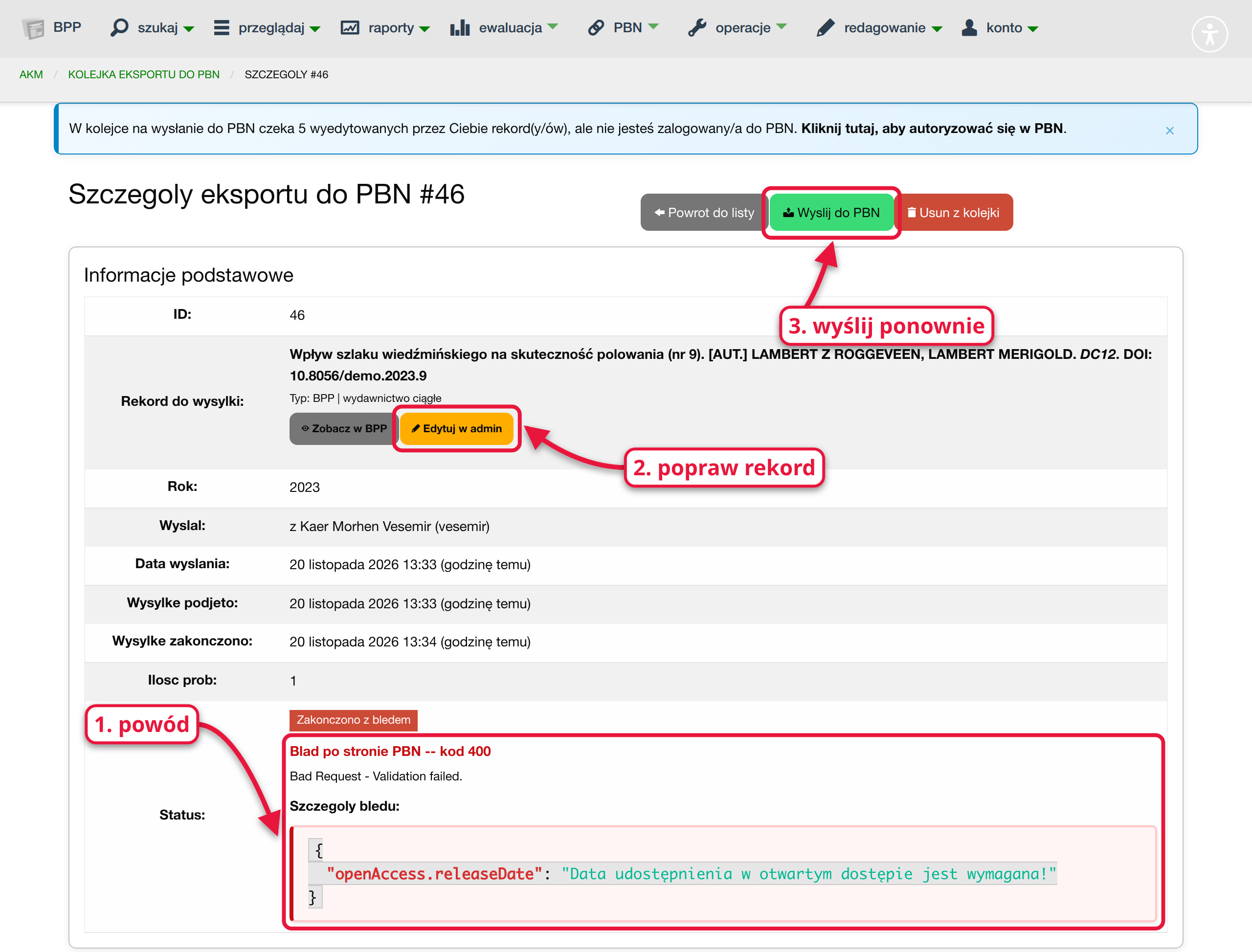
- Przeczytaj powód. Przy błędzie od PBN widać „Blad po stronie PBN -- kod …” i Szczegoly bledu — nazwę pola i komunikat PBN (na obrazku: brak daty udostępnienia w otwartym dostępie).
- Popraw pracę — Edytuj w admin otwiera jej formularz.
- Wyślij ponownie — przycisk Wyslij do PBN na stronie szczegółów (albo „Zapisz i wyślij do PBN w tle” w formularzu pracy).
Niżej na stronie szczegółów:
- Wyslane dane JSON — dokładnie to, co poszło do PBN; przyciski „JSON wyslanych danych” (kopiuje) i „Pobierz plik JSON”,
- Zgloszenie do helpdesku PBN — kopiuje do schowka gotową treść zgłoszenia z opisem błędu i wysłanymi danymi; wklej ją w e-mail do pomocy technicznej PBN, gdy błąd leży po ich stronie,
- Prompt dla AI — kopiuje opis problemu do wklejenia w czat AI,
- Historia komunikatow — wszystkie próby wysyłki po kolei,
- Usun z kolejki — usuwa wpis (pracy nie usuwa, ani w BPP, ani w PBN).
5. Import, pobieranie danych i komparatory
Te narzędzia działają w drugą stronę — z PBN do BPP — i łatwo je pomylić.
| Import z PBN | Pobieranie danych z PBN | |
|---|---|---|
| Co robi | tworzy w BPP rekordy na podstawie PBN: prace, autorów, źródła, wydawców, oświadczenia | odświeża lokalną kopię danych PBN przechowywaną w BPP (publikacje i oświadczenia instytucji, osoby, źródła) |
| Czy zmienia rekordy BPP | dodaje tylko te prace, których w BPP jeszcze nie ma (bez powiązanego odpowiednika w PBN); istniejących nie nadpisuje | nie — zmienia tylko kopię danych PBN |
| Jak często | jednorazowo (np. przy wdrożeniu BPP) albo „Aktualizacja” — rzadko, świadomie | regularnie, przed każdym porównaniem; strona ostrzega, gdy dane mają ponad 7 dni |
| Wymaga autoryzacji w PBN | tak | tak |
Import z PBN
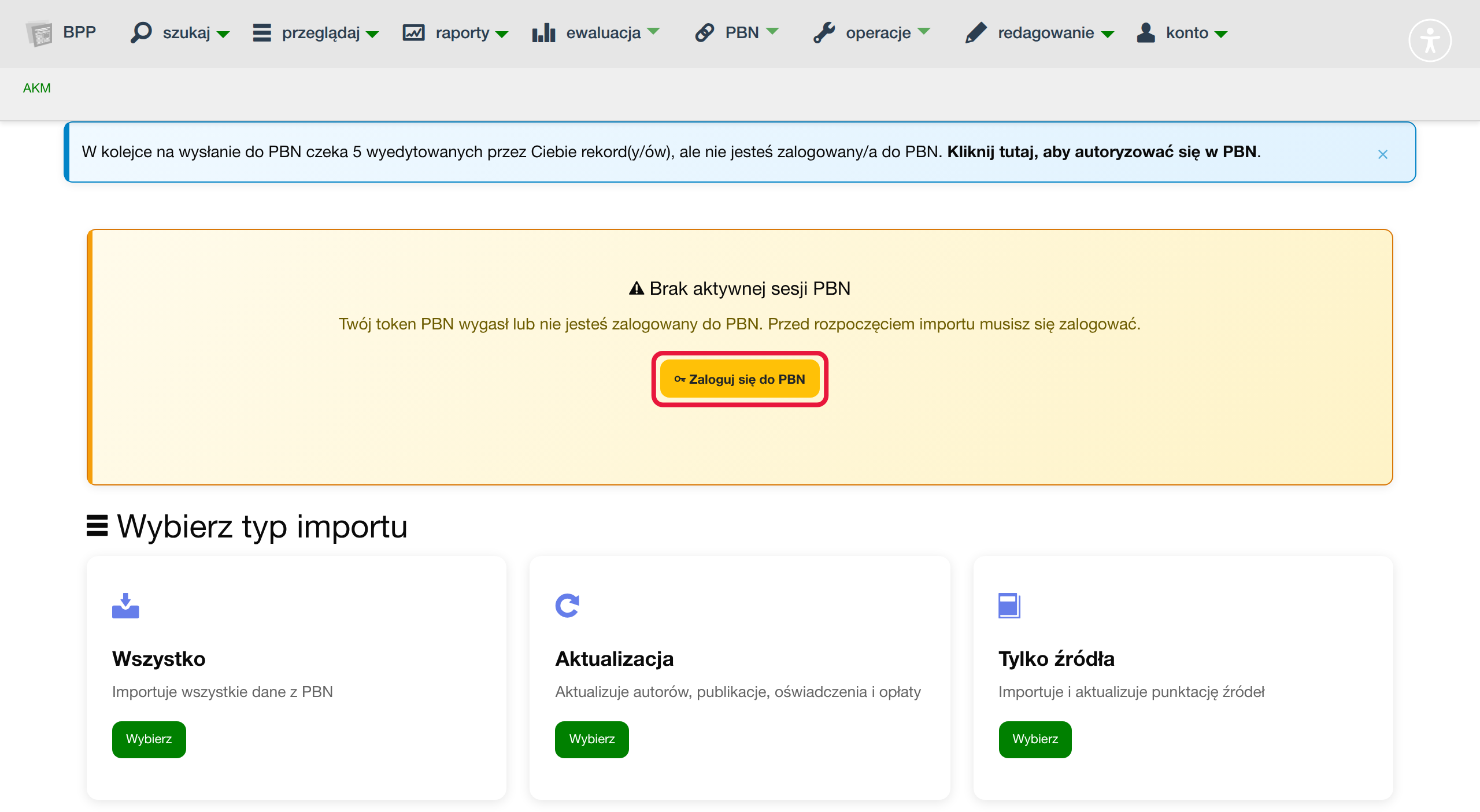
PBN → Import z PBN. Do wyboru są trzy gotowe zestawy: Wszystko, Aktualizacja (autorzy, publikacje, oświadczenia i opłaty) i Tylko źródła (źródła i ich punktacja). Bez aktywnej autoryzacji strona pokazuje „Brak aktywnej sesji PBN” z przyciskiem Zaloguj się do PBN. Postęp i wynik widać w Historii importów.
Import tworzy nowe rekordy
Praca z PBN, której BPP nie powiązał z istniejącym rekordem, zostanie dodana jako nowa — to może dać duplikat pracy wprowadzonej wcześniej ręcznie. Na bieżącej bazie częściej potrzebujesz pobierania danych i komparatorów, a importu — po uzgodnieniu z administratorem.
Pobieranie danych z PBN
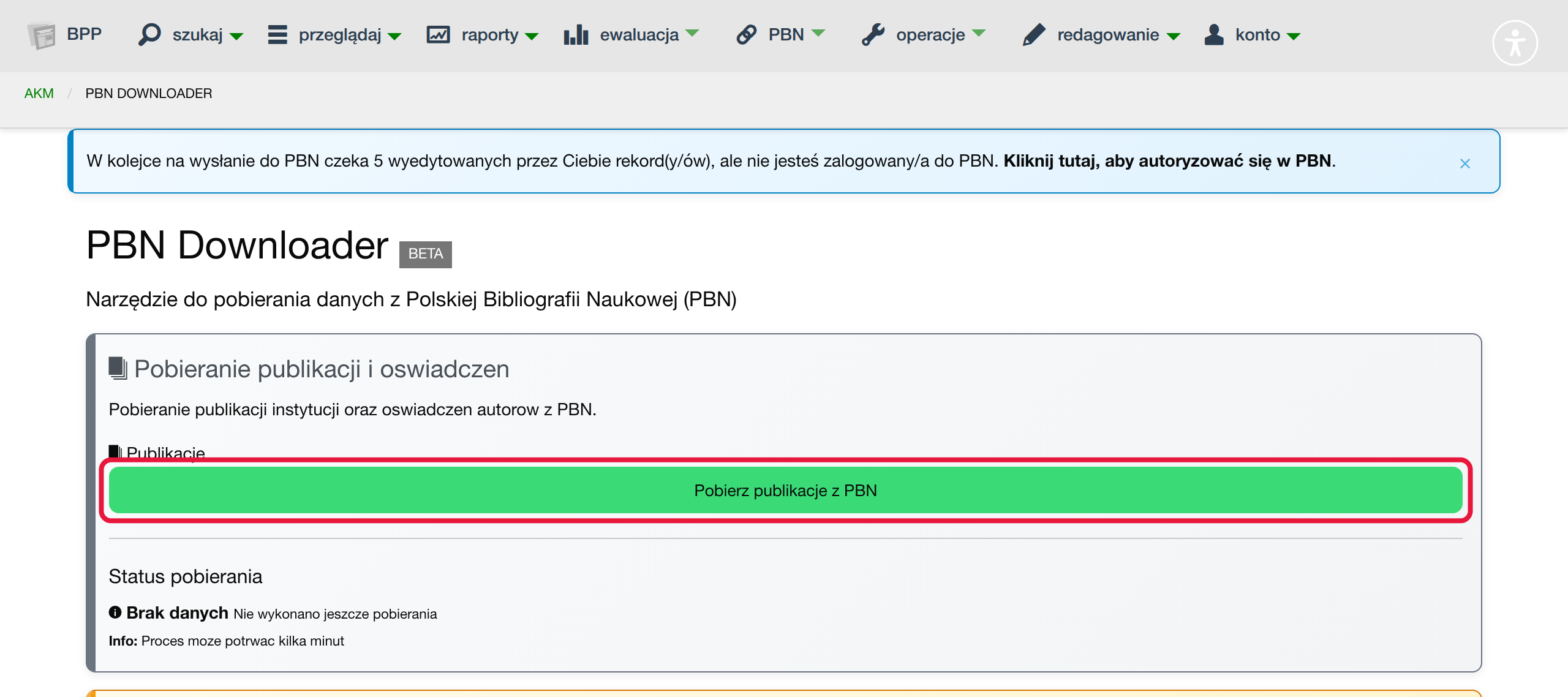
PBN → pobieranie danych z PBN („PBN Downloader”). Trzy niezależne przyciski: Pobierz publikacje z PBN, Pobierz osoby z PBN, Pobierz zrodla z PBN. Każde pobieranie może potrwać kilka minut; status (data, użytkownik, ewentualny błąd) widać pod przyciskiem.
Komparatory — czego brakuje po której stronie
Komparatory porównują BPP z lokalną kopią PBN — najpierw pobierz świeże dane, inaczej wyniki będą nieaktualne (strony same o tym ostrzegają).
| Narzędzie (menu PBN) | Na co odpowiada |
|---|---|
| komparator PBN | przegląd za okres ewaluacji 2022–2025: ile prac nigdy nie wysłano do PBN, prace w PBN nieistniejące w BPP, prace i autorzy skasowani w PBN, a nadal powiązani w BPP, źródła skasowane w PBN, liczba rozbieżności dyscyplin; każdy kafelek ma przycisk „Pokaż w module redagowania” z gotową listą |
| komparator publikacji PBN | prace powiązane z PBN, których dane się różnią (tytuł, rok, DOI, ISBN, ISSN, WWW, liczba autorów; dodatkowe pola do wyboru); tabela „Wartość w BPP / Wartość w PBN”, eksport do XLSX |
| komparator źródeł PBN | czasopisma z inną punktacją albo dyscyplinami niż w PBN; „Ustaw punkty wg PBN” przepisuje punkty z PBN |
| komparator udziałów PBN („Problemy PBN”) | rozbieżności dyscyplin autorów w pracach między BPP a oświadczeniami w PBN oraz oświadczenia z PBN, którym w BPP brakuje autora, powiązania autora z pracą albo samej pracy |
| źródła skasowane w PBN | źródła usunięte w PBN, do przemapowania na aktualne |
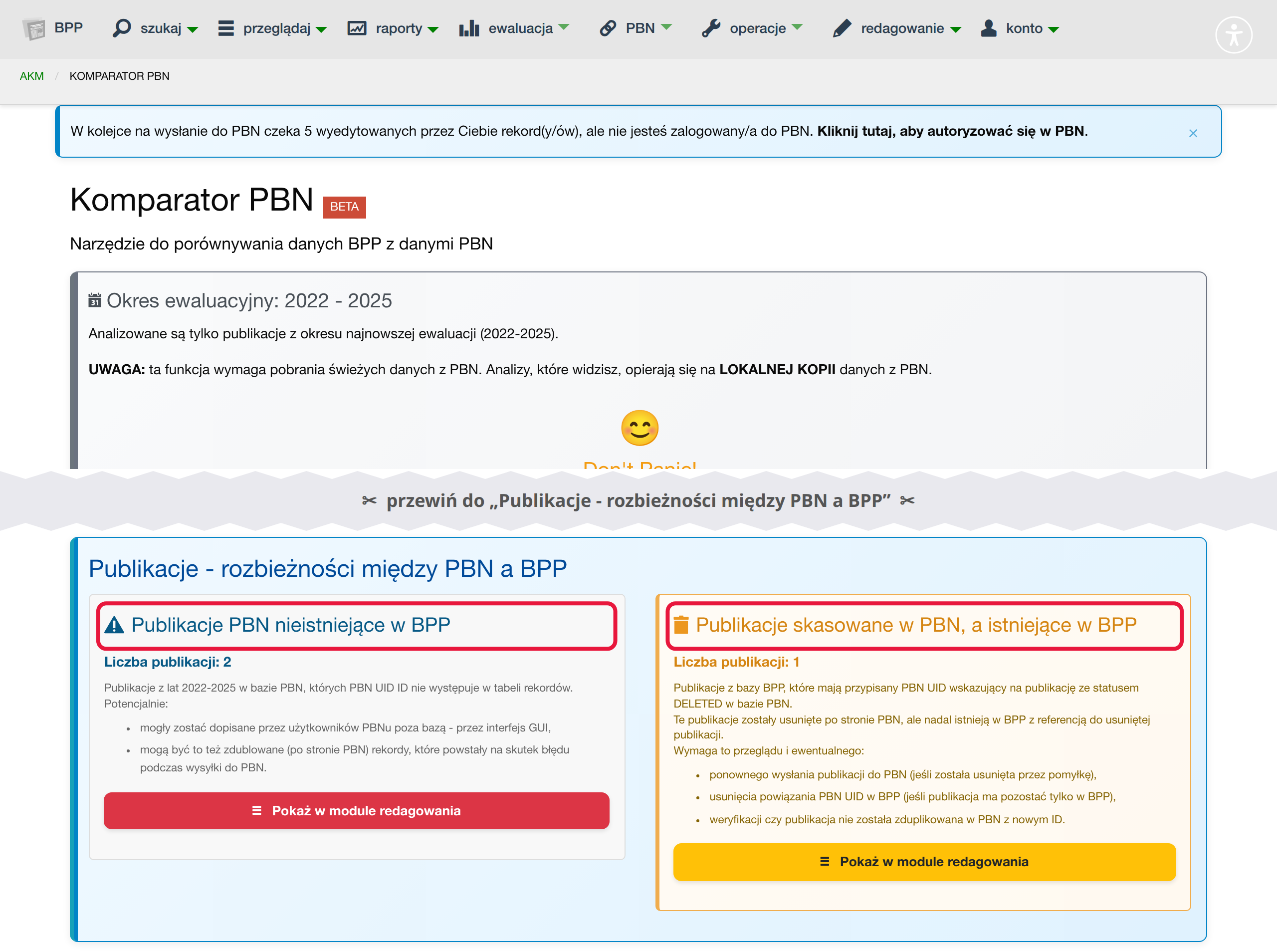
Komparator publikacji przegląda do 100 prac każdego typu naraz — przy dużej bazie zawęź lata albo wyszukaj po tytule, DOI lub ISBN. Komparatory źródeł i udziałów mają przycisk Przebuduj — przelicza rozbieżności po pobraniu nowych danych.
Komunikat → co zrobić
Najczęstsze komunikaty z formularza pracy i z kolejki eksportu (w kolejce
ten sam powód bywa poprzedzony nazwą błędu, np. DOIorWWWMissing:).
| Komunikat (fragment) | Przyczyna | Co zrobić |
|---|---|---|
| „Najpierw wykonaj autoryzację w PBN API …” | nie jesteś zalogowany do PBN | PBN → autoryzuj PBN API (w komunikacie stoi „operacje → autoryzuj w PBN” — to stara nazwa menu) |
| „Brak dostępu z powodu nieprawidłowego tokena -- wymagana autoryzacja w PBN” / w kolejce „Użytkownik bez autoryzacji w PBN, spróbuję po zalogowaniu do PBN.” | autoryzacja wygasła | autoryzuj się ponownie; wpisy z kolejki ruszą same |
| „Brak dostępu -- najprawdopodobniej użytkownik nie posiada odpowiednich uprawnień po stronie PBN/POLON” / w kolejce „Brak uprawnień …” | Twoje konto PBN nie ma uprawnień do publikacji instytucji | poproś osobę zarządzającą kontami PBN w uczelni o nadanie roli |
| „Musi być DOI lub adres WWW” | praca nie ma DOI ani adresu WWW | uzupełnij DOI albo WWW |
| „Język rekordu "…" nie ma określonego odpowiednika w PBN” | język nie jest powiązany ze słownikiem PBN | zgłoś administratorowi (słownik języków) albo, jeśli język jest błędny, popraw go w pracy |
| „Nie wyślę rekordu artykułu lub rozdziału bez zadeklarowanych oświadczeń autorów (dyscyplin).” | żaden autor nie ma w tej pracy dyscypliny | uzupełnij dyscypliny autorów w pracy; wysyłkę prac bez oświadczeń może włączyć administrator |
| „Autor … ma w tej pracy przypiętą dyscyplinę i afiluje, ale nie zostanie oświadczona w PBN, gdyż autor nie posiada odpowiednika w PBN.” | autor nie jest powiązany z osobą w PBN | w formularzu autora wybierz Odpowiednik w PBN (pomoże importer autorów PBN) i wyślij pracę ponownie |
| „Wygląda na to, że wydawnictwo nadrzędne tego rekordu nie posiada odpowiednika w PBN …” | rozdział, którego książka nie jest jeszcze w PBN | najpierw wyślij książkę (albo ustaw jej Odpowiednik w PBN), potem rozdział |
| „Rekord … został odrzucony przez PBN z powodu błędów walidacji danych: …” / w kolejce „Blad po stronie PBN -- kod 400” | PBN nie przyjął danych; lista pod spodem mówi, które pole | popraw wskazane pole, np. openAccess.releaseDate „Data udostępnienia w otwartym dostępie jest wymagana!” — uzupełnij dane otwartego dostępu |
NOT_UNIQUE_PUBLICATION_ISBN_ISMN „Publikacja o identycznym ISBN już istnieje!” |
ta książka już jest w PBN | nie wysyłaj jej drugi raz — powiąż pracę z istniejącą w PBN (pole Odpowiednik w PBN) |
| „… obiekt po stronie serwera PBN jest zablokowany. Spróbuj ponownie za jakiś czas.” / w kolejce „Zasób zablokowany w PBN (HTTP 423), ponawiam wysyłkę za kilka minut...” | ktoś (albo inny proces) właśnie zmienia tę pracę w PBN | poczekaj; kolejka ponowi sama |
| „Po stronie PBN trwają prace serwisowe …” / „Prace serwisowe w PBN, spróbuję za kilka godzin” | przerwa techniczna PBN | poczekaj; kolejka ponowi sama |
| „Identyczne dane rekordu … zostały wgrane do PBN w dniu … Nie aktualizuję w PBN API.” | od ostatniej wysyłki nic się nie zmieniło | nic — praca jest aktualna; aby mimo to wysłać, zmień coś w pracy albo poproś administratora o usunięcie wpisu o wysłanych danych |
| „Eksport prac z PK=0 jest wyłączony w konfiguracji.” / „Wykluczone: Eksport prac bez punktów PK wyłączony w konfiguracji.” | artykuł lub rozdział bez punktów, a uczelnia nie wysyła takich prac | uzupełnij punkty, jeśli praca je ma; inaczej to zamierzone |
| „Rekord … nie będzie eksportowany do PBN zgodnie z ustawieniem dla charakteru formalnego.” / „Wykluczone: Charakter formalny tego rekordu nie jest ustawiony jako wysyłany do PBN …” | ten charakter formalny nie jest wysyłany do PBN | sprawdź, czy charakter formalny pracy jest właściwy; zmiana ustawienia — administrator |
| „Wystąpił błąd HTTP z PBN, załączam traceback” (np. HTTP 500) | awaria po stronie PBN | Wyslij ponownie bledy techniczne; jeśli błąd wraca — Zgloszenie do helpdesku PBN |
| „Rekord … jest już w kolejce do eksportu do PBN.” | praca czeka już w kolejce | sprawdź jej stan w kolejce |
| „Możesz wysłać maksymalnie 10 rekordów naraz.” | za dużo zaznaczonych prac dla wysyłki od razu | użyj akcji „Wyślij do PBN w tle” (do 2000) |
Co może pójść nie tak
- Nie ma menu „PBN” — konto nie jest w grupie „wprowadzanie danych” albo uczelnia nie ma włączonej integracji z PBN.
- Nie ma przycisków „Zapisz i wyślij do PBN” — wyłączone „Włącz opcjonalną aktualizację przy edycji” w ustawieniach uczelni.
- Po autoryzacji: „Nie można zakończyć autoryzacji w PBN API - nie znaleziono aktualnej autoryzacji rozpoczętej w tej sesji …” — logowanie w PBN trwało dłużej niż 10 minut albo zaczęto je w innym oknie. Kliknij ponownie „autoryzuj PBN API”.
- „Bez możliwości autoryzacji - błąd odpowiedzi z serwera autoryzacyjnego …” albo **„Nie można autoryzować zalogowania do PBN
- …”** — problem z konfiguracją aplikacji w PBN; zgłoś administratorowi.
- Praca zlecona w tle długo „W trakcie/oczekujace” — sprawdź, czy nie ma kłódki (autoryzacja); jeśli nie, kliknij Obudz wysylke.
- Komparator pokazuje „Dane PBN nieaktualne” — uruchom pobieranie danych z PBN i odczekaj, aż się skończy.
Zobacz też
- Integracja z PBN API — konfiguracja po stronie administratora,
- Wydawnictwa — m.in. dlaczego nie można usunąć pracy z wpisanym „Odpowiednikiem w PBN”,
- Autorzy — identyfikatory autora, w tym ORCID.