Obsługa zgłoszeń publikacji (dla redaktora)
Pracownicy uczelni mogą sami zgłaszać brakujące prace przez formularz „Zgłoś publikację” (jak to wygląda po ich stronie: Jak zgłosić nową publikację). Zgłoszenie nie jest jeszcze rekordem w bazie — trafia do redaktora, który je sprawdza i na jego podstawie dopisuje pracę albo odsyła je autorowi do poprawki. Ta strona opisuje tę drugą stronę: gdzie zgłoszenia czekają i co można z nimi zrobić.
Czego potrzebujesz
- konta z dostępem do modułu redagowania,
- grupy „zgłoszenia publikacji” — bez niej lista zgłoszeń jest niedostępna, a pozycja „Zgłoszenia publikacji” znika z menu modułu redagowania,
- grupy „wprowadzanie danych” — żeby dopisać pracę do bazy (importerem albo ręcznie).
Grupy nadaje administrator w Administracja → Użytkownicy.
Skąd wiesz, że jest nowe zgłoszenie
Po każdym wysłanym zgłoszeniu BPP wysyła e-mail „Zgłoszenie publikacji z dnia … – tytuł” z linkiem do zgłoszenia. Odbiorców wybiera tak:
- Przypisanie do wydziału. Jeśli administrator przypisał osoby do wydziałów (Administracja → Obsługa zgłoszeń prac - wydziały), powiadomienie dostają osoby przypisane do wydziału pierwszego autora ze zgłoszenia, który ma jednostkę uczelni (autorzy z „obcej jednostki” są pomijani). Przypisanie obejmuje wydział i wszystkie jego jednostki podrzędne.
- W pozostałych przypadkach — wszyscy z grupy „zgłoszenia publikacji”, którzy mają wpisany adres e-mail.
- Gdy w tej grupie nie ma nikogo z adresem — wszyscy z grupy „wprowadzanie danych”.
Ten sam e-mail przychodzi ponownie, gdy autor poprawi zwrócone zgłoszenie. Odpowiedź na wiadomość („Odpowiedz”) trafia prosto do zgłaszającego.
Krok po kroku
-
W górnym menu BPP wybierz redagowanie → Zgłoszenia publikacji (otworzy się w nowej karcie). W module redagowania ta sama lista jest w menu Wprowadzanie danych → Zgłoszenia publikacji.
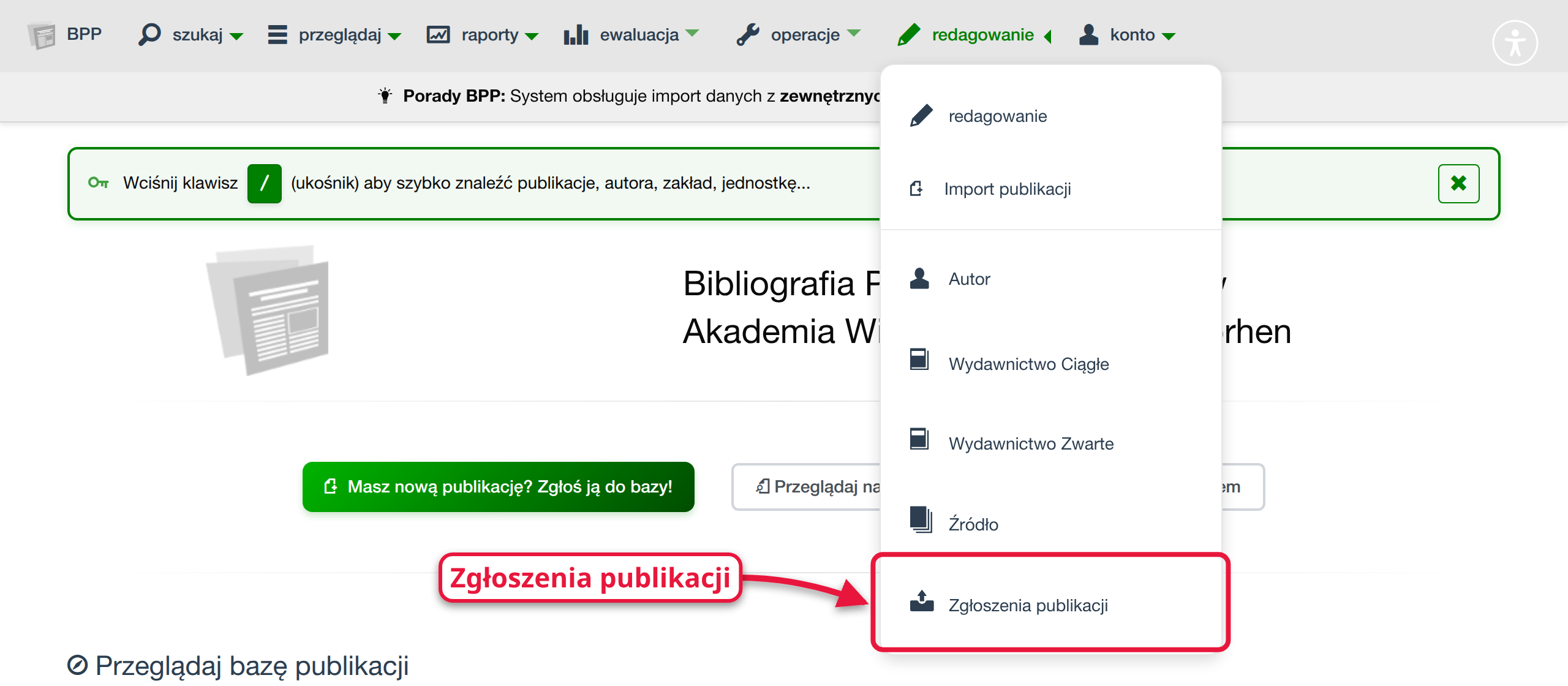
-
Lista zgłoszeń. Domyślnie widać tylko zgłoszenia do obsługi: nowe, zwrócone autorowi i poprawione przez autora. Kolumna Status mówi, na jakim etapie jest każde z nich. Najświeższe są na górze.
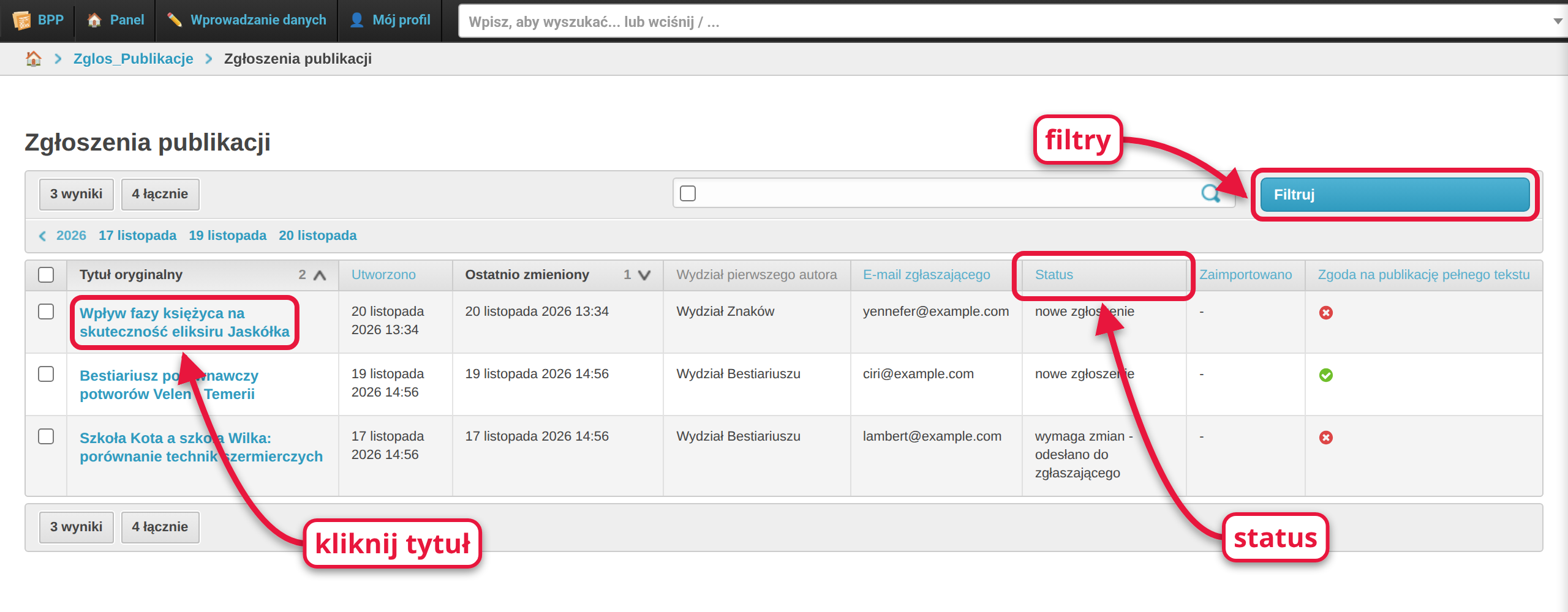
Statusy, które zobaczysz:
Status Co znaczy nowe zgłoszenie czeka na redaktora wymaga zmian - odesłano do zgłaszającego zwrócone, czeka na poprawkę autora zmiany naniesione przez zgłaszającego autor poprawił — znowu czeka na redaktora zaimportowany przez importer prac praca dopisana importerem, sprawa zamknięta W bazie mogą być też zgłoszenia ze starszych wersji BPP o statusach „zaakceptowany - dodany do bazy BPP”, „odrzucono w całości” albo „spam”.
-
Filtry. Przycisk „Filtruj” otwiera panel filtrów. Najważniejszy jest stan obsługi: Do obsługi (domyślny), Załatwione (zaimportowane, zaakceptowane, odrzucone, spam) i Wszystkie. Pozostałe filtry to m.in. status, wydział 1-go autora, Rodzaj zgłaszanej publikacji, rok, ma załączony plik, ma przyczynę zwrotu i Zaimportował. Pole wyszukiwania nad listą przeszukuje tytuł, e-mail zgłaszającego i przyczynę zwrotu.
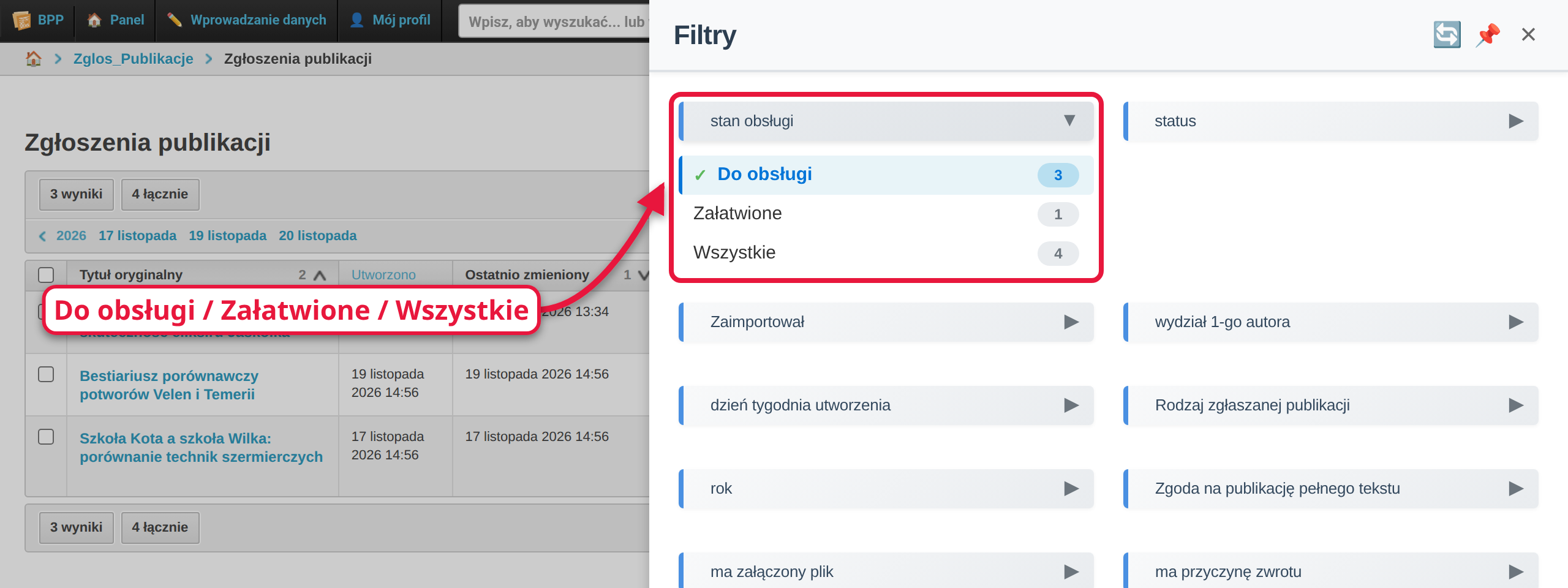
Gdy wybierzesz konkretny status (np. „spam”), filtr „stan obsługi” przestaje zawężać listę — inaczej wynik byłby pusty.
-
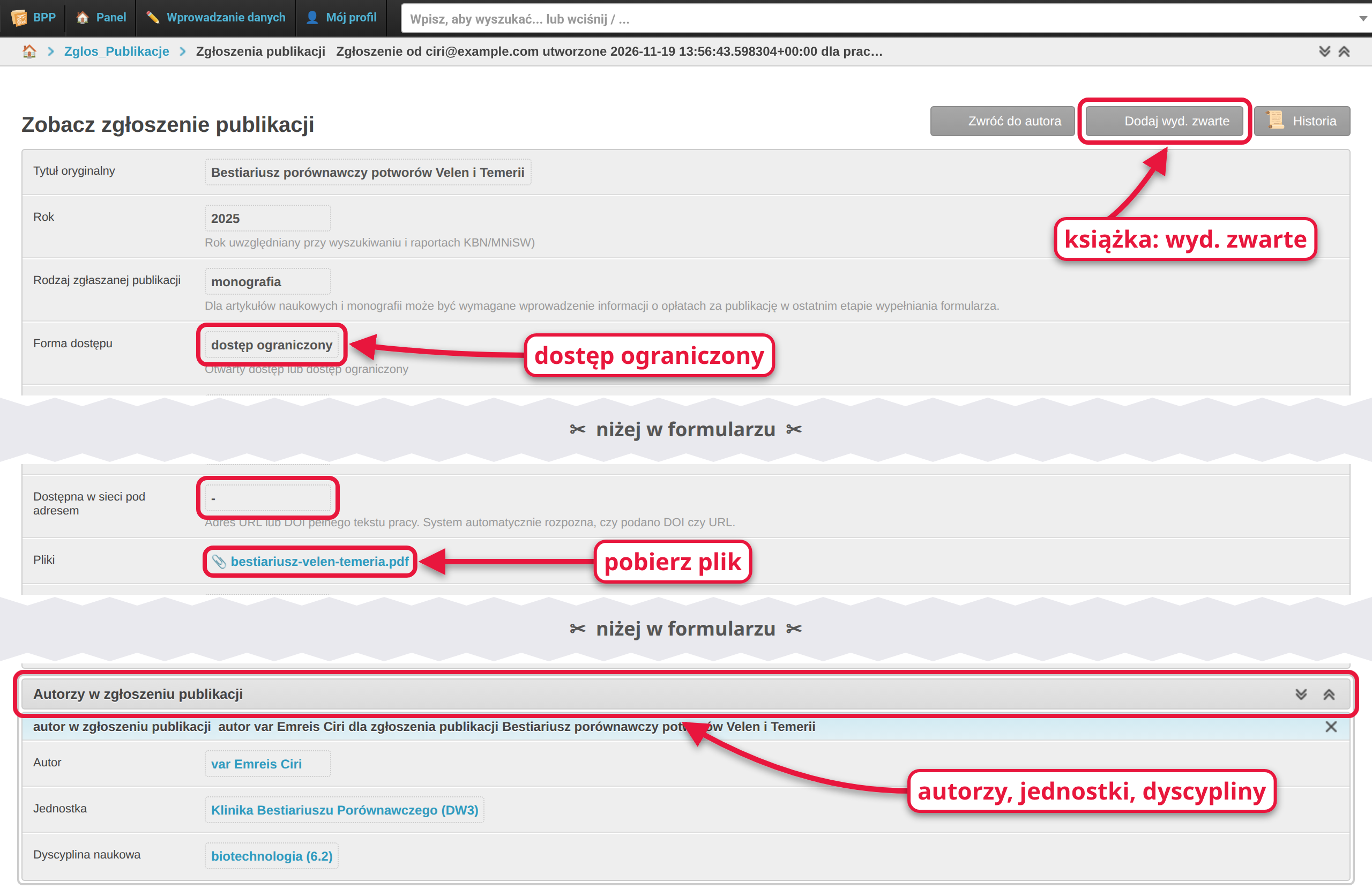
Otwórz zgłoszenie — kliknij tytuł. Zgłoszenia nie da się edytować; to podgląd tego, co przysłał autor. Nad formularzem są przyciski, którymi je obsłużysz:
- Użyj importera — dopisanie pracy importerem (zalecane; krok 5),
- Zwróć do autora — odesłanie do poprawki (krok 6),
- Dodaj wyd. ciągłe / Dodaj wyd. zwarte — ręczne dopisanie rekordu (krok 7).
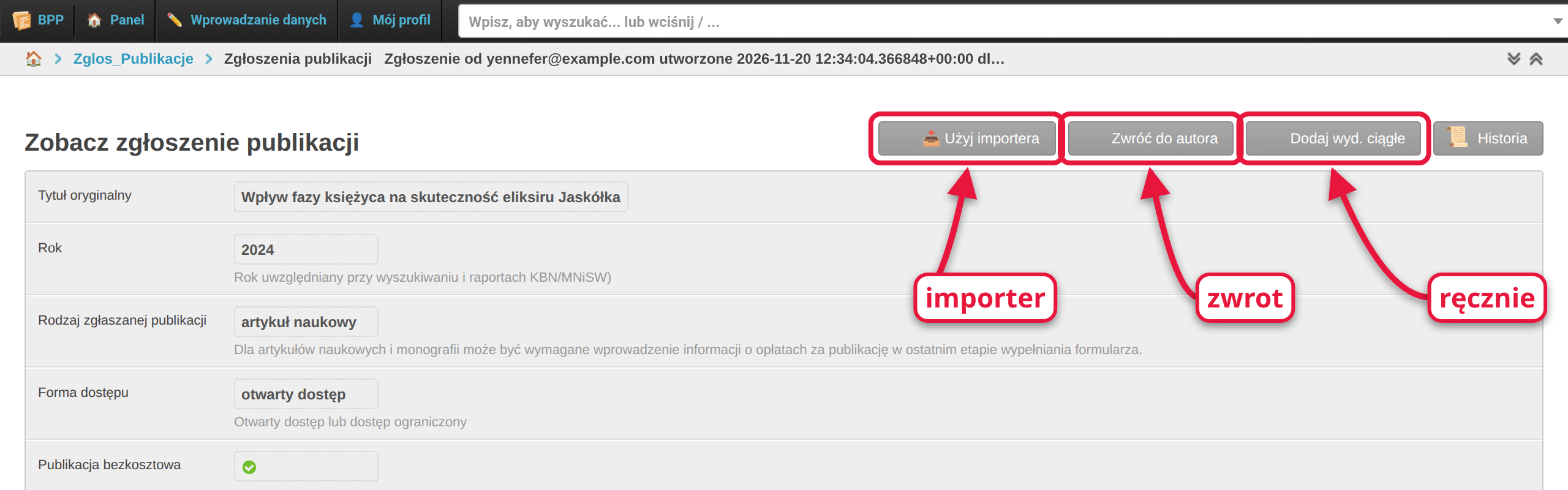
Kiedy który przycisk się pokazuje:
- Użyj importera — tylko gdy zgłoszenie ma link lub DOI w polu „Dostępna w sieci pod adresem” i nie zostało jeszcze zaimportowane,
- Zwróć do autora — dla statusów „nowe zgłoszenie” i „zmiany naniesione przez zgłaszającego”,
- Dodaj wyd. ciągłe dla artykułu, Dodaj wyd. zwarte dla monografii i rozdziału, oba dla „inne”.
Zgłoszenie z dostępem ograniczonym nie ma linku — zamiast tego autor dołącza plik (PDF). Pobierzesz go z pola Pliki. Na dole strony są autorzy z jednostkami i dyscyplinami wskazanymi przez zgłaszającego.
-
Dopisanie importerem. Kliknij „Użyj importera”. Importer otworzy się z wybranym źródłem i wypełnionym identyfikatorem: przy DOI — CrossRef (DOI wyłuskany z linku), przy zwykłym adresie — Pozostałe strony WWW. Kliknij „Pobierz dane” i przejdź kolejne kroki importera (opis: Importer publikacji).
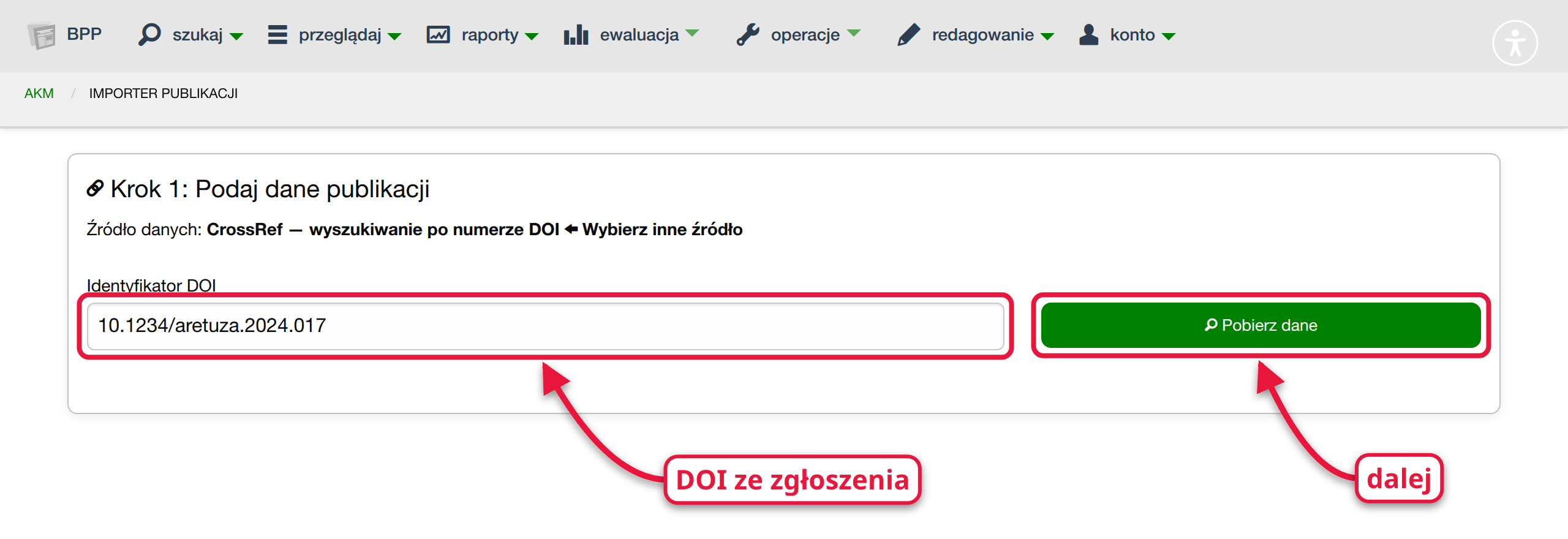
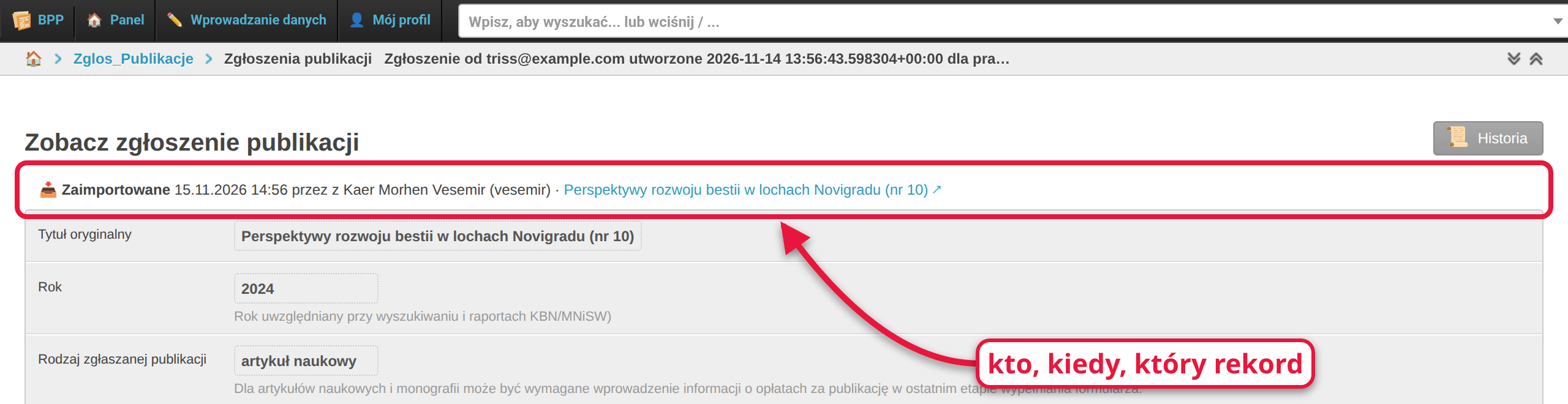
W trakcie importu baner przypomina „Ten import domknie zgłoszenie publikacji #…” (przyciskiem „Odepnij” można to powiązanie zdjąć). Po utworzeniu rekordu zgłoszenie samo dostaje status „zaimportowany przez importer prac” i wypada z listy „Do obsługi”, a importer pokazuje „Domknięto zgłoszenie publikacji #…” i przycisk „Wróć do zgłoszeń” (wraca na listę z tymi samymi filtrami). Na stronie zgłoszenia pojawia się pasek „Zaimportowane” — kiedy, przez kogo i link do nowego rekordu:
Importer potrafi też sam znaleźć zgłoszenie: jeśli zaczniesz import bez przycisku (np. z menu Import publikacji), a DOI pracy zgadza się z DOI w dokładnie jednym otwartym zgłoszeniu, BPP powiąże je samo (ten sam baner „Ten import domknie…”). Gdy pasuje kilka zgłoszeń, importer pokaże listę i wybierasz właściwe. Zgłoszeń zwróconych autorowi importer nie domyka.
-
Zwrot do autora. Kliknij „Zwróć do autora”, wpisz Przyczynę zwrotu (najwyżej 2000 znaków) i kliknij „Zapisz i kontynuuj edycję”.
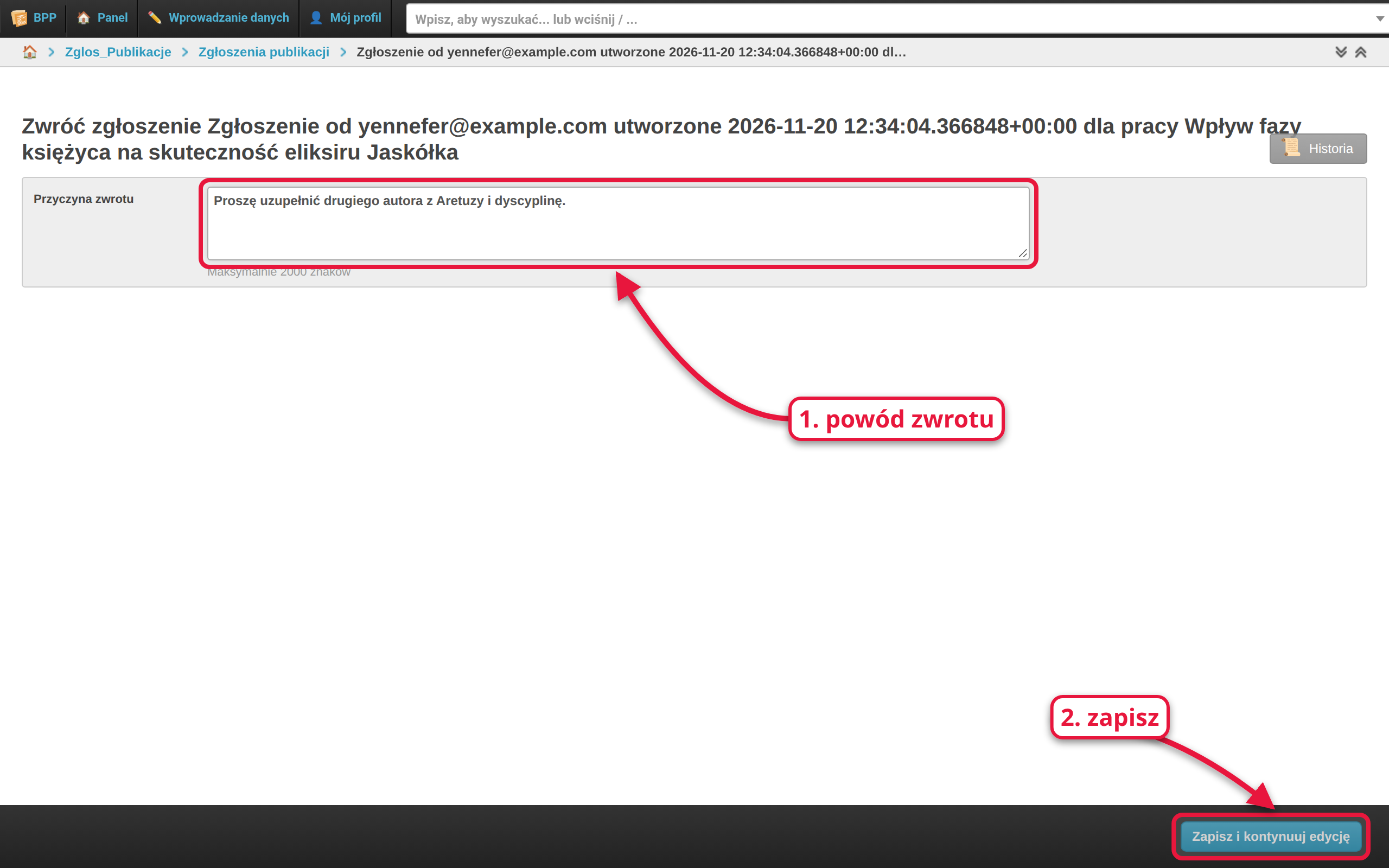
Co się dzieje dalej:
- status zmienia się na „wymaga zmian - odesłano do zgłaszającego”, zgłoszenie zostaje na liście „Do obsługi”,
- zgłaszający dostaje e-mail „Prośba o korektę zgłoszenia publikacji z dnia … – tytuł” z treścią przyczyny zwrotu i linkiem do poprawienia formularza; odpowiedź na ten e-mail trafi do Ciebie (Twój adres jest ustawiony jako adres zwrotny),
- po poprawce status zmienia się na „zmiany naniesione przez zgłaszającego”, a redaktorzy znowu dostają powiadomienie.
Link do poprawki działa do czasu, aż autor ją wyśle. Każdy kolejny zwrot tworzy nowy link.
-
Ręczne dopisanie. „Dodaj wyd. ciągłe” / „Dodaj wyd. zwarte” otwiera formularz nowego rekordu z danymi ze zgłoszenia: tytułem, rokiem, adresem WWW (z datą dostępu = dziś), opłatami, wydawcą i wydawnictwem nadrzędnym (jeśli autor wybrał je z listy) oraz autorami z jednostkami i dyscyplinami. W polu Adnotacje zostaje e-mail zgłaszającego i numer zgłoszenia. Uzupełnij resztę opisu i zapisz rekord.
Ręczne dopisanie nie zamyka zgłoszenia
Po zapisaniu rekordu tą drogą zgłoszenie dalej ma status „nowe zgłoszenie” i zostaje na liście „Do obsługi”. Usuń je ręcznie (krok 8). Importer zamyka zgłoszenie sam — to jeden z powodów, dla których jest zalecany.
-
Usuwanie zgłoszeń (duplikaty, spam, prace dopisane ręcznie). Przycisk „Usuń” jest na dole strony zgłoszenia; kilka naraz usuniesz z listy: zaznacz je, wybierz akcję „Usuń wybrane(-nych) zgłoszenia publikacji” i kliknij „Wykonaj”. Usunięte zgłoszenie znika z listy (także z „Wszystkie”). Statusów „odrzucono w całości” ani „spam” nie da się dziś ustawić z poziomu BPP.
Co może pójść nie tak
- Nie ma pozycji „Zgłoszenia publikacji” w menu „Wprowadzanie danych” albo po kliknięciu w górnym menu widać brak uprawnień — konto nie jest w grupie „zgłoszenia publikacji”.
- Nie ma przycisku „Użyj importera” — zgłoszenie nie ma linku ani DOI (np. dostęp ograniczony z plikiem PDF) albo zostało już zaimportowane. Dopisz pracę ręcznie albo uruchom importer z innego źródła.
- Nie ma przycisku „Zwróć do autora” — zgłoszenie już czeka na poprawkę autora albo jest zamknięte.
- Po zwrocie: „Z uwagi na błąd wysyłania komunikatu z powiadomieniem, użytkownik … nie został powiadomiony o dodaniu zgłoszenia. Prosimy wysłać e-mail ręcznie.” — status zmienił się, ale e-mail do autora nie wyszedł. Napisz do niego sam i podaj przyczynę zwrotu. Gdy wszystko poszło dobrze, zobaczysz „Użytkownik … został powiadomiony o zwróceniu zgłoszenia przez e-mail.”
- Nikt nie dostaje powiadomień o nowych zgłoszeniach — osoby z grupy „zgłoszenia publikacji” (albo przypisane do wydziału) nie mają wpisanego adresu e-mail. Gdy wysyłka się nie uda, zgłaszający widzi komunikat, że „zespół Biblioteki nie został powiadomiony”, a zgłoszenie i tak trafia na listę.
- Zgłoszenie po imporcie dalej jest „do obsługi” — import nie był powiązany ze zgłoszeniem (np. zgłoszenie było wtedy zwrócone autorowi, inne DOI, powiązanie odpięte). Usuń zgłoszenie ręcznie.
Zobacz też
- Jak zgłosić nową publikację — strona autora
- Zgłaszanie publikacji — administrator — włączanie formularza, logowanie, opłaty, przypisanie do wydziałów
- Importer publikacji
- Wydawnictwa ciągłe i zwarte