Jak dodać publikację importerem (DOI, BibTeX, PBN)
Importer publikacji pobiera opis pracy z zewnętrznego źródła — z bazy CrossRef (po DOI), z PBN albo z wklejonego wpisu BibTeX — i prowadzi Cię krok po kroku do gotowego rekordu w BPP. Nie przepisujesz tytułu, tomu ani stron: sprawdzasz tylko, co system rozpoznał, i dopasowujesz autorów, źródło, dyscypliny i punkty.
Ta strona pokazuje cały import na przykładzie wklejonego wpisu BibTeX. Import po DOI i z PBN przebiega tak samo — różni się tylko pierwszym ekranem. Opis techniczny wszystkich źródeł danych i kroków znajdziesz w instrukcji administratora: Importer publikacji.
Kto może korzystać z importera
Potrzebujesz konta z dostępem do redagowania i w grupie „wprowadzanie danych”. Samo wejście do modułu redagowania nie wystarcza — bez tej grupy importer odmówi dostępu, choć pozycja „Import publikacji” w menu będzie widoczna. O nadanie grupy poproś administratora BPP.
Gdzie jest importer
Importer otworzysz na dwa sposoby:
-
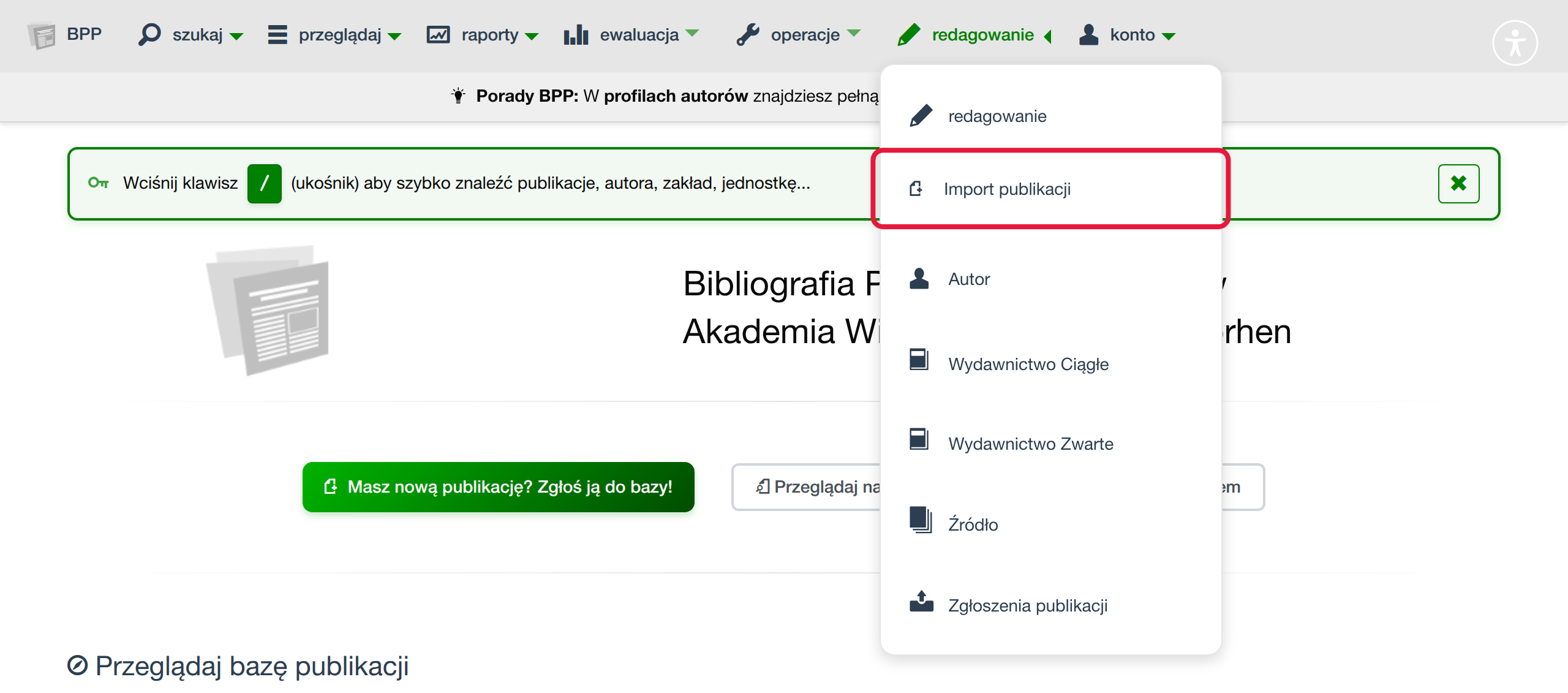
na stronie BPP: menu redagowanie → Import publikacji,
-
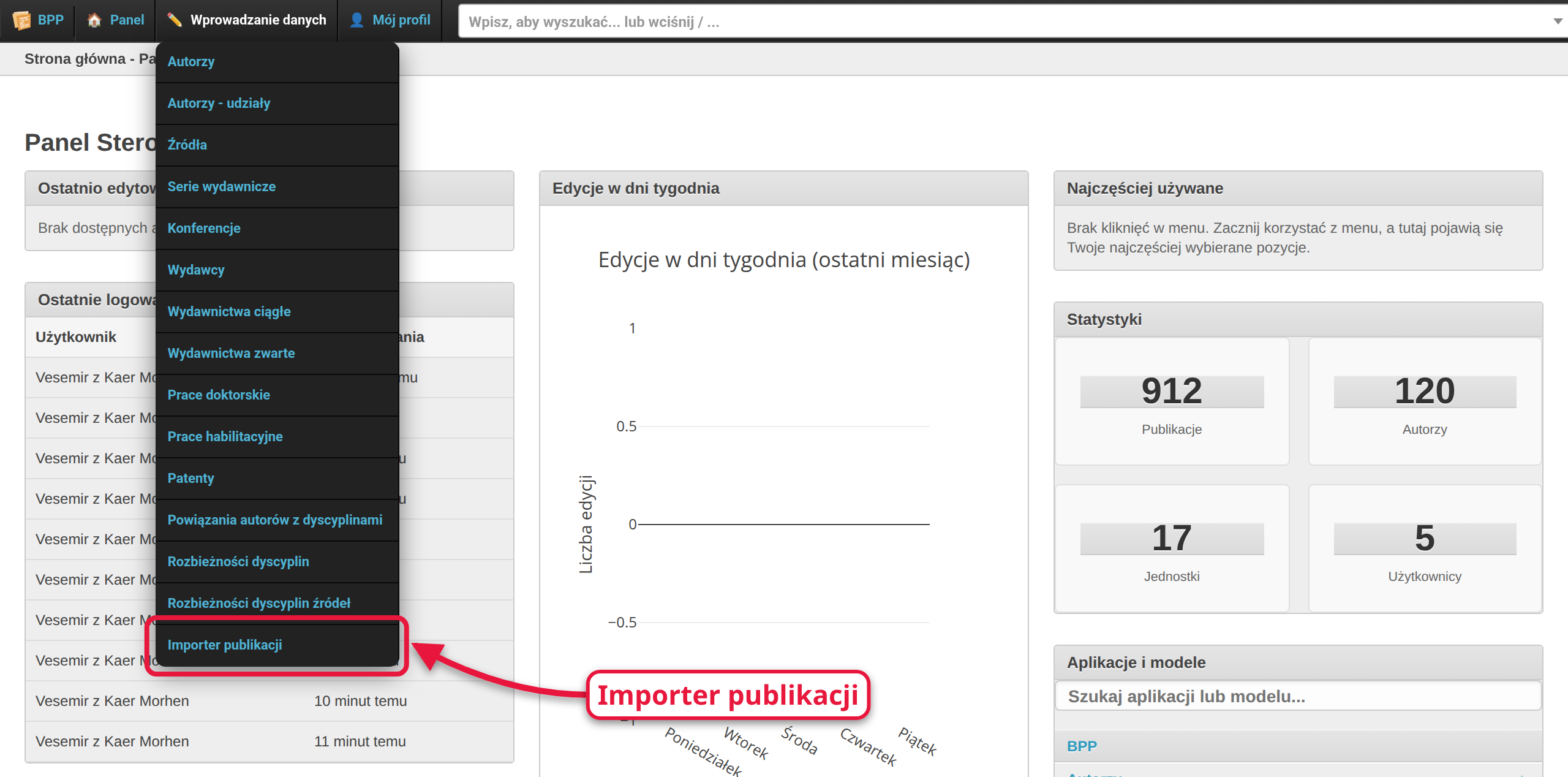
w module redagowania: menu Wprowadzanie danych → Importer publikacji.
Krok po kroku
-
Wybierz źródło danych. Kliknij kafelek:
- CrossRef — wyszukiwanie po numerze DOI — gdy znasz DOI pracy,
- PBN — gdy praca jest już w Polskiej Bibliografii Naukowej,
- BibTeX — gdy masz opis w formacie BibTeX (np. wyeksportowany z Zotero, Mendeleya, Google Scholar albo ze strony wydawcy).
Kafelki DSpace i Pozostałe strony WWW służą do importu ze strony pracy w repozytorium lub u wydawcy — opisuje je instrukcja administratora.
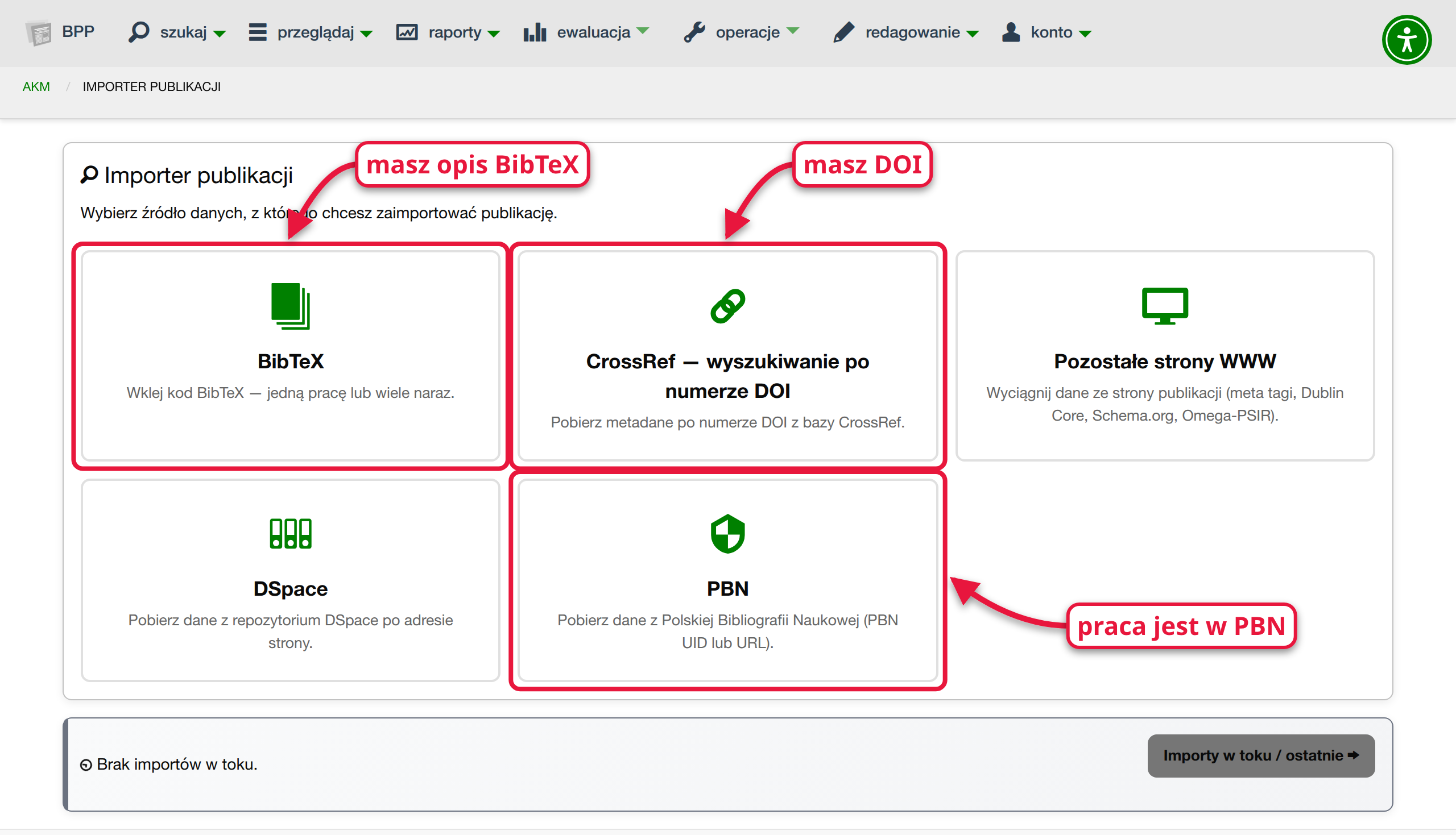
Na dole strony jest przycisk „Importy w toku / ostatnie” — stąd wrócisz do importu, który został przerwany (np. po zamknięciu przeglądarki).
-
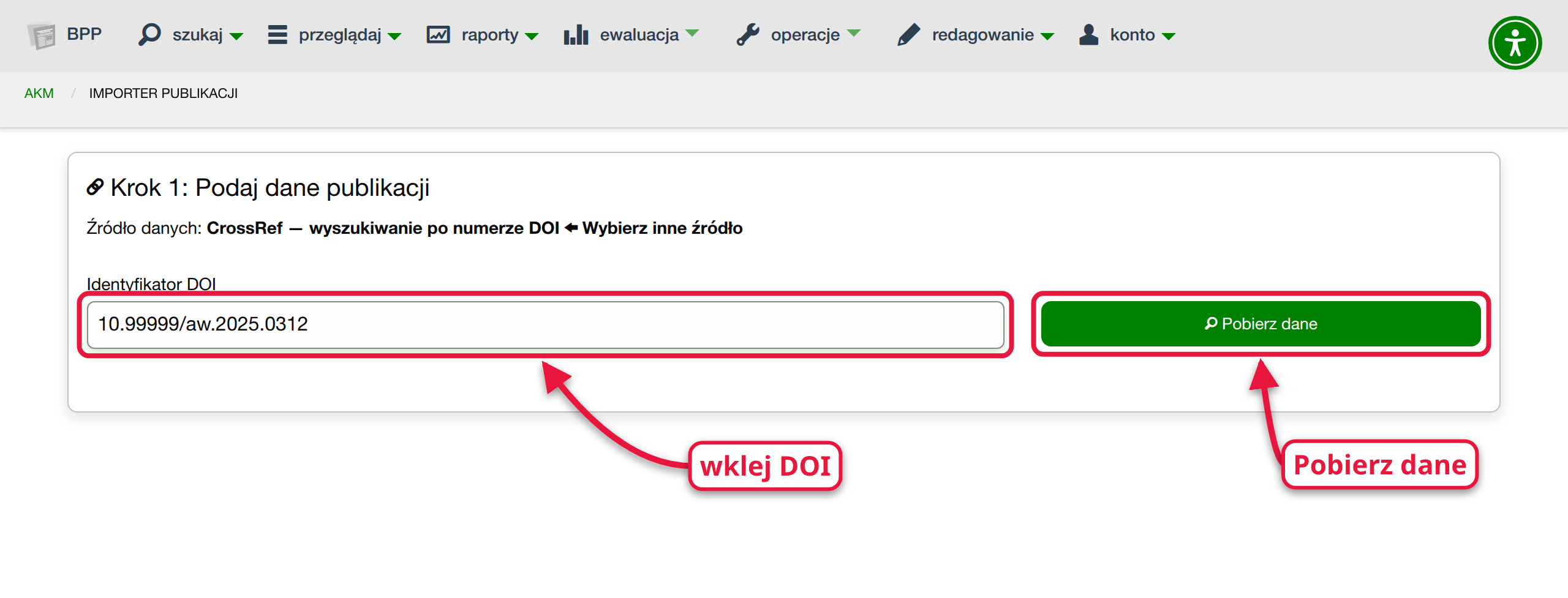
Podaj dane publikacji (ekran „Krok 1: Podaj dane publikacji”).
-
DOI — wklej numer DOI w pole „Identyfikator DOI” i kliknij „Pobierz dane”.
-
PBN — wklej PBN UID (24 znaki, cyfry i litery a–f) albo adres pracy skopiowany z PBN (zawierający
/publication/view/…) i kliknij „Pobierz dane”.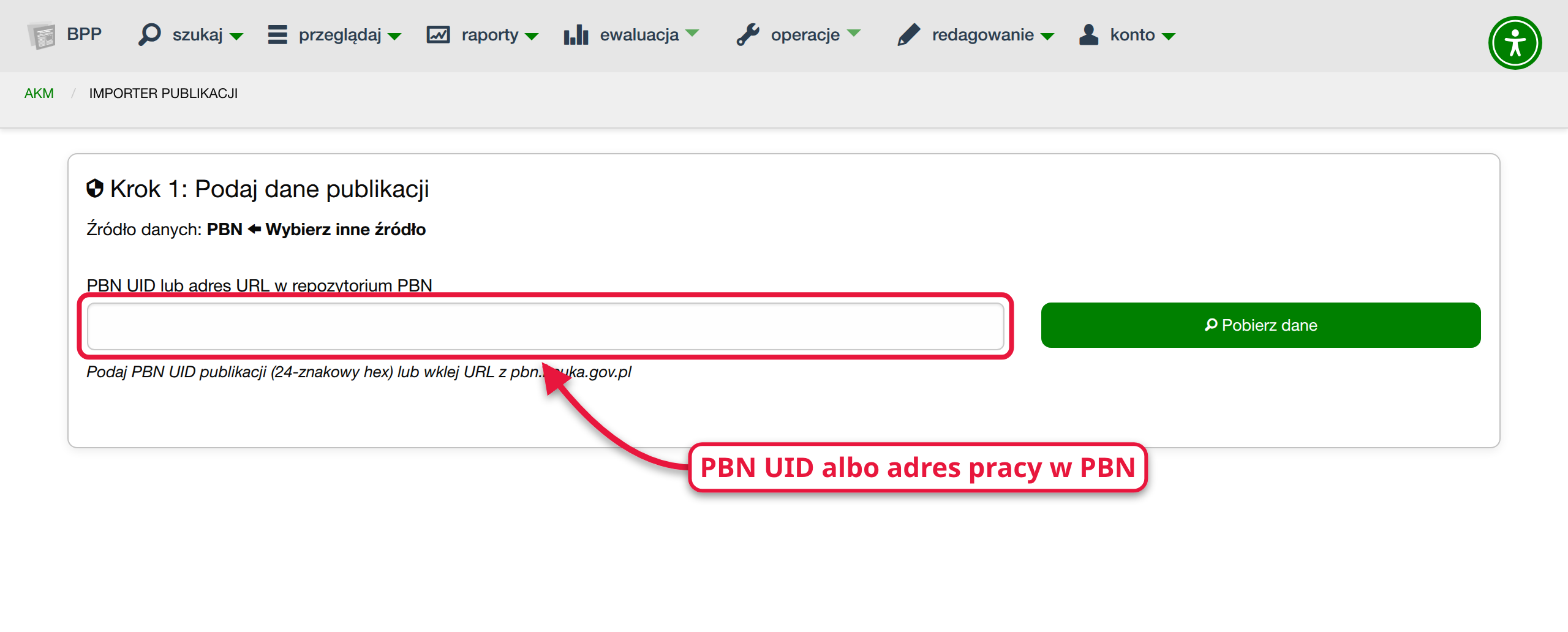
-
BibTeX — wklej cały wpis (od
@article{do zamykającego}) w pole „Dane publikacji” i kliknij „Importuj”. W przykładzie importujemy artykuł z czasopisma „Acta Wiedźmińska”.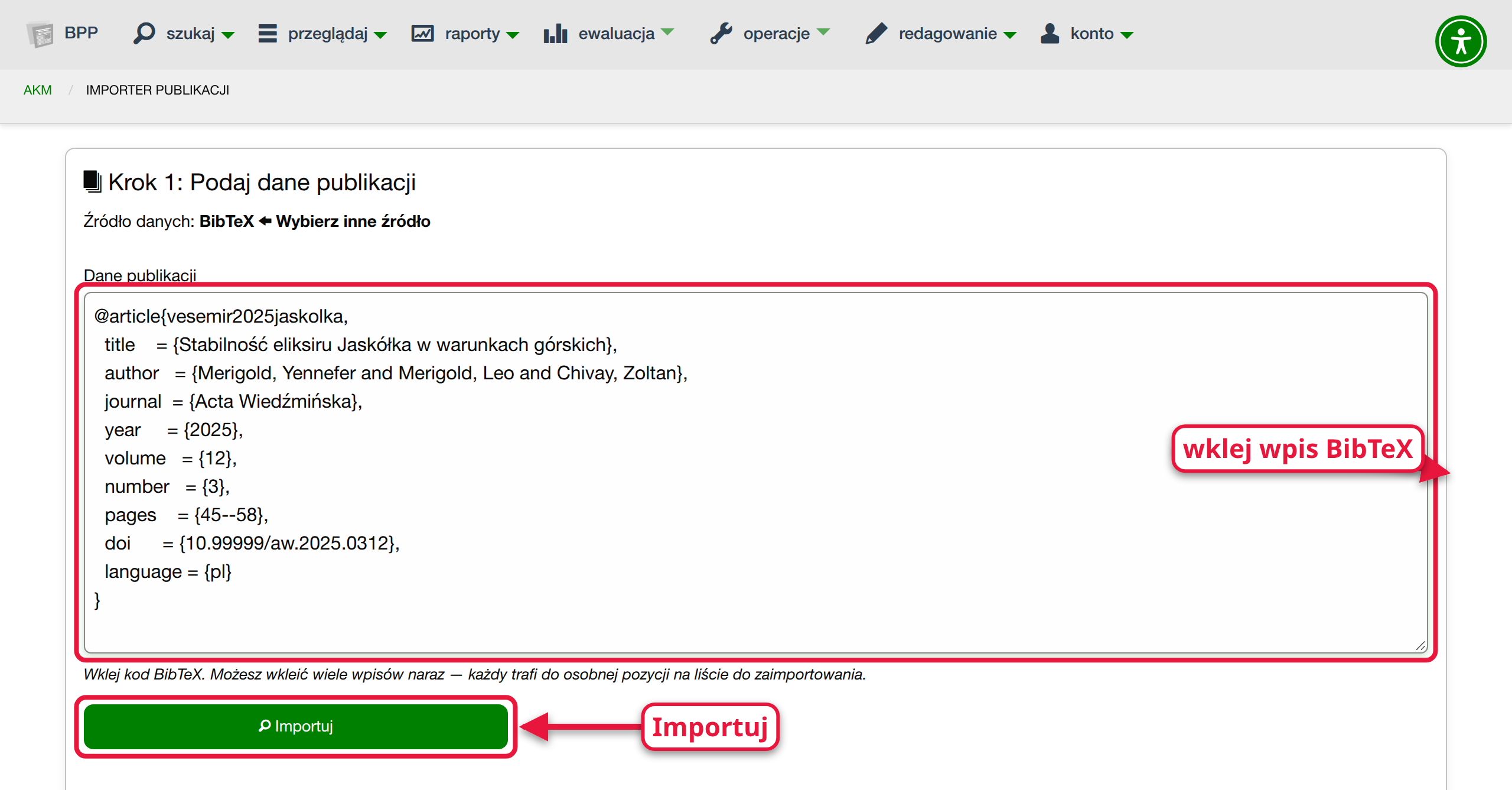
Pobieranie trwa zwykle kilka sekund — w tym czasie widać pasek postępu, który odświeża się sam co 3 sekundy. Możesz zostać na stronie albo wrócić później przez „Importy w toku / ostatnie”.
Kilka prac naraz
Do pola BibTeX możesz wkleić wiele wpisów jednocześnie. Importer utworzy wtedy listę „Import wielu prac”: każdą pracę importujesz osobno przyciskiem „Importuj” (tym samym kreatorem co niżej) albo pomijasz.
-
-
Weryfikacja danych publikacji. Na górze widać, co importer odczytał (tytuł, DOI, źródło, tom, numer, strony, liczba autorów). Sprawdź te dane, a poniżej uzupełnij pola z gwiazdką:
- Rodzaj rekordu — Wydawnictwo ciągłe (artykuł), Wydawnictwo zwarte (książka/rozdział) albo Patent,
- Rok publikacji — wpisany automatycznie; popraw, jeśli jest błędny lub go brakuje,
- Charakter formalny, Typ MNiSW i Język.
Część pól może być już wypełniona — zielony komunikat „Na podstawie typu … ustawiono …” mówi, co importer dobrał sam. Zawsze możesz to zmienić. Kliknij „Dalej”.
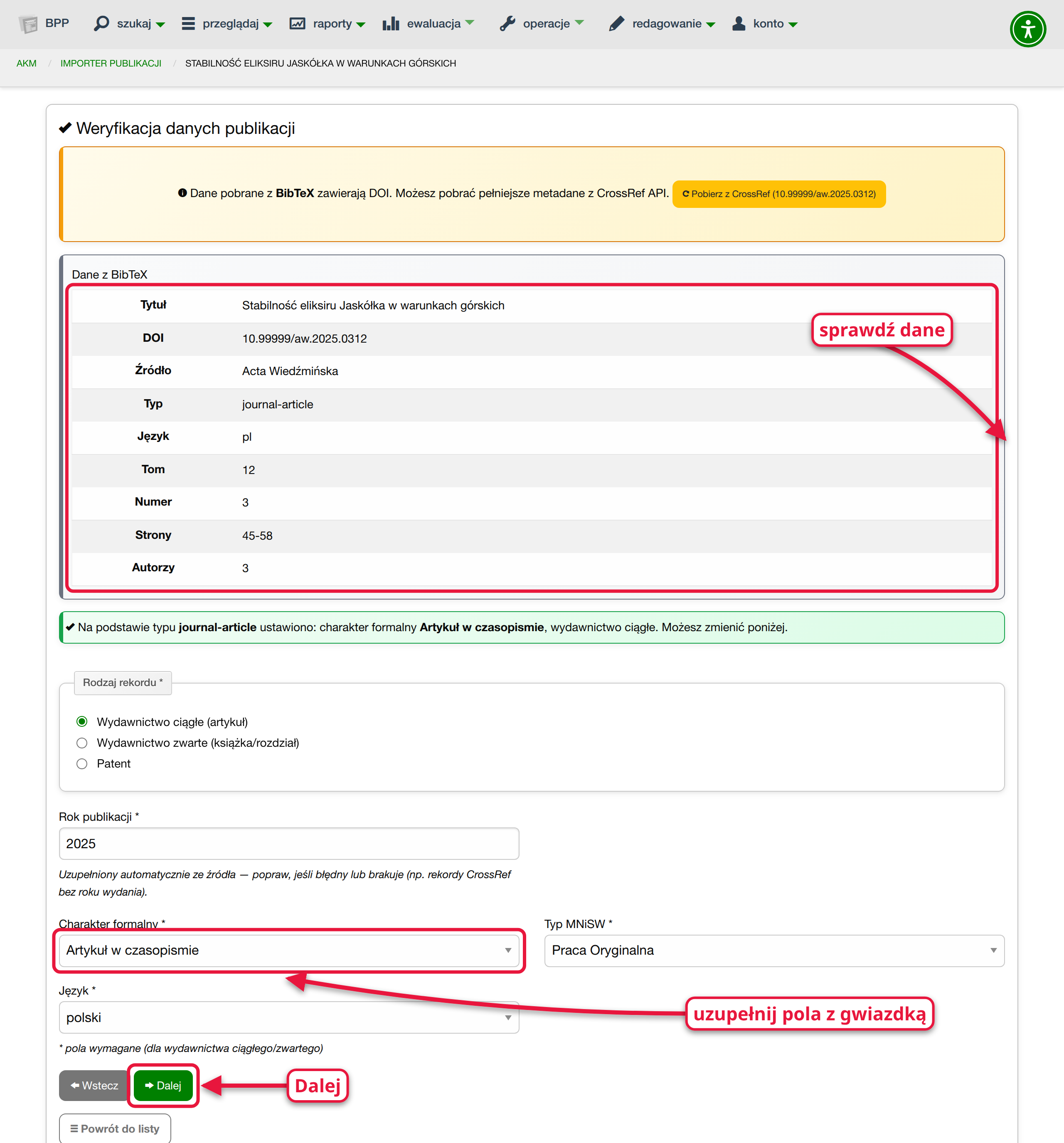
Jeśli wpis zawiera DOI, na górze pojawi się propozycja „Pobierz z CrossRef (…)”. Kliknij ją, gdy dane z BibTeX-a są niepełne — bieżący import zostanie wtedy zastąpiony danymi z CrossRef.
-
Dopasowanie źródła (ekran „Krok 3: Dopasowanie źródła”). Dla artykułu importer szuka w BPP czasopisma o podobnej nazwie do tej z danych źródłowych (widać ją w ramce „Źródło w danych dostawcy”). Sprawdź, czy w polu „Źródło (czasopismo)” jest właściwy tytuł — jeśli nie, zacznij pisać nazwę i wybierz czasopismo z listy. Kliknij „Dalej”.
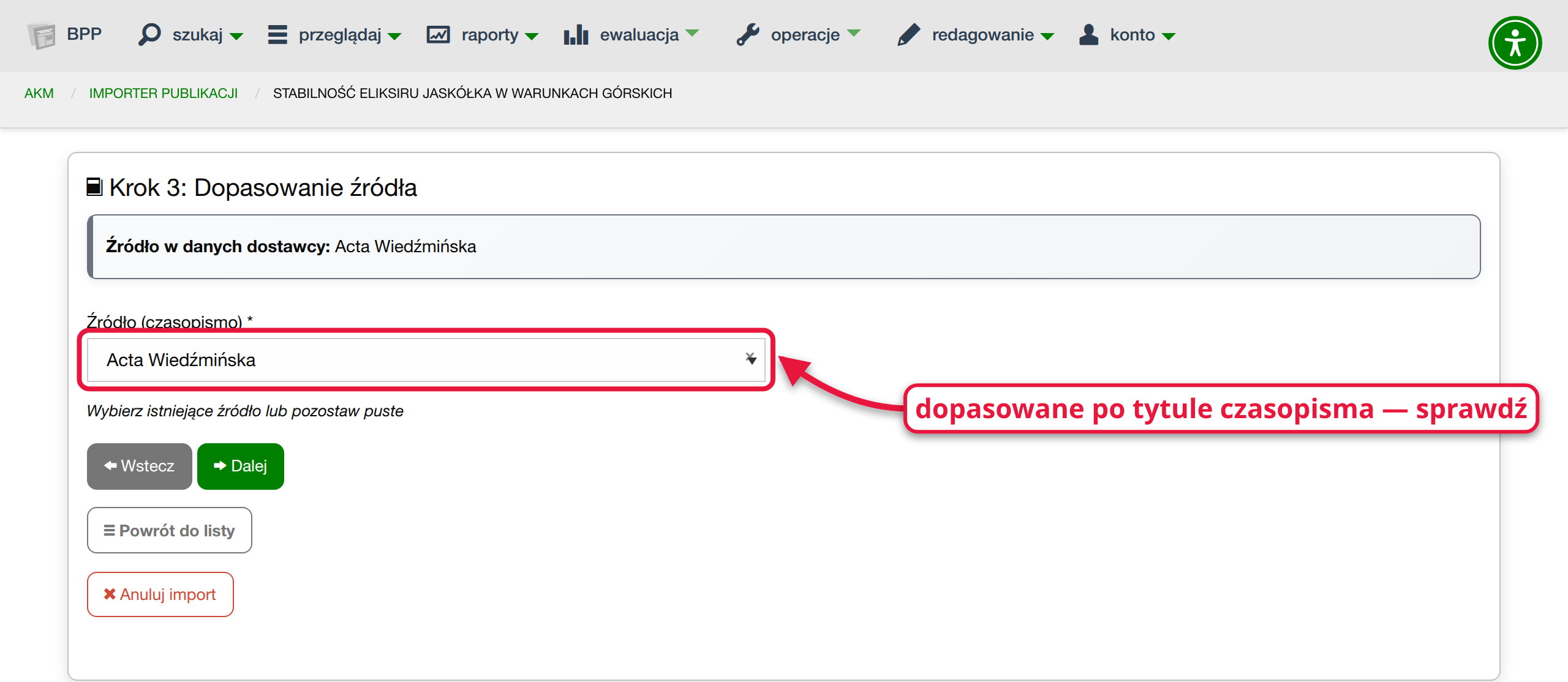
Dla książki zamiast czasopisma wskazujesz wydawcę (z listy albo wpisując go w pole „Wydawca - szczegóły”), a dla rozdziału dodatkowo wydawnictwo nadrzędne, czyli książkę, w której rozdział się ukazał — patrz niżej.
-
Dopasowanie autorów. To najważniejszy krok. Każdy autor z danych źródłowych ma kolorowy status w kolumnie „Dopasowanie”:
- dokładne (zielony) — importer jednoznacznie znalazł tę osobę w BPP,
- luźne (żółty) — znalazł kandydata, ale nie ma pewności (np. kilka osób o tym samym imieniu i nazwisku); pod nazwiskiem widać „2 kandydatów”,
- niedopasowany (czerwony) — tej osoby nie ma w BPP,
- ręczne — dopasowanie ustawione przez Ciebie.
W kolumnach „Jednostka” i „Dyscyplina” widać, z jaką afiliacją i dyscypliną autor trafi do rekordu. Dyscyplina jest podpowiadana sama, gdy autor ma w danym roku tylko jedną („Jedyna dyscyplina autora”) albo gdy pochodzi ze zgłoszenia publikacji.
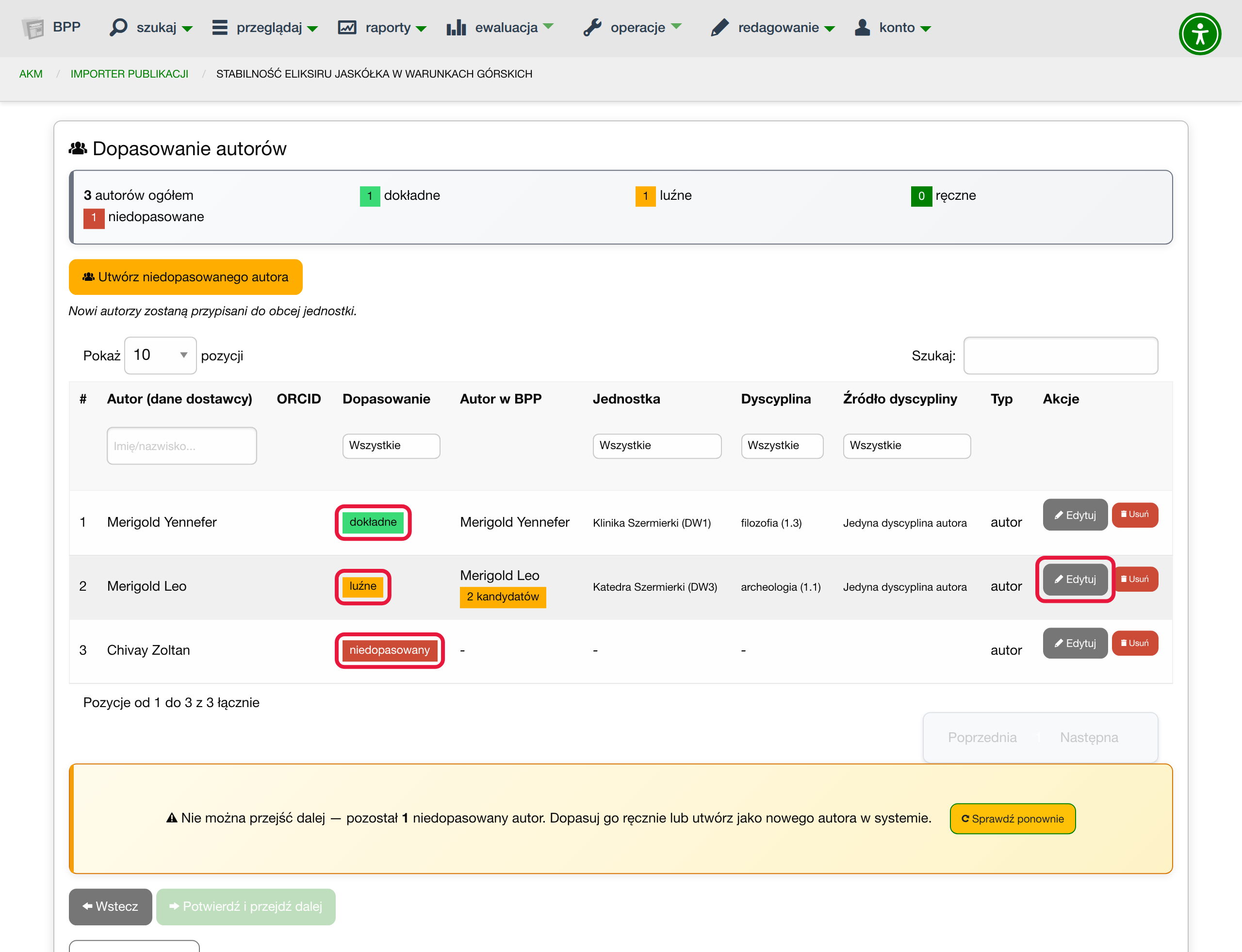
Przy każdym wierszu ze statusem innym niż „dokładne” kliknij „Edytuj”.
-
Wybierz właściwą osobę. W oknie edycji, w sekcji „Znalezieni kandydaci”, kliknij osobę z właściwej jednostki (przy każdym kandydacie widać jednostkę i liczbę publikacji w BPP). Pola „Autor w BPP” i „Jednostka” wypełnią się same. Wybierz też „Dyscyplinę” — jeśli zostawisz ją pustą, importer wpisze dyscyplinę autora z roku publikacji, gdy jest tylko jedna (i uczelnia ma włączone podpowiadanie dyscyplin). Kliknij „Zapisz”.
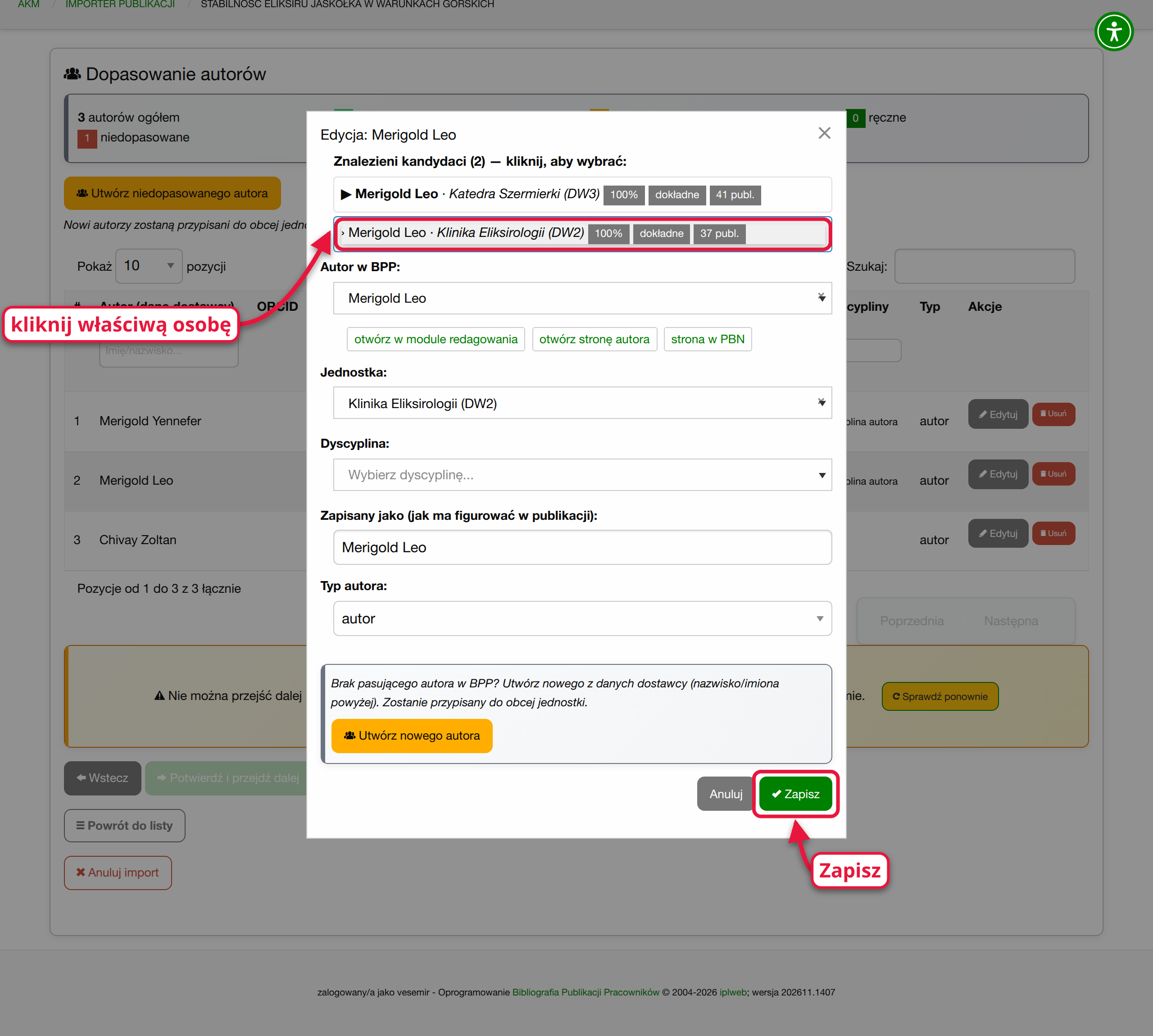
Gdy nikt z listy nie pasuje, w polu „Autor w BPP” zacznij pisać nazwisko i wybierz osobę z wyszukiwarki. Linki pod polem („otwórz w module redagowania”, „otwórz stronę autora”, „strona w PBN”) pomagają upewnić się, że to ta osoba.
-
Autor, którego nie ma w BPP. Otwórz „Edytuj” przy autorze „niedopasowanym” i kliknij „Utwórz nowego autora”. Nowa osoba powstanie w BPP z imieniem i nazwiskiem z danych źródłowych i zostanie przypisana do obcej jednostki (czyli jako autor spoza uczelni, bez afiliacji).
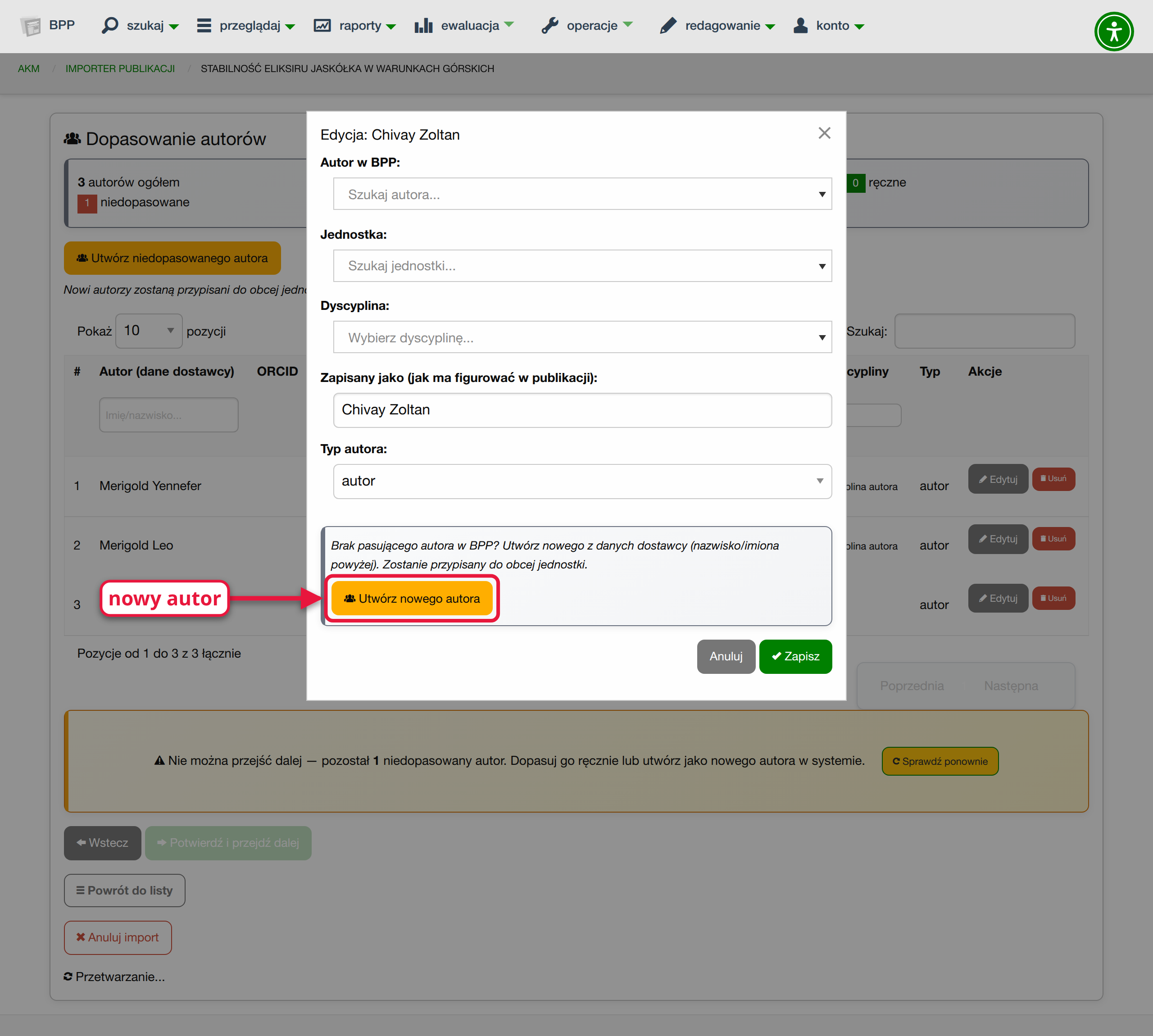
Gdy niedopasowanych autorów jest wielu, możesz utworzyć ich wszystkich naraz przyciskiem „Utwórz N niedopasowanych autorów” nad tabelą (przy jednym autorze: „Utwórz niedopasowanego autora”). Przed utworzeniem upewnij się, że to naprawdę ktoś spoza uczelni — pracownik utworzony drugi raz to duplikat do późniejszego scalania.
Autor, który w ogóle nie powinien trafić do rekordu (np. błędny wpis w danych źródłowych), usuniesz z importu przyciskiem „Usuń”.
-
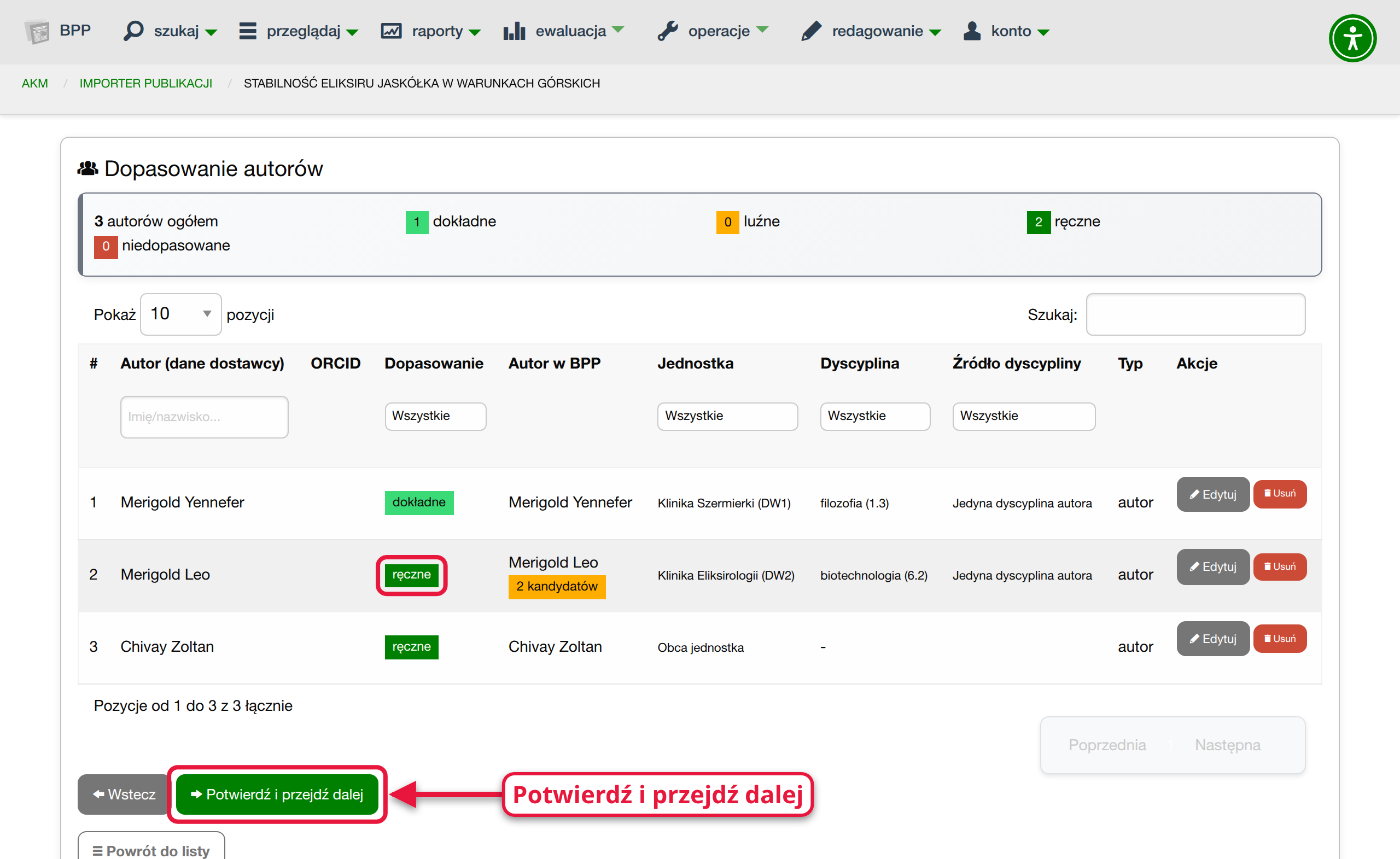
Potwierdź autorów. Gdy nie zostanie żaden niedopasowany autor, przycisk „Potwierdź i przejdź dalej” stanie się aktywny. Kliknij go.
-
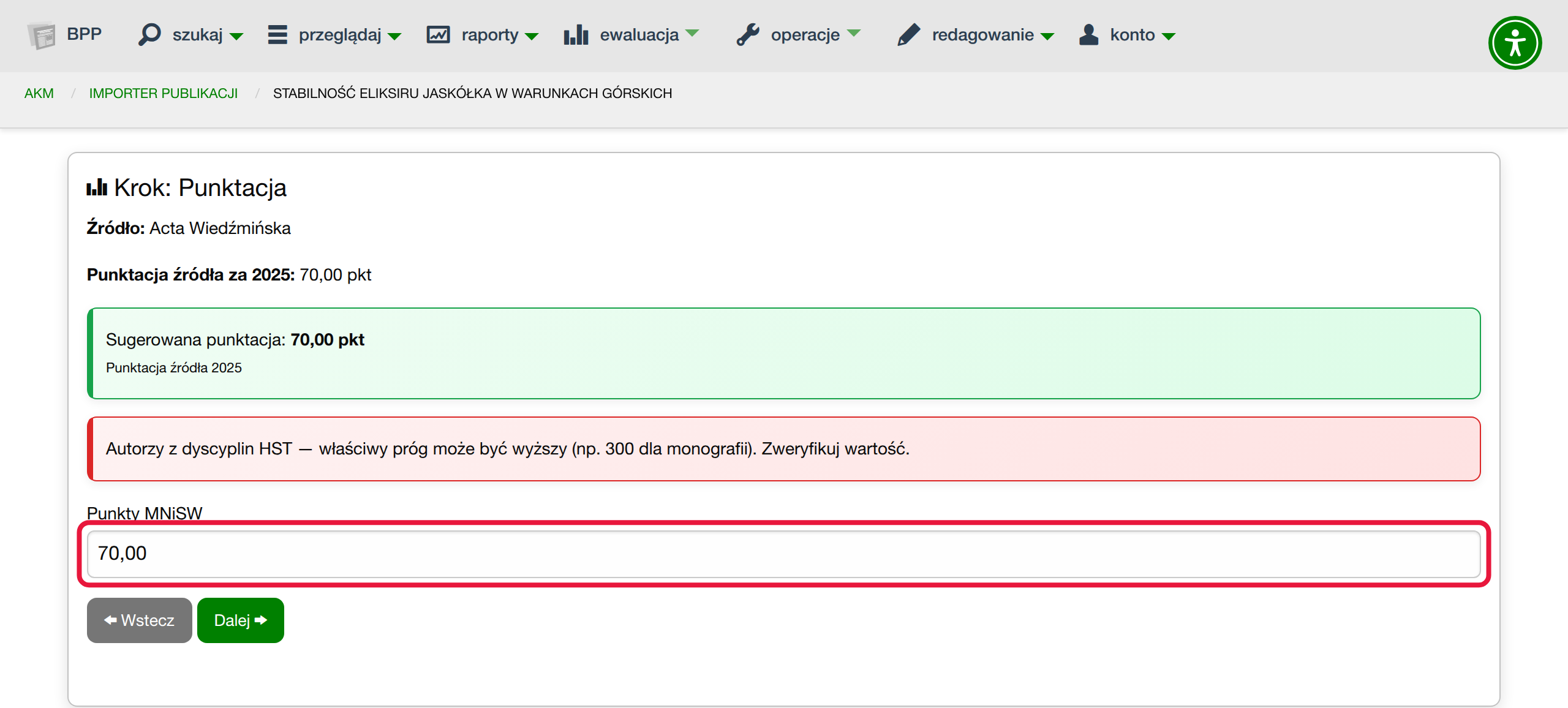
Punktacja (ekran „Krok: Punktacja”). Importer proponuje punkty MNiSW na podstawie punktacji czasopisma za rok publikacji (dla książek — poziomu wydawcy) i pokazuje, skąd je wziął. Popraw wartość w polu „Punkty MNiSW”, jeśli trzeba, albo zostaw ją pustą. Czerwony komunikat o dyscyplinach HST przypomina, że w naukach humanistycznych, społecznych i teologicznych próg może być wyższy. Kliknij „Dalej”.
-
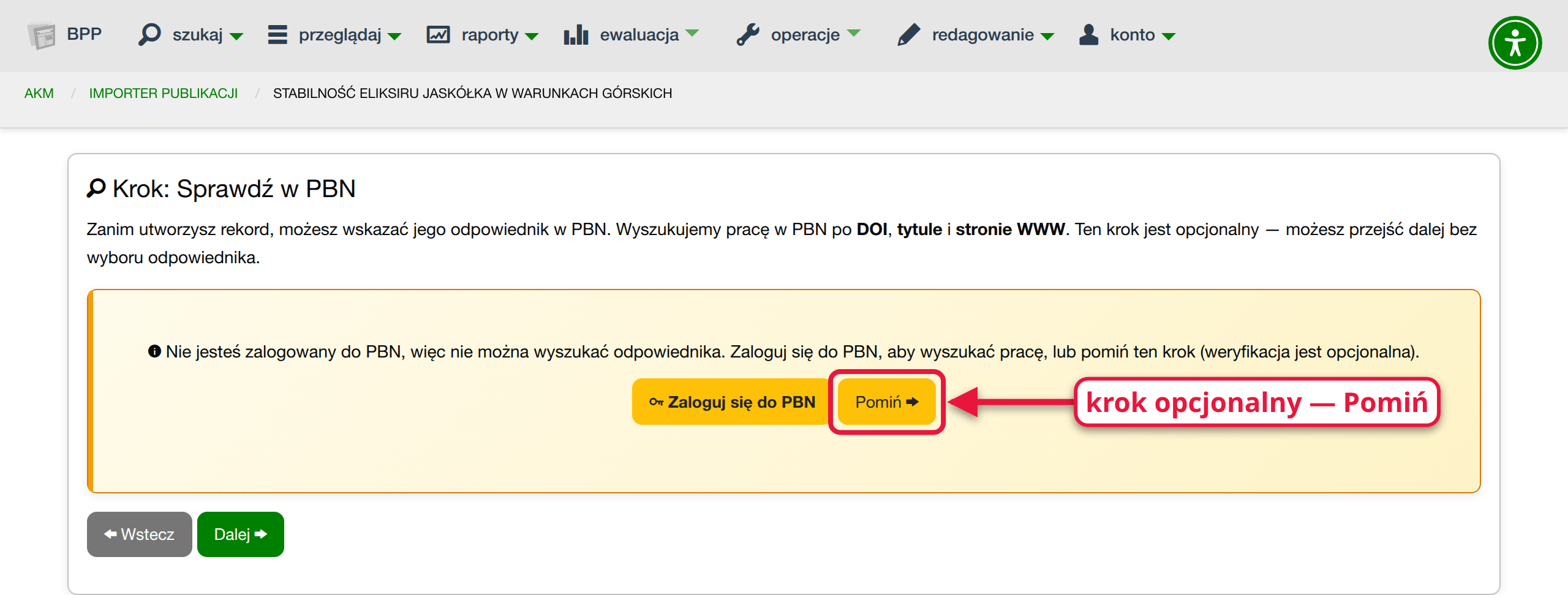
Sprawdź w PBN (krok opcjonalny). Importer może wyszukać tę pracę w PBN po DOI, tytule i adresie WWW, żeby powiązać rekord z jej odpowiednikiem i nie tworzyć w PBN duplikatu. Wymaga to zalogowania do PBN („Zaloguj się do PBN”). Jeśli nie chcesz tego robić, kliknij „Pomiń” albo „Dalej”. Przy imporcie z PBN tego kroku nie ma — odpowiednik jest znany od początku.
-
Przegląd końcowy. Sprawdź podsumowanie: dane publikacji, źródło i listę autorów z jednostkami i dyscyplinami. Jeśli coś się nie zgadza, cofnij się przyciskiem „Wstecz”. Gdy wszystko jest w porządku, przewiń na dół i kliknij „Utwórz publikację”.
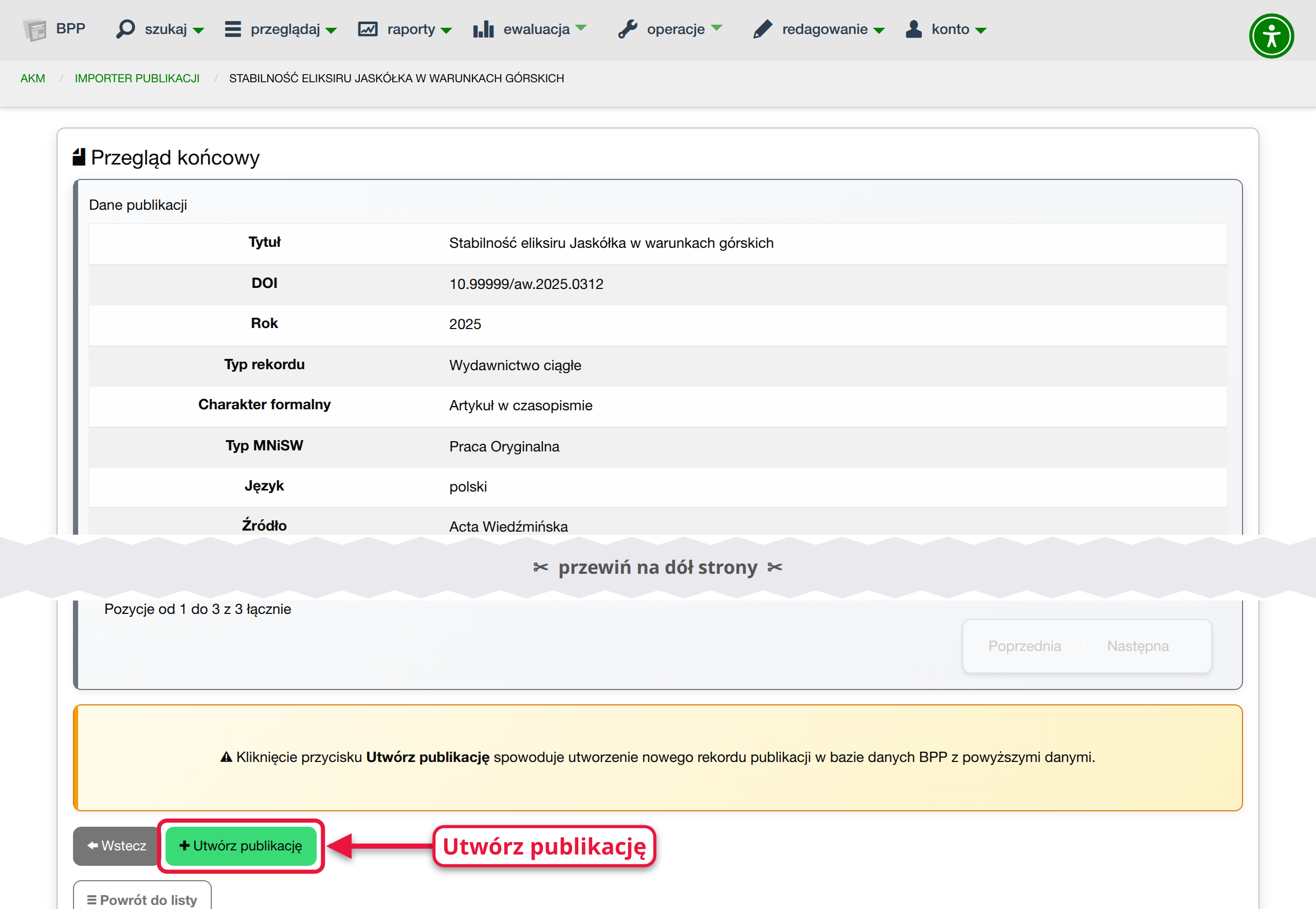
Jeśli uczelnia ma włączoną bieżącą wysyłkę do PBN, obok jest też przycisk „Utwórz i dodaj do kolejki eksportu PBN” — utworzy rekord i od razu zleci jego wysłanie do PBN.
-
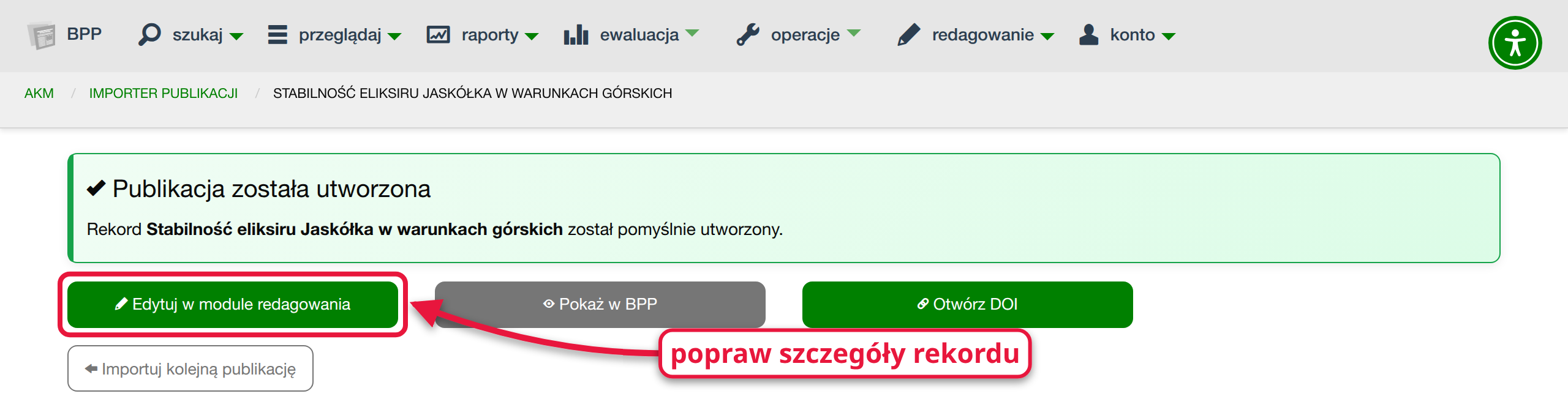
Gotowe. Zobaczysz „Publikacja została utworzona”. Rekord jest już w BPP, z adnotacją „Dodano przez importer publikacji (…)”. Kliknij „Edytuj w module redagowania”, żeby uzupełnić to, czego importer nie ustawia (np. słowa kluczowe, streszczenie, informacje o otwartym dostępie), albo „Importuj kolejną publikację”.
Przerwany import możesz w każdej chwili dokończyć („Powrót do listy”, potem „Importy w toku / ostatnie”) albo porzucić przyciskiem „Anuluj import”.
Co może pójść nie tak
„Potencjalne duplikaty w BPP”
Na ekranie weryfikacji pojawia się czerwona ramka „Potencjalne duplikaty w BPP” z listą rekordów. Importer znalazł w bazie pracę o tym samym DOI (oznaczenie [DOI]) albo identycznym tytule.
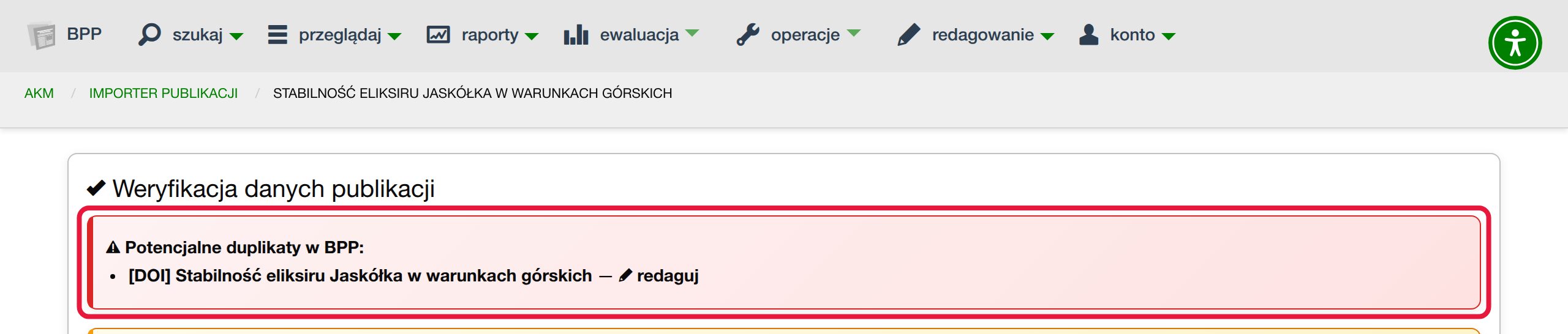
Otwórz istniejący rekord (link „redaguj”). Jeśli to ta sama praca — nie importuj jej drugi raz, kliknij „Anuluj import”. Jeśli to inna praca (np. inny rozdział o tym samym tytule), zaznacz pole „System BPP twierdzi, że prawdopodobnie dodaję teraz duplikat tej pracy, ale ja uważam inaczej. Dodaj rekord mimo to.” — bez tego nie przejdziesz dalej.
DOI w różnej postaci
W pole „Identyfikator DOI” możesz wkleić:
- sam numer:
10.1234/abcd.2025.17, - adres:
https://doi.org/10.1234/abcd.2025.17,http://dx.doi.org/10.1234/abcd.2025.17(dopiski po znaku?są pomijane).
Wielkość liter nie ma znaczenia. Nie zadziała natomiast:
- DOI z przedrostkiem
doi:(np.doi:10.1234/abcd) — usuńdoi:, - adres z
www(https://www.doi.org/…) — usuńwww., - adres artykułu na stronie wydawcy (np.
https://wydawca.example/doi/10.1234/abcd) — skopiuj z niego sam numer zaczynający się od10..
W tych przypadkach importer nie zgłosi błędu od razu — dopiero po próbie pobrania zobaczysz: „Problem dostawcy: nie udało się pobrać danych. Sprawdź poprawność identyfikatora i spróbuj ponownie.” Ten sam komunikat dostaniesz, gdy DOI jest poprawny, ale CrossRef go nie zna (część wydawców rejestruje DOI w innych agencjach) — wtedy użyj kafelka Pozostałe strony WWW z adresem strony artykułu albo BibTeX-a.
Zły identyfikator PBN
PBN UID ma dokładnie 24 znaki (cyfry i litery a–f). Skrócony lub przepisany z błędem identyfikator importer odrzuca od razu, z komunikatem „Nie rozpoznano formatu dla dostawcy „PBN”.” i podpowiedzią, jak wygląda poprawny.
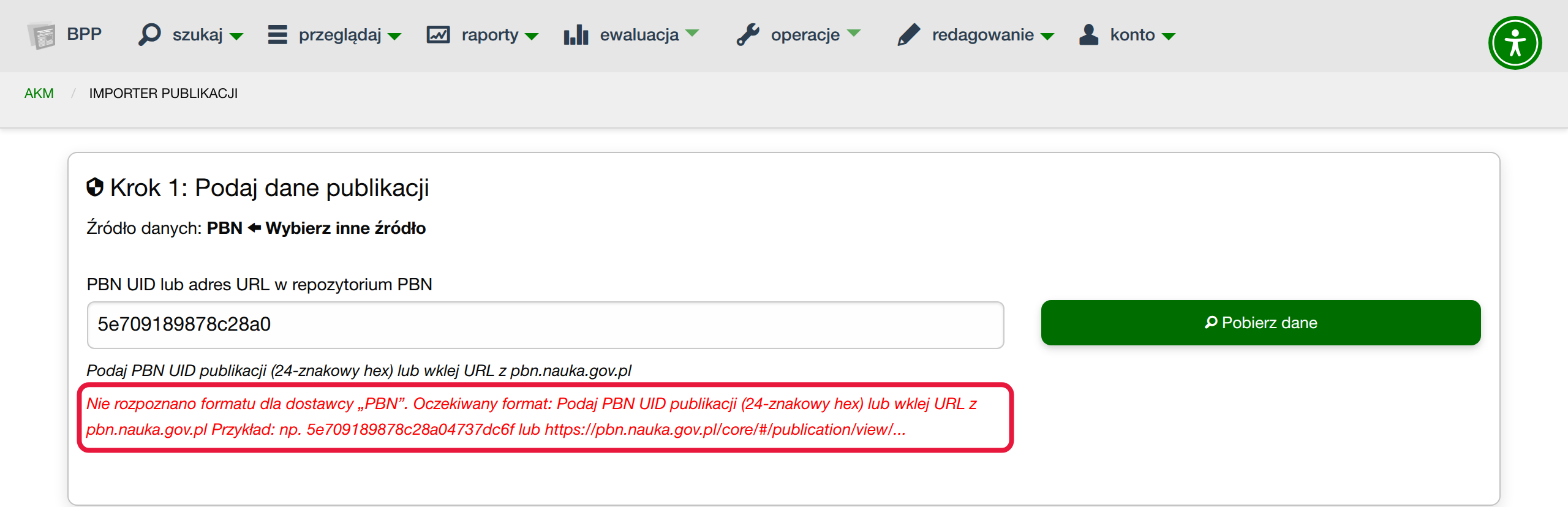
Najpewniej jest skopiować cały adres pracy z przeglądarki, gdy jest otwarta w PBN.
Nawiasy klamrowe LaTeX-a w BibTeX-ie
Wpisy BibTeX często chronią wielkie litery klamrami, np.
title = {Badania {Kaer Morhen}}, albo zapisują polskie znaki kodami
LaTeX-a ({\'o}, {\l}). W nazwiskach autorów importer usuwa
klamry i kody, ale razem z nimi znika znak diakrytyczny, a czasem cała
litera ({\'o} daje „o”, {\l} znika) — sprawdź pisownię w kolumnie
„Autor (dane dostawcy)” i w razie potrzeby popraw pole „Zapisany jako”.
W tytule klamry i kody LaTeX-a zostają — trafiają
dosłownie do tytułu rekordu („Badania {Kaer Morhen}”), a tytułu nie da
się poprawić w kreatorze.
Najlepiej usunąć klamry z tytułu przed wklejeniem. Jeśli zauważysz je dopiero na ekranie weryfikacji, dokończ import i popraw tytuł w module redagowania („Edytuj w module redagowania” na ostatnim ekranie).
Niepełna lista autorów
Importer dodaje do rekordu tylko autorów obecnych w danych źródłowych. Nie ma w nim przycisku „dodaj autora”. Gdy w BibTeX-u, CrossRef lub PBN brakuje części autorów (albo lista kończy się na „et al.” / „i in.”):
- przy BibTeX-ie najprościej dopisać brakujące osoby w polu
authorprzed wklejeniem (rozdzielając je słowemand), - w pozostałych przypadkach dokończ import, a brakujących autorów dodaj w module redagowania.
Uwaga też na odwrotny przypadek: gdy w BibTeX-ie autorzy nie są
rozdzieleni słowem and (np. tylko przecinkami), importer potraktuje
ich jako jedną osobę. Usuń taki wiersz przyciskiem „Usuń” i popraw
wpis albo dodaj autorów w module redagowania.
Rozdział wymaga wydawnictwa nadrzędnego
Jeśli na ekranie weryfikacji wybierzesz Wydawnictwo zwarte i charakter formalny rozdziału, krok „Dopasowanie źródła” poprosi o książkę, w której rozdział się ukazał: „Wydawnictwo nadrzędne (BPP)” albo „Wydawnictwo nadrzędne (PBN)” — jedno z dwóch. Bez tego zobaczysz błąd „Dla rozdziału wymagane jest wydawnictwo nadrzędne.”, a gdy wypełnisz oba pola — „Podaj tylko jedno: wydawnictwo nadrzędne lub wydawnictwo nadrzędne w PBN.”
Jeśli książki nie ma jeszcze w BPP, najpierw zaimportuj lub dodaj książkę, a potem wróć do rozdziału (przerwany import znajdziesz w „Importy w toku / ostatnie”).
Dla każdej książki i rozdziału trzeba też podać wydawcę — inaczej pojawi się „Podaj wydawcę lub wpisz szczegóły wydawcy.”
Źródło dopasowane po tytule, nie po ISSN
Importer szuka czasopisma w BPP po podobieństwie nazwy, nie po ISSN. Dlatego:
- przy czasopismach o bardzo podobnych nazwach (np. dwie serie „Acta …” albo „Annales …” różniące się jednym słowem) może podstawić niewłaściwe — zawsze porównaj tytuł w polu „Źródło (czasopismo)” z ramką „Źródło w danych dostawcy”, a w razie wątpliwości otwórz czasopismo w module redagowania i sprawdź ISSN,
- gdy w BPP jest kilka czasopism o tej samej nazwie i różnych ISSN, pole zostanie puste, a nad nim pojawi się komunikat „Nie dopasowano automatycznie źródła, bo w bazie istnieją zduplikowane źródła o tej samej nazwie (…) i różnych ISSN-ach.” z odnośnikiem do deduplikatora źródeł. Wybierz właściwe czasopismo ręcznie albo poproś administratora o uporządkowanie duplikatów,
- gdy czasopisma w ogóle nie ma w BPP, pole też będzie puste, a dla artykułu jest wymagane („Źródło jest wymagane dla wydawnictwa ciągłego.”) — najpierw dodaj czasopismo w module redagowania (Wprowadzanie danych → Źródła), potem wróć do importu.
„Nie można przejść dalej — pozostał 1 niedopasowany autor”
Przycisk „Potwierdź i przejdź dalej” jest nieaktywny, dopóki choć jeden autor jest „niedopasowany”. Dopasuj go, utwórz jako nowego albo usuń z importu. Jeśli po zmianach licznik się nie odświeżył, kliknij „Sprawdź ponownie”.
Komunikat „Brak skonfigurowanej obcej jednostki w ustawieniach uczelni. Skontaktuj się z administratorem.” przy tworzeniu nowego autora oznacza, że w ustawieniach uczelni nie wskazano obcej jednostki — to musi poprawić administrator.
Autor przypisany do wydziału
Przy „Utwórz publikację” może pojawić się „Nie można utworzyć pracy — część autorów jest przypisana z afiliacją do jednostki, która nie przyjmuje afiliacji (np. wydział).” z listą osób. Wróć do autorów („Wstecz”) i zmień tym osobom jednostkę na katedrę/zakład albo na obcą jednostkę.
Błąd serwera lub połączenia
- Czerwona ramka „Wystąpił błąd” po pobieraniu danych lub tworzeniu
rekordu: komunikat mówi, czyj to problem.
- „Problem dostawcy: …” (serwer nie odpowiada, zwrócił błąd HTTP, brak połączenia) — kłopot po stronie CrossRef/PBN/strony wydawcy. Kliknij „Spróbuj ponownie” za kilka minut.
- „Problem aplikacji: wystąpił błąd podczas pobierania danych” (albo „…tworzenia rekordu”) — błąd w BPP; administrator dostał powiadomienie. Kliknij „Spróbuj ponownie”; jeśli błąd się powtarza, zgłoś go z DOI/identyfikatorem pracy.
- Komunikat „Błąd serwera (500). Sprawdź logi serwera.” albo „Błąd połączenia z serwerem.” w miejscu kreatora — odśwież stronę (F5). Dotychczasowe kroki są zapisane, a import znajdziesz w „Importy w toku / ostatnie”. Jeśli błąd wraca, zgłoś go do pomocy technicznej, podając adres strony, na której wystąpił.
Zanim ponowisz import po błędzie przy tworzeniu rekordu, sprawdź w BPP, czy praca jednak nie powstała — dzięki temu nie zrobisz duplikatu.
Zobacz też
- Importer publikacji — instrukcja administratora (wszystkie źródła danych, mapowanie typów, powiązanie ze zgłoszeniami)
- Zgłaszanie publikacji — zgłoszenie z DOI otworzysz w importerze przyciskiem „Użyj importera”
- Wydawnictwa i Autorzy — ręczne dodawanie i poprawianie rekordów