Metody logowania do systemu
BPP pozwala logować się na kilka sposobów. Ta strona opisuje każdy z nich: co widzi użytkownik, co ustawia administrator, jak system dopasowuje osobę do konta i co zwykle idzie nie tak.
| Metoda | Gdzie się włącza | Kto zakłada konto |
|---|---|---|
| Login i hasło BPP | zawsze dostępne | redaktor/administrator |
| LDAP / Active Directory | zmienne AUTH_LDAP_* |
BPP, przy pierwszym logowaniu |
| Keycloak i inne serwery OpenID Connect (SSO) | zmienne DJANGO_BPP_OIDC_* |
BPP, przy pierwszym logowaniu |
| Microsoft 365 / Entra ID | zmienne MICROSOFT_AUTH_* |
BPP, przy pierwszym logowaniu |
| ORCID | rekord uczelni, sekcja „ORCID” | nikt — ORCID loguje tylko do już istniejącego konta |
Zmienne środowiskowe wpisuje się w pliku .env konfiguracji serwera (przy
instalacji z bpp-deploy — w pliku
.env w katalogu konfiguracji). BPP czyta je przy starcie, więc po
zmianie trzeba zrestartować kontenery aplikacji.
BPP nie ma własnego drugiego składnika logowania (TOTP, klucze sprzętowe) ani obsługi SAML. Uwierzytelnianie wieloskładnikowe można uzyskać przez dostawcę tożsamości (Keycloak, Microsoft), jeżeli on je wymusza — patrz zalecenia w opisie grup uprawnień.
Co widzi użytkownik
Menu „zaloguj” w górnej belce zależy od tego, co jest włączone.
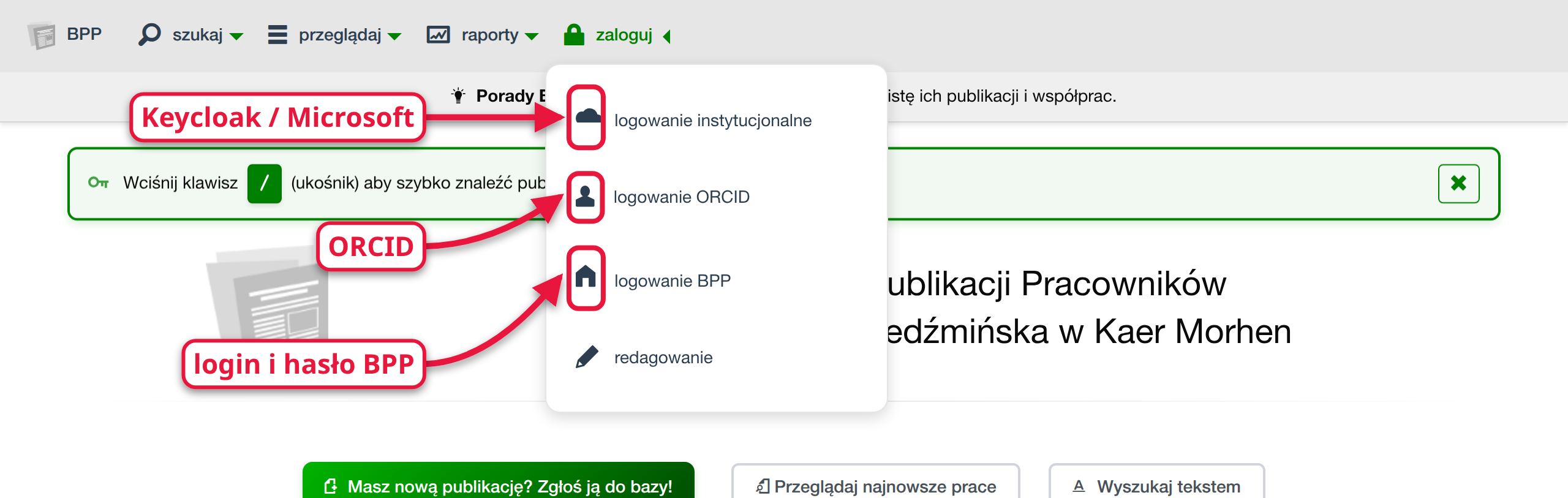
- Bez logowania instytucjonalnego menu ma pozycje „logowanie” (formularz BPP), „logowanie ORCID” (tylko gdy ORCID jest skonfigurowany) i „redagowanie”.
- Z logowaniem instytucjonalnym (Keycloak albo Microsoft) pozycja „logowanie instytucjonalne” prowadzi do dostawcy tożsamości, a formularz BPP przenosi się pod „logowanie BPP”. Gdy włączone są oba — Keycloak i Microsoft — „logowanie instytucjonalne” prowadzi do Keycloaka.
- „redagowanie” to formularz logowania modułu redagowania. Przyjmuje te
same konta, ale wpuszcza tylko konta z uprawnieniem „w zespole”
(
is_staff).
LDAP nie dodaje żadnej pozycji: użytkownik loguje się w zwykłym formularzu BPP swoim loginem i hasłem z katalogu.
Login i hasło BPP
Użytkownik wpisuje nazwę użytkownika i hasło. Pod formularzem jest odnośnik „Zapomniałem/am hasła.” (reset hasła przez e-mail) i — gdy ORCID jest skonfigurowany — przycisk „Zaloguj się przez ORCID”.
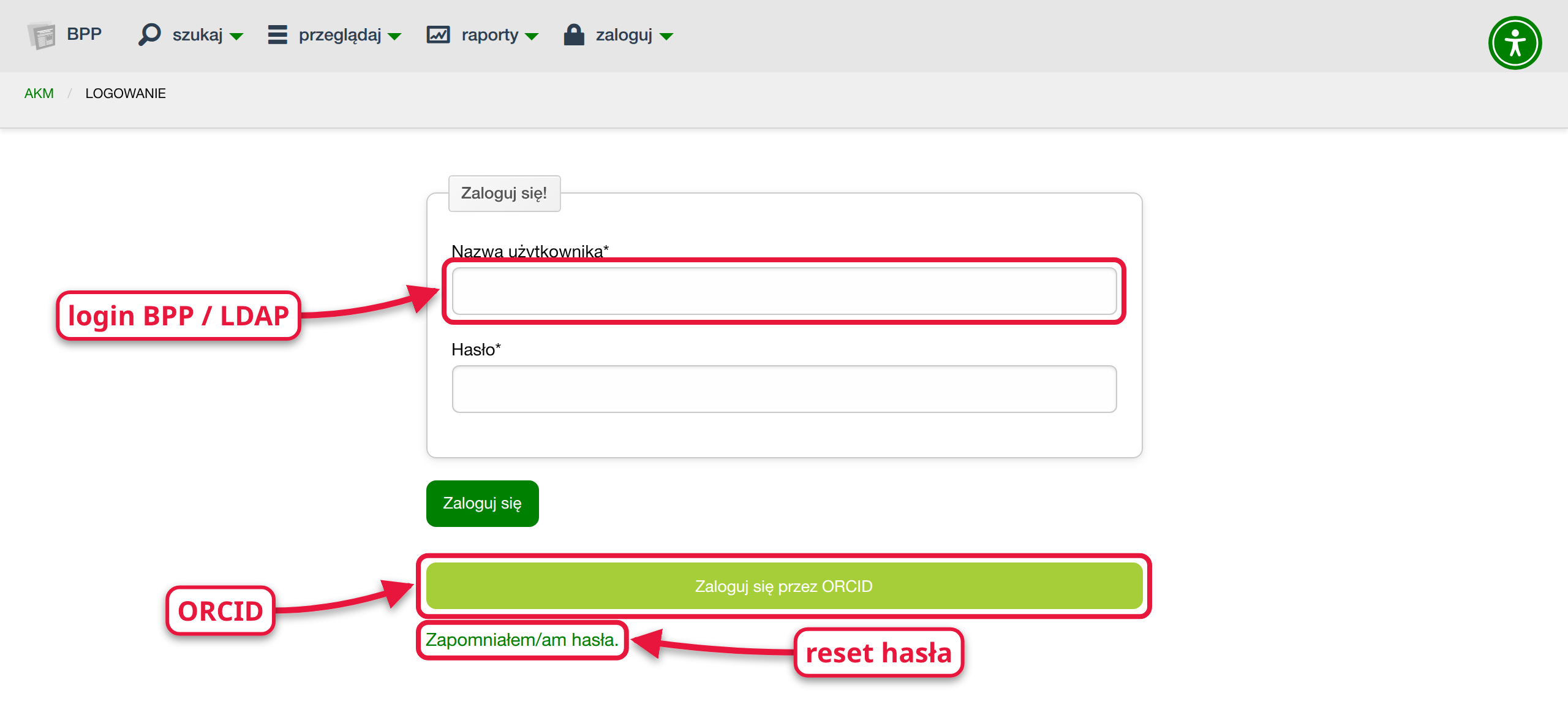
Administrator:
- Zakłada konto w module redagowania (Administracja ➡ Użytkownicy) i wpisuje w nim adres e-mail — bez adresu użytkownik nie zresetuje hasła.
- Ustawia politykę haseł zmiennymi
DJANGO_BPP_PASSWORD_*— patrz Polityka haseł. - Opcjonalnie zmienia czas automatycznego wylogowania bezczynnej sesji:
DJANGO_BPP_SESSION_SECURITY_WARN_AFTER(domyślnie 540 s — ostrzeżenie) iDJANGO_BPP_SESSION_SECURITY_EXPIRE_AFTER(domyślnie 600 s — wylogowanie).
Reset hasła przy logowaniu przez Microsoft
Gdy włączone jest logowanie przez Microsoft, odnośnika „Zapomniałem/am hasła.” nie ma na stronie logowania. Hasło do konta Microsoft zmienia się u Microsoftu.
Blokada po nieudanych próbach
Po 10 nieudanych próbach dla tej samej pary (nazwa użytkownika, adres IP) logowanie jest blokowane na godzinę od ostatniej próby (każda próba w trakcie blokady liczy godzinę od nowa). Użytkownik widzi stronę „Konto tymczasowo zablokowane”. Blokada dotyczy pary login + IP, więc z innej sieci ta sama osoba zaloguje się normalnie, a złośliwe zgadywanie hasła nie zablokuje konta ofiary na stałe.
Żeby zdjąć blokadę od razu:
- Zaloguj się do modułu redagowania jako superużytkownik.
- Otwórz adres
/admin/axes/accessattempt/(lista „Próby dostępu”). - Zaznacz wiersz z nazwą użytkownika i adresem IP, wybierz akcję usuwania i potwierdź.
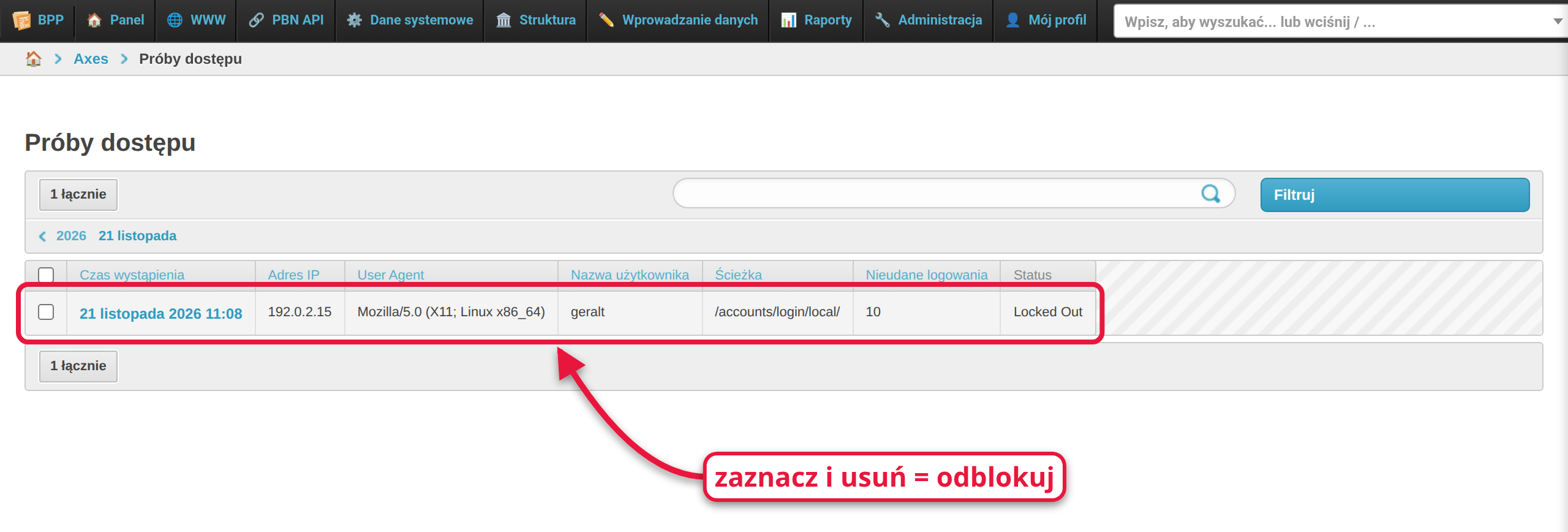
Z wiersza poleceń to samo robi python src/manage.py axes_reset_username
<login>.
LDAP / Active Directory
Użytkownik wpisuje w zwykłym formularzu BPP login i hasło z katalogu
uczelni. Przy pierwszym udanym logowaniu BPP zakłada mu konto; imię,
nazwisko i e-mail są przepisywane z katalogu (atrybuty givenName, sn,
mail) przy każdym logowaniu.
Administrator ustawia zmienne:
| Zmienna | Znaczenie | Przykład |
|---|---|---|
AUTH_LDAP_SERVER_URI |
adres serwera; jej ustawienie włącza LDAP | ldaps://ldap.example.org |
AUTH_LDAP_BIND_DN |
konto techniczne do przeszukiwania katalogu | CN=bpp-ldap,OU=Uslugi,DC=uczelnia,DC=example,DC=org |
AUTH_LDAP_BIND_PASSWORD |
hasło konta technicznego | — |
AUTH_LDAP_USER_SEARCH |
gałąź, w której szukać użytkowników | OU=Pracownicy,DC=uczelnia,DC=example,DC=org |
AUTH_LDAP_USER_SEARCH_QUERY |
filtr wyszukiwania; %(user)s = wpisany login |
sAMAccountName=%(user)s albo userPrincipalName=%(user)s@uczelnia.example.org |
AUTH_LDAP_GROUP_SEARCH |
gałąź z grupami (groupOfNames) |
OU=Grupy,DC=uczelnia,DC=example,DC=org |
Domyślna wartość AUTH_LDAP_USER_SEARCH_QUERY to
userPrincipalName=%(user)s@auth.local — trzeba ją zmienić na domenę
uczelni. Obraz Docker BPP zawiera potrzebną bibliotekę; przy instalacji
z pakietu potrzebny jest dodatek bpp-iplweb[ldap].
Dopasowanie konta: po nazwie użytkownika. Konto BPP o tej samej nazwie co login z katalogu zostaje przejęte przez LDAP. Gdy katalog odrzuci login lub hasło, BPP próbuje jeszcze zwykłego hasła BPP — konta lokalne działają dalej.
Typowe problemy:
- Konto z LDAP traci dostęp do redagowania. Przy każdym logowaniu przez LDAP BPP zdejmuje z konta uprawnienia „w zespole” i superużytkownika. Redaktorzy powinni mieć osobne konta lokalne, o nazwach innych niż ich loginy w katalogu — inaczej zalogowanie hasłem z katalogu odbierze im dostęp do modułu redagowania.
- Nie da się połączyć LDAP z Microsoftem. Gdy ustawione są jednocześnie
AUTH_LDAP_SERVER_URIiMICROSOFT_AUTH_CLIENT_ID, aplikacja nie wystartuje. - Zmiany w katalogu widać z opóźnieniem — BPP pamięta wyniki zapytań do katalogu przez godzinę.
- Hasła nie zmienia się w BPP, tylko w katalogu uczelni.
Keycloak i inne serwery OpenID Connect (SSO)
Użytkownik wybiera zaloguj ➡ logowanie instytucjonalne, loguje się na stronie uczelnianego serwera logowania i wraca do BPP zalogowany. Wylogowanie z BPP wylogowuje też z serwera logowania. Hasło zmienia się w panelu konta serwera logowania — BPP kieruje tam z „zmień hasło”.
Administrator:
- W Keycloaku zakłada klienta typu confidential (OpenID Connect,
standard flow) i rejestruje adres zwrotny
https://<adres BPP>/oidc/callback/. Klient musi wydawać zakresyopenid email profile. -
Wpisuje do
.envtrzy zmienne (wszystkie trzy są wymagane): -
Restartuje aplikację. Pozycja „logowanie instytucjonalne” pojawia się w menu.
Opcjonalne zmienne:
| Zmienna | Domyślnie | Znaczenie |
|---|---|---|
DJANGO_BPP_OIDC_EMAIL_CLAIMS |
mail,email,e-mail,e_mail |
z których pól tokenu brać adres e-mail (pierwsze niepuste wygrywa) |
DJANGO_BPP_OIDC_USERNAME_CLAIMS |
preferred_username,email,sub |
z których pól tokenu brać nazwę nowego konta |
DJANGO_BPP_OIDC_REQUIRE_EMAIL_VERIFIED |
true |
zakładaj nowe konto tylko dla zaufanego adresu e-mail (niżej) |
DJANGO_BPP_OIDC_TRUSTED_EMAIL_DOMAINS |
(puste) | domeny uczelni rozdzielone przecinkami, np. uczelnia.example.org,student.uczelnia.example.org |
DJANGO_BPP_OIDC_GRACE_BIND |
false |
jednorazowe powiązanie istniejących kont po adresie e-mail (niżej) |
DJANGO_BPP_OIDC_GRACE_BIND_PRIVILEGED |
false |
to samo także dla kont redaktorów i administratorów (niżej) |
Kilka uczelni na jednym serwerze. Każdą zmienną można zapisać ze
skrótem uczelni: DJANGO_BPP_OIDC_<SKRÓT>_CLIENT_ID,
DJANGO_BPP_OIDC_<SKRÓT>_ISSUER itd. (skrót wielkimi literami i cyframi,
np. DJANGO_BPP_OIDC_AKM_ISSUER). Wariant ze skrótem ma pierwszeństwo przed
wariantem bez skrótu. Skrót musi być taki sam jak pole „Skrót” w rekordzie
uczelni — wtedy przycisk SSO pojawia się tylko na domenie tej uczelni,
a nowe konta są do niej przypisywane. Jeden proces BPP obsługuje jeden
serwer logowania: gdy w .env są zestawy dla dwóch różnych skrótów, BPP
nie wybierze żadnego z nich.
Jak BPP dopasowuje osobę do konta
- Osoba z serwera logowania jest rozpoznawana po parze (adres serwera
logowania, identyfikator osoby
sub), a nie po adresie e-mail. Dopasowanie po e-mailu pozwalałoby przejąć cudze konto: wystarczyłoby wpisać sobie w katalogu cudzy adres. - Pierwsze logowanie osoby, której nikt jeszcze nie powiązał:
- jeśli w BPP nie ma konta z jej adresem e-mail, BPP zakłada nowe, zwykłe konto (bez dostępu do redagowania, bez hasła lokalnego), przypisuje je do uczelni i — gdy adres jest zaufany — próbuje powiązać z rekordem autora,
- jeśli konto z tym adresem już jest (np. założone przed wdrożeniem SSO), BPP odmawia i nie zakłada drugiego konta. Takie konto trzeba najpierw powiązać — patrz niżej.
- Zaufany adres e-mail to adres z domeny wpisanej
w
DJANGO_BPP_OIDC_TRUSTED_EMAIL_DOMAINS(dopasowanie dokładne, subdomeny trzeba wypisać osobno) albo adres potwierdzony przez serwer logowania (email_verified), zgodny z polememail. W katalogach opartych na LDAP adres uczelniany bywa w polumail, a wemailjest adres prywatny — wtedy samoemail_verifiednie wystarczy i trzeba wpisać listę domen.
Powiązanie kont założonych przed wdrożeniem SSO
Sposób 1 — użytkownik sam, w profilu. Działa dla kont, które mają hasło BPP.
-
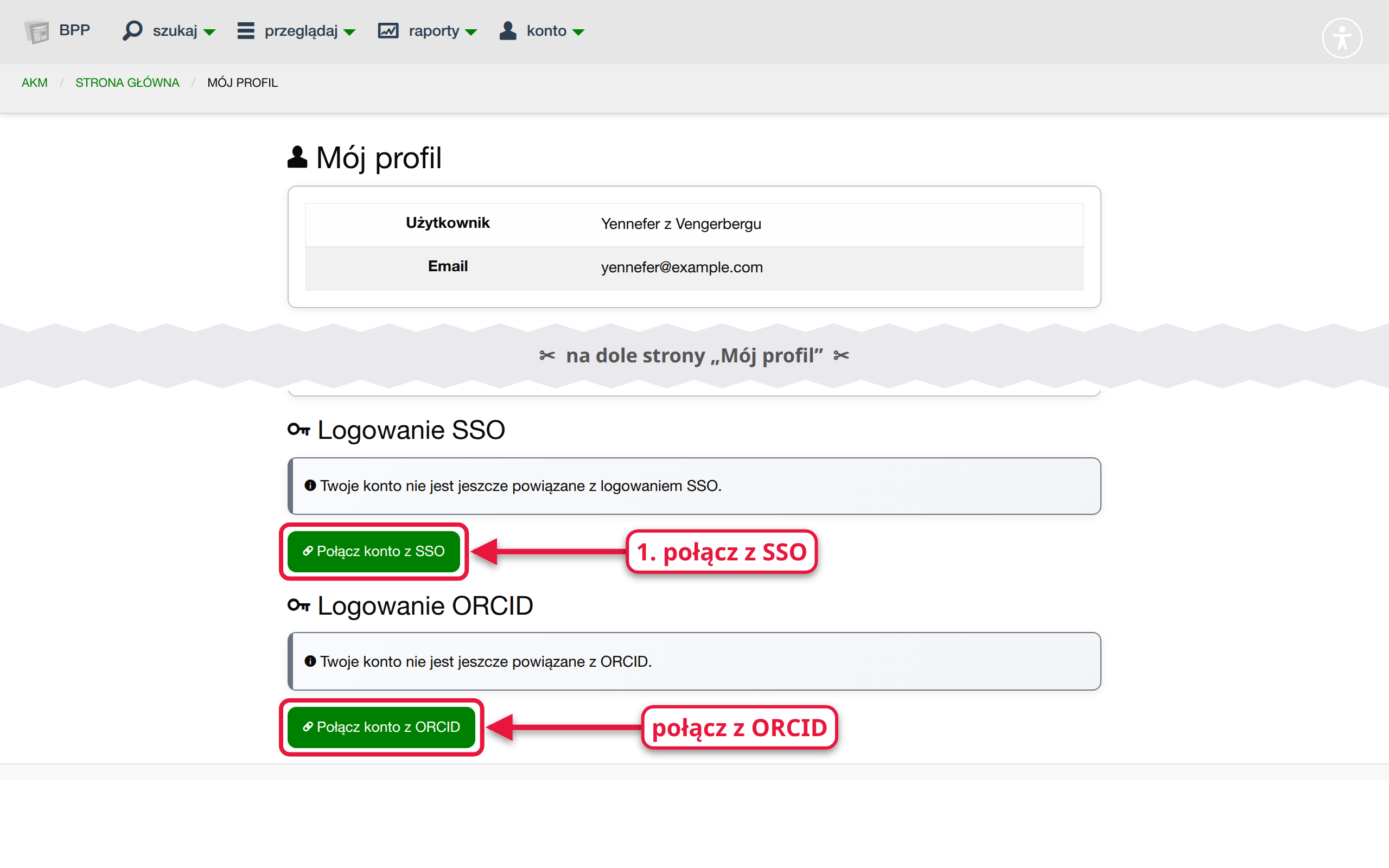
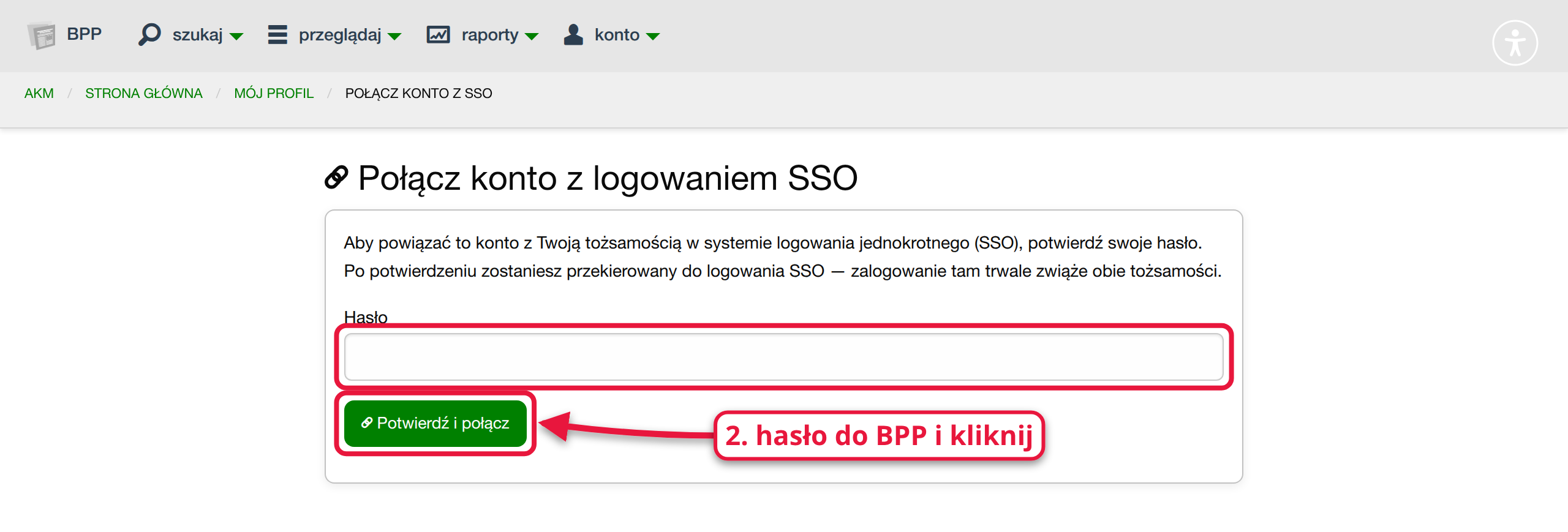
Użytkownik loguje się przez zaloguj ➡ logowanie BPP i otwiera konto ➡ mój profil. Na dole strony, w sekcji „Logowanie SSO”, klika „Połącz konto z SSO”.
-
Wpisuje swoje hasło BPP i klika „Potwierdź i połącz”.
-
Loguje się na serwerze logowania. Od tej pory „logowanie instytucjonalne” prowadzi do tego konta. W profilu powiązanie widać w tabeli, z przyciskiem „Odłącz”.
Konto bez hasła BPP nie może tego zrobić („Nieprawidłowe hasło lub konto bez hasła lokalnego.”). Administrator może takiemu użytkownikowi ustawić hasło (albo użytkownik — przez „Zapomniałem/am hasła.”), albo użyć sposobu 2.
Sposób 2 — automatycznie, po adresie e-mail (grace-bind). Dla instalacji, gdzie konta logują się wyłącznie przez SSO:
Przy pierwszym logowaniu przez SSO BPP wiąże osobę z istniejącym kontem o tym samym adresie e-mail, ale tylko gdy adres jest zaufany, takie konto jest dokładnie jedno i jest aktywne, a dodatkowo konto:
- nie ma dostępu do redagowania ani superużytkownika,
- nie ma hasła BPP, grup, indywidualnych uprawnień ani tokenu PBN,
- nie jest jeszcze powiązane z żadnym serwerem logowania.
Konta redaktorów i administratorów obejmuje dopiero
DJANGO_BPP_OIDC_GRACE_BIND_PRIVILEGED=true — i wyłącznie dla adresów
z domen z DJANGO_BPP_OIDC_TRUSTED_EMAIL_DOMAINS. Bez listy domen ta
zmienna nic nie robi (celowo: lista domen jest wtedy jedynym
zabezpieczeniem kont z uprawnieniami, a działa tylko, jeśli użytkownicy nie
mogą sami zmieniać sobie adresu w katalogu uczelni).
Po powiązaniu wszystkich kont grace-bind można wyłączyć.
Typowe problemy
- „Logowanie przez Keycloak przechodzi, ale użytkownik zostaje
niezalogowany.” Serwer logowania przyjmuje hasło, przeglądarka wraca do
BPP na stronę główną, ale bez zalogowania i bez komunikatu. W logu
aplikacji jest wtedy wpis
OIDC: konto z tym adresem już istnieje — połącz
  je z SSO przez profil
. To konto sprzed SSO, jeszcze niepowiązane — patrz Powiązanie kont. Nie usuwaj e-maila z istniejącego konta, żeby „obejść” kolizję: BPP założy wtedy drugie, puste konto, a prawdziwe (z uprawnieniami, tokenem PBN i powiązanym autorem) zostanie osierocone. - To samo, ale w logu
e-mail niezweryfikowany— adres nie jest zaufany. Wpisz domeny uczelni wDJANGO_BPP_OIDC_TRUSTED_EMAIL_DOMAINSalbo sprawdź, czy serwer logowania wysyłaemail_verified. - W logu
nie znaleziono adresu e-mail w claimach— serwer logowania nie wysyła adresu. Dodaj go do zakresuemailklienta albo wskaż właściwe pole wDJANGO_BPP_OIDC_EMAIL_CLAIMS. - W logu
iss=… != oczekiwany …alboaud=… nie zawiera client_id—DJANGO_BPP_OIDC_ISSUERlubDJANGO_BPP_OIDC_CLIENT_IDnie zgadza się z ustawieniami klienta w Keycloaku. - Brak pozycji „logowanie instytucjonalne” — brakuje jednej z trzech wymaganych zmiennych, aplikacja nie została zrestartowana albo (przy kilku uczelniach) skrót w nazwie zmiennej nie zgadza się ze skrótem uczelni.
- Do diagnozy, jakie pola wysyła serwer logowania, służy logowanie na poziomie DEBUG (BPP wypisuje wtedy nazwy pól bez ich wartości).
Microsoft 365 / Entra ID
Użytkownik wybiera zaloguj ➡ logowanie instytucjonalne i loguje się kontem Microsoft uczelni.
Administrator:
- W Entra ID rejestruje aplikację z adresem zwrotnym
https://<adres BPP>/microsoft/auth-callback/i tworzy dla niej sekret. -
Wpisuje do
.env:Zmienna Znaczenie MICROSOFT_AUTH_CLIENT_IDidentyfikator aplikacji; jej ustawienie włącza logowanie MICROSOFT_AUTH_CLIENT_SECRETsekret aplikacji MICROSOFT_AUTH_TENANT_IDidentyfikator (GUID) lub domena katalogu uczelni — zalecane MICROSOFT_AUTH_LINK_BY_EMAILtrue= wiąż także konta z uprawnieniami lub hasłem BPP po adresie e-mail (domyślniefalse)MICROSOFT_AUTH_MULTI_TENANT_ALLOW_LINKINGtrue= bezTENANT_IDzakładaj i wiąż konta po e-mailu (domyślniefalse)MICROSOFT_AUTH_EXTRA_SCOPESdodatkowe zakresy uprawnień (zwykle puste) -
Restartuje aplikację.
Dopasowanie konta:
- Konto Microsoft już powiązane z kontem BPP loguje się od razu.
- Nowe konto Microsoft BPP dopasowuje po adresie e-mail: gdy nie ma konta
z tym adresem — zakłada nowe; gdy jest jedno — wiąże je, ale nie
wtedy, gdy to konto ma dostęp do redagowania, uprawnienia
superużytkownika albo hasło BPP (chyba że
MICROSOFT_AUTH_LINK_BY_EMAIL=true); gdy kont z tym adresem jest kilka albo token nie ma adresu — odmawia. - Bez
MICROSOFT_AUTH_TENANT_ID(tryb wielokatalogowy) logują się wyłącznie konta już powiązane. BPP ostrzega wtedy superużytkownika po zalogowaniu i w kontroli konfiguracji (bpp.W201).
Typowe problemy:
- Komunikat „Konto Microsoft nie jest powiązane z kontem w BPP —
skontaktuj się z administratorem.” — konto ma uprawnienia lub hasło BPP,
adres pasuje do kilku kont albo brakuje
MICROSOFT_AUTH_TENANT_ID. - Logowanie Microsoft nie działa razem z LDAP — patrz LDAP.
- Formularz BPP jest wtedy pod zaloguj ➡ logowanie BPP (dla kont lokalnych, np. awaryjnego konta administratora).
ORCID
Użytkownik klika zaloguj ➡ logowanie ORCID (albo „Zaloguj się przez ORCID” pod formularzem BPP) i loguje się na stronie ORCID. ORCID nie zakłada kont — loguje tylko do konta BPP, które użytkownik wcześniej sam z nim powiązał.
Administrator:
- Rejestruje aplikację w narzędziach deweloperskich ORCID (Developer
Tools) z adresem zwrotnym
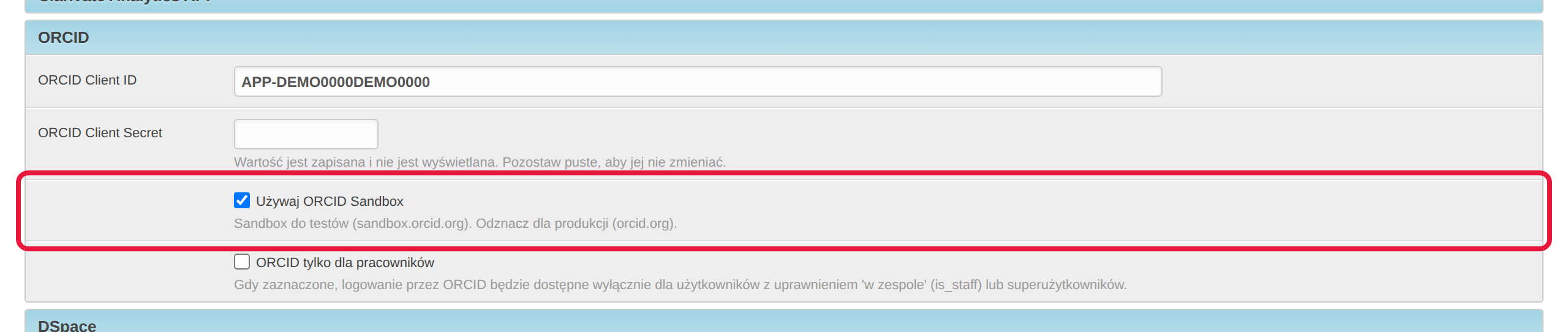
https://<adres BPP>/orcid/callback/. - W module redagowania otwiera Struktura ➡ Uczelnia, rozwija sekcję „ORCID” i wpisuje „ORCID Client ID” oraz „ORCID Client Secret” (sekret po zapisaniu nie jest wyświetlany; puste pole przy kolejnym zapisie go nie zmienia).
- Odznacza „Używaj ORCID Sandbox” — pole jest domyślnie zaznaczone
i kieruje do testowego serwera
sandbox.orcid.org. - Opcjonalnie zaznacza „ORCID tylko dla pracowników” — logować przez ORCID mogą wtedy tylko konta z dostępem do redagowania.
- Zapisuje rekord. Pozycje ORCID pojawiają się w menu logowania.
Dopasowanie konta: wyłącznie po powiązaniu zrobionym przez użytkownika w konto ➡ mój profil ➡ „Połącz konto z ORCID” (wymaga hasła BPP, tak jak przy SSO). BPP nie dopasowuje po identyfikatorze ORCID zapisanym w rekordzie autora ani po adresie e-mail — te pola mogą zmieniać redaktorzy, więc dawałyby drogę do przejęcia konta.
Typowe problemy:
- „Nie znaleziono konta powiązanego z ORCID …” — użytkownik nie powiązał jeszcze ORCID w profilu. Ten sam komunikat pojawia się, gdy włączone jest „ORCID tylko dla pracowników”, a konto nie ma dostępu do redagowania.
- Powiązania przestały działać po przełączeniu „Używaj ORCID Sandbox”. Serwer testowy i produkcyjny to osobne środowiska — powiązanie zrobione w jednym nie działa w drugim. Użytkownicy muszą powiązać ORCID ponownie.
- Konta bez hasła BPP (logujące się tylko przez LDAP, SSO lub Microsoft) nie mogą powiązać ORCID.
Zobacz też
- Nie mogę się zalogować — strona dla użytkowników
- Polityka haseł
- Grupy uprawnień