Sieć powiązań autorów (współautorzy)
Sieć powiązań to interaktywny rysunek, który pokazuje, z kim dany autor publikuje i jak często. Każde kółko to autor, każda linia — wspólne prace dwóch osób. Sieć otwiera się ze strony autora i nie wymaga logowania.
Gdzie ją znaleźć
- Otwórz stronę autora — wyszukaj nazwisko albo wybierz przeglądaj → autorzy (patrz Przeglądanie i wyszukiwanie).
-
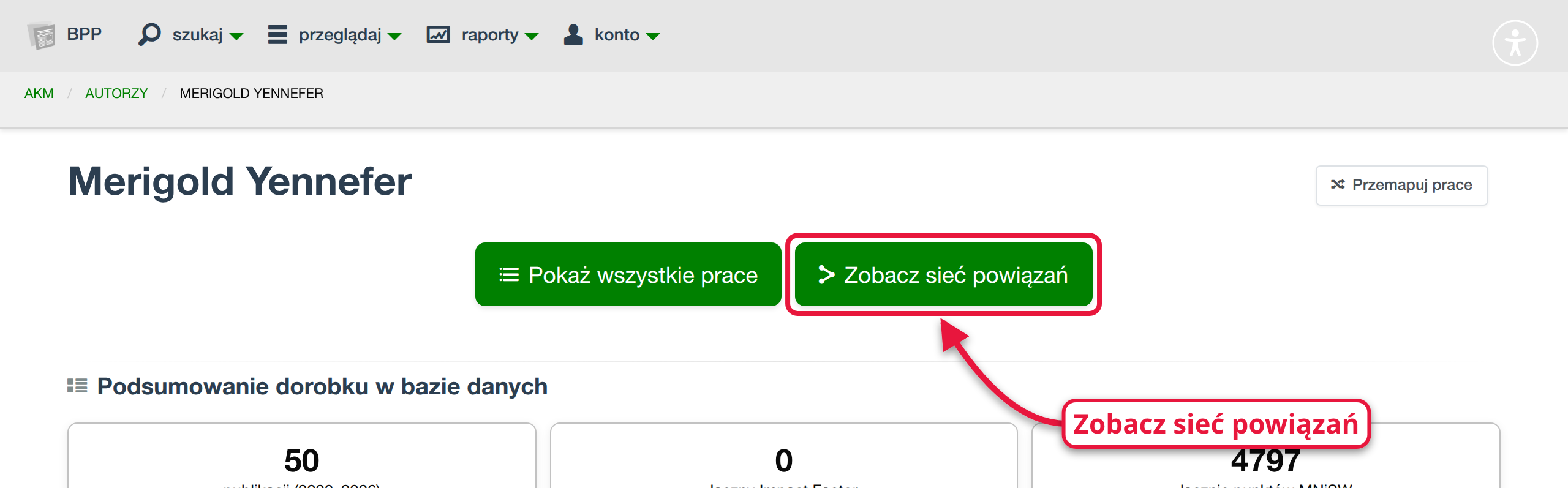
Kliknij zielony przycisk „Zobacz sieć powiązań” — stoi u góry strony, obok „Pokaż wszystkie prace”.
-
Ten sam rysunek otworzysz niżej na stronie, z sekcji „Najczęstsi współautorzy”: liczba w nawiasie przy nazwisku to liczba wspólnych prac, a przycisk „Zobacz pełną sieć powiązań” pod listą otwiera sieć.
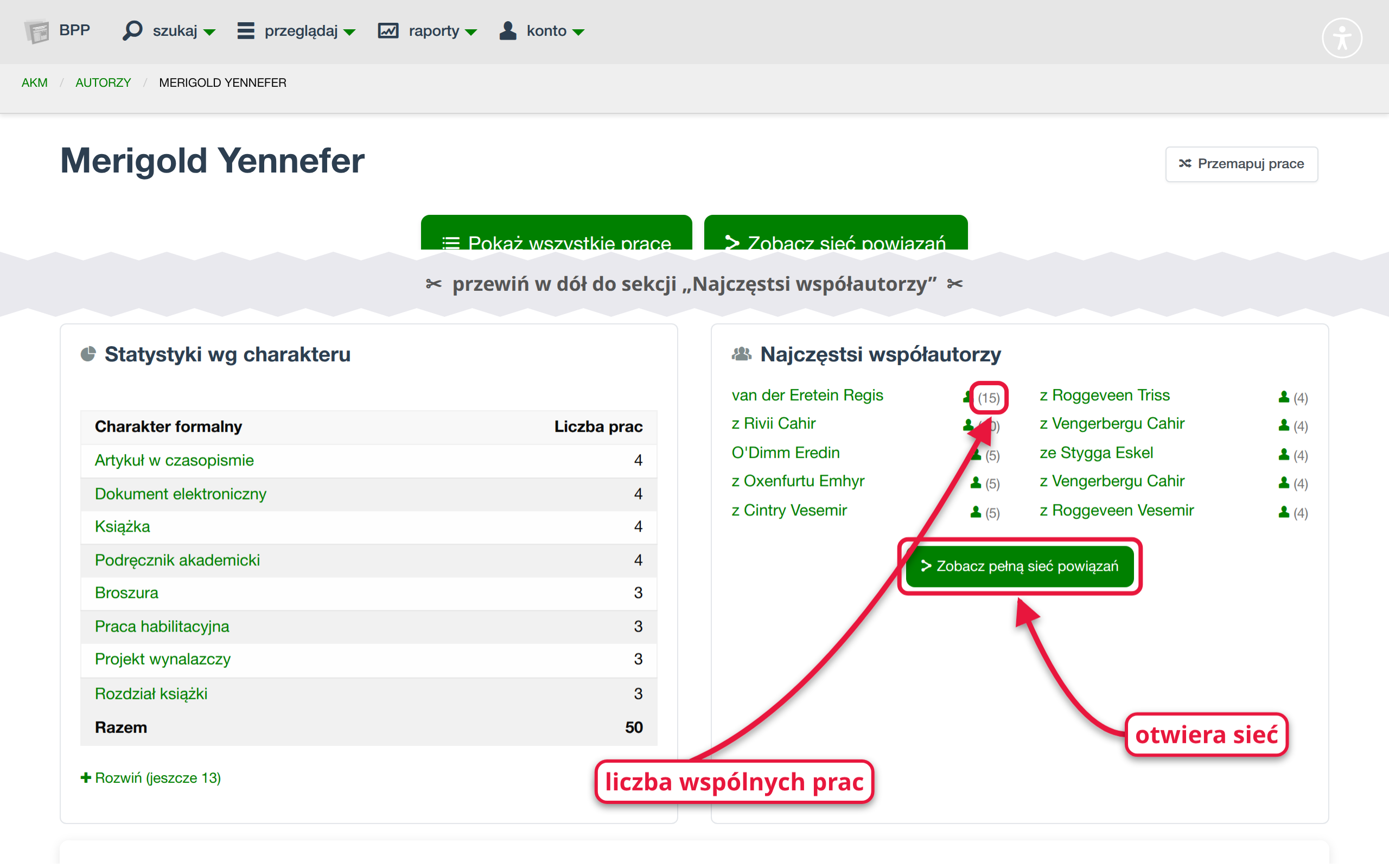
Kliknięcie nazwiska współautora na tej liście wyszukuje wspólne prace obojga autorów, a ikona ludzika obok — otwiera stronę współautora.
Jeśli przycisku nie ma, przeczytaj Dlaczego autor nie ma sieci powiązań.
Jak czytać rysunek
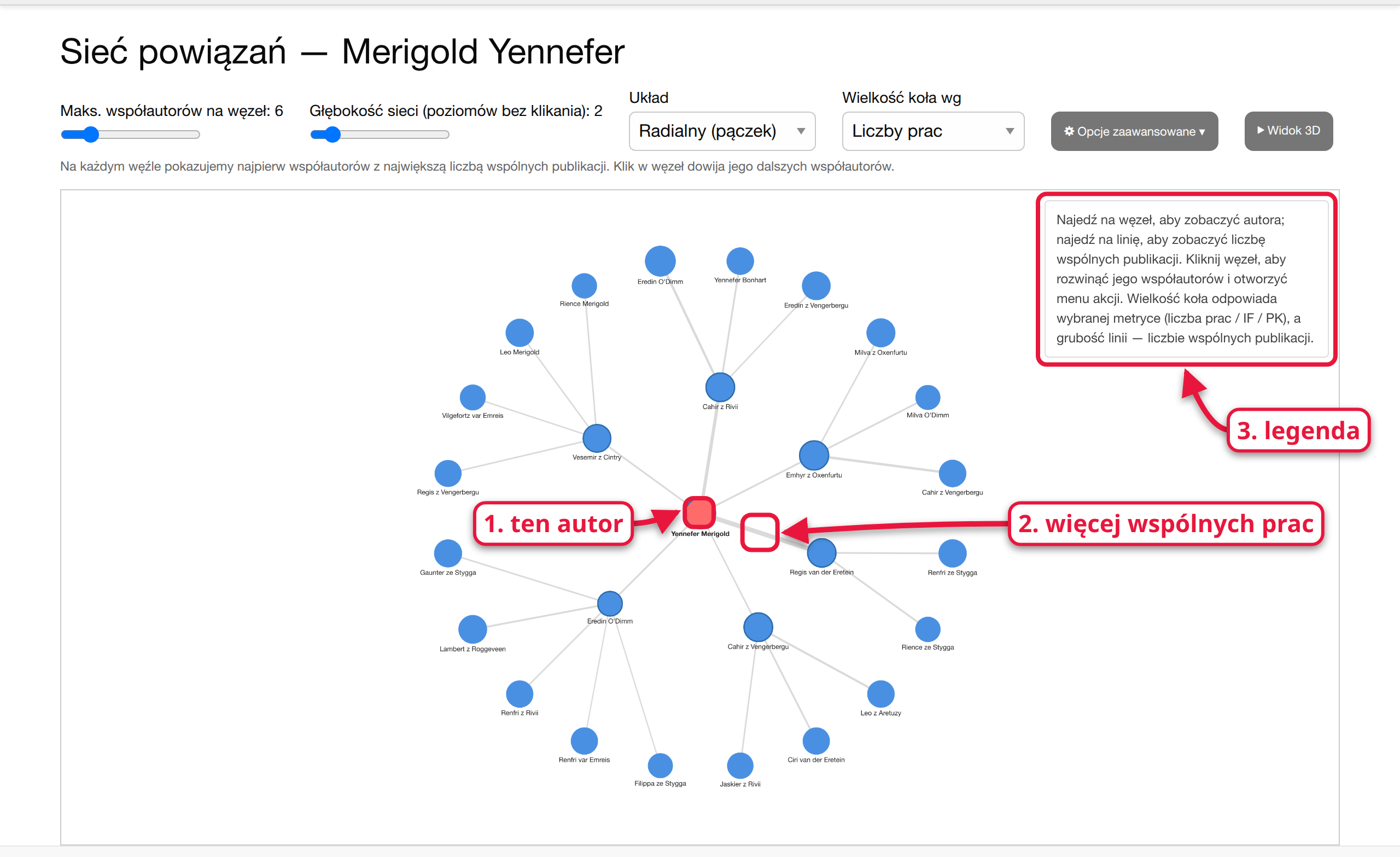
- Czerwone kółko w środku to autor, od którego zaczynasz. Wokół niego stoją jego współautorzy, a wokół każdego z nich — ich współautorzy (drugi poziom).
- Linia łączy dwie osoby, które mają wspólne prace. Im grubsza linia, tym więcej wspólnych prac.
- Legenda w prawym górnym rogu przypomina, co oznaczają kształty i jak obsługiwać rysunek.
Pozostałe elementy:
- Wielkość kółka zależy od wybranego miernika (pole „Wielkość koła wg”): liczby prac autora, jego sumarycznego Impact Factor albo sumy punktów MNiSW (PK). Największy autor na rysunku ma największe kółko, reszta jest do niego dopasowana.
- Wokół każdej osoby pokazujemy najpierw współautorów z największą liczbą wspólnych publikacji — reszta jest pomijana, żeby rysunek był czytelny.
- Na rysunek trafiają tylko autorzy, którzy mają publiczną stronę w BPP.
Ustawienia nad rysunkiem
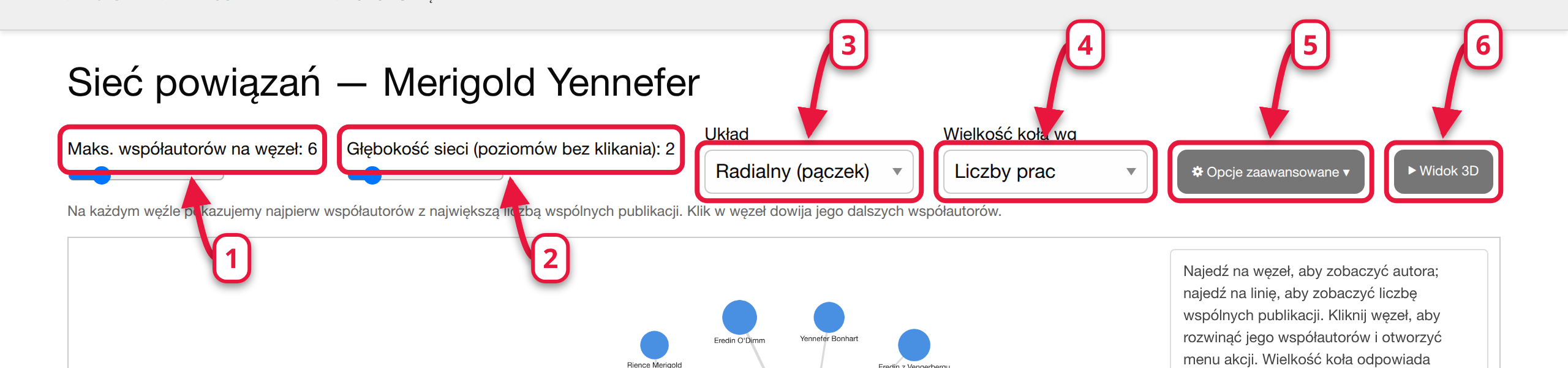
- „Maks. współautorów na węzeł” (suwak, od 3 do 20; domyślnie 6) — ilu najczęstszych współautorów pokazać wokół każdej osoby.
- „Głębokość sieci (poziomów bez klikania)” (od 1 do 10; domyślnie 2) — ile poziomów „współautorów współautorów” rysować od razu. Przy dużej głębokości sieć może zostać przycięta — pojawi się wtedy żółta notka „Pokazano część sieci…”.
- „Układ” — sposób rozmieszczenia kółek: „Radialny (pączek)” (domyślny), „Koncentryczny” (poziomy na kolejnych okręgach) albo „Siłowy (organiczny)” (bliscy współpracownicy przyciągają się).
- „Wielkość koła wg” — „Liczby prac”, „Sumarycznego IF” albo „Sumarycznego PK”.
- „Opcje zaawansowane” — filtry, wyszukiwanie i eksport (niżej).
- „Widok 3D” — ta sama sieć jako obracana przestrzenna scena.
Co można zrobić na rysunku
- Najechanie myszą na kółko pokazuje nazwisko autora (z tytułem naukowym i numerem ORCID, jeśli są w bazie).
-
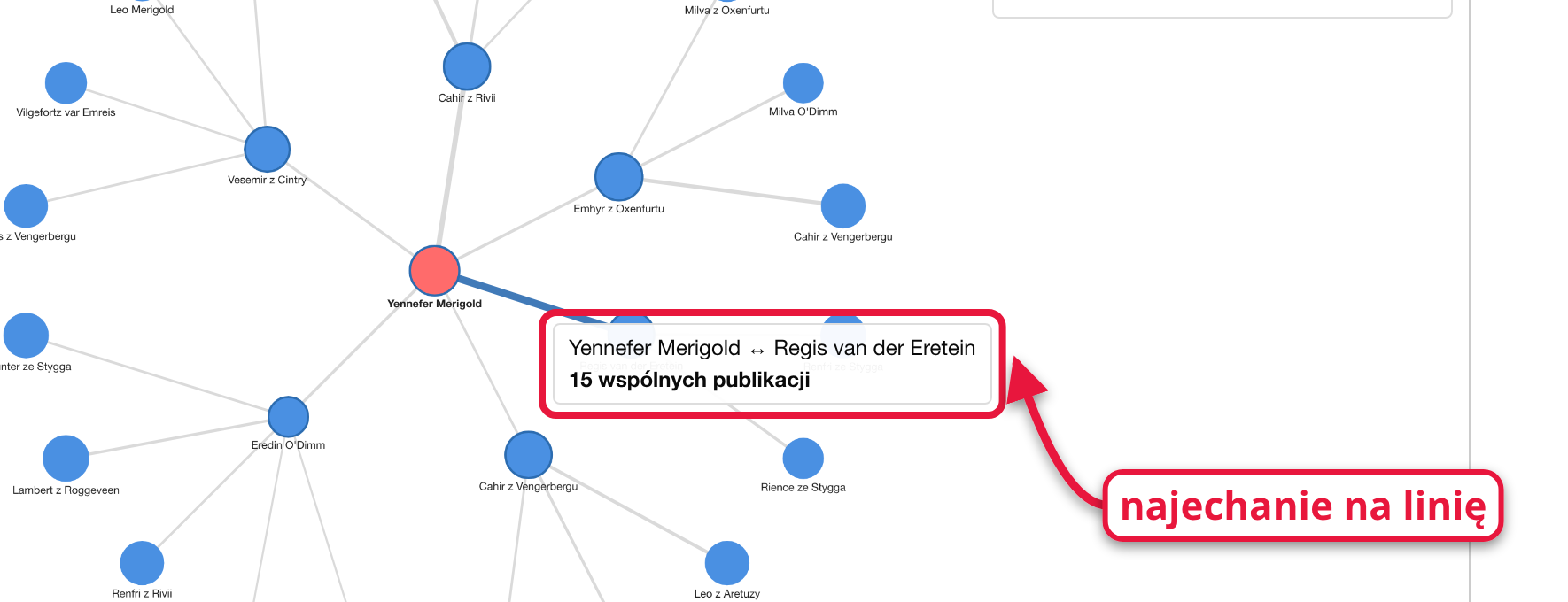
Najechanie na linię pokazuje, kogo łączy i ile mają wspólnych publikacji.
-
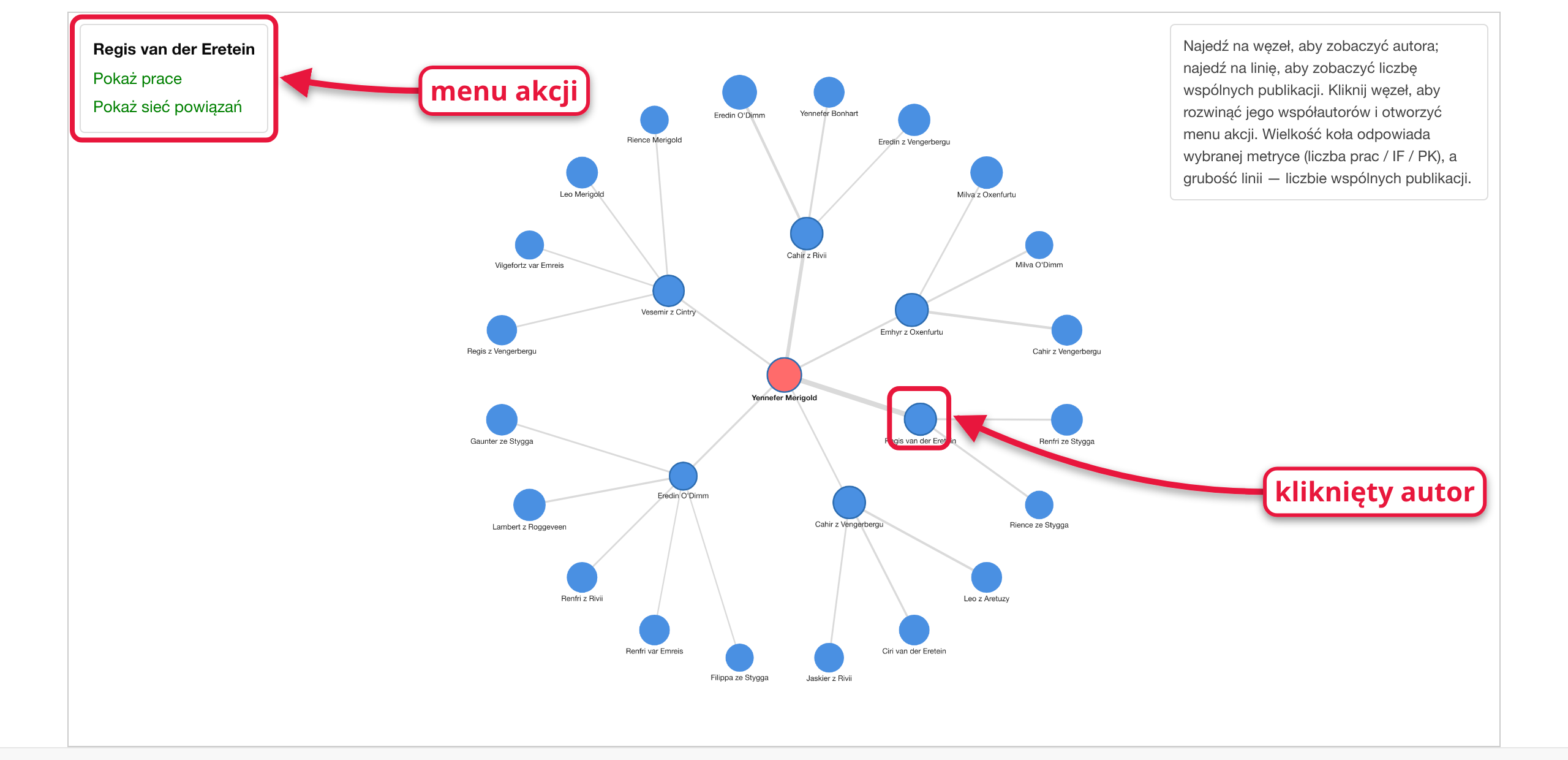
Kliknięcie kółka dorysowuje wokół niego dalszych współautorów tej osoby i otwiera w lewym górnym rogu menu akcji: „Pokaż prace” (strona autora), „Pokaż sieć powiązań” (sieć z tą osobą w środku), a gdy autor ma identyfikatory — „Zobacz w PBN” i „Zobacz w ORCID”.
-
Kółko myszy przybliża i oddala, a przeciąganie tła przesuwa rysunek.
- Przeciąganie kółka przenosi autora razem z jego „gałęzią” (współautorami dorysowanymi wokół niego).
Opcje zaawansowane
Kliknij „Opcje zaawansowane”, aby rozwinąć dodatkowy pasek:
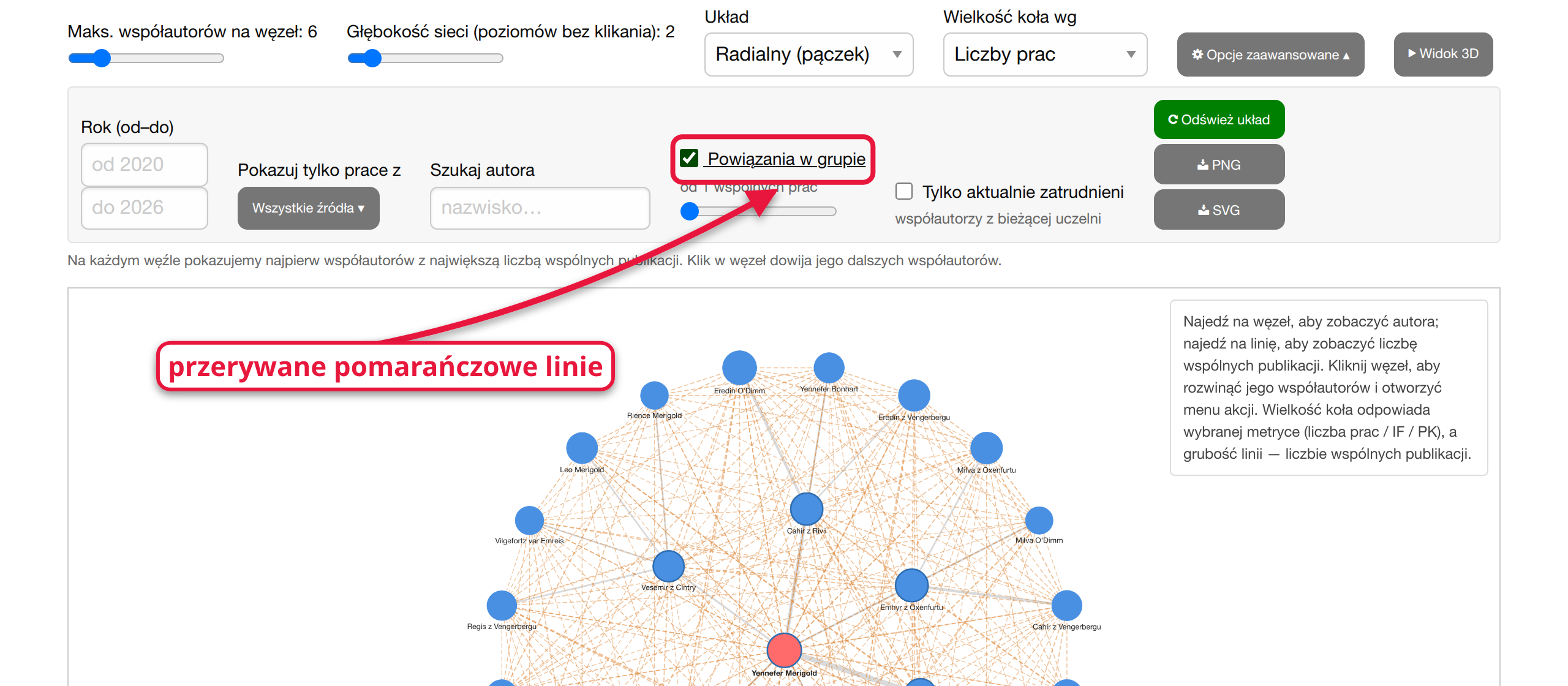
- „Rok (od–do)” — licz tylko prace z podanych lat.
- „Pokazuj tylko prace z” — wybór czasopism i wydawców (lista pokazuje te, w których osoby z rysunku mają co najmniej 4 prace, z liczbą prac w nawiasie). Bez wyboru liczą się wszystkie źródła.
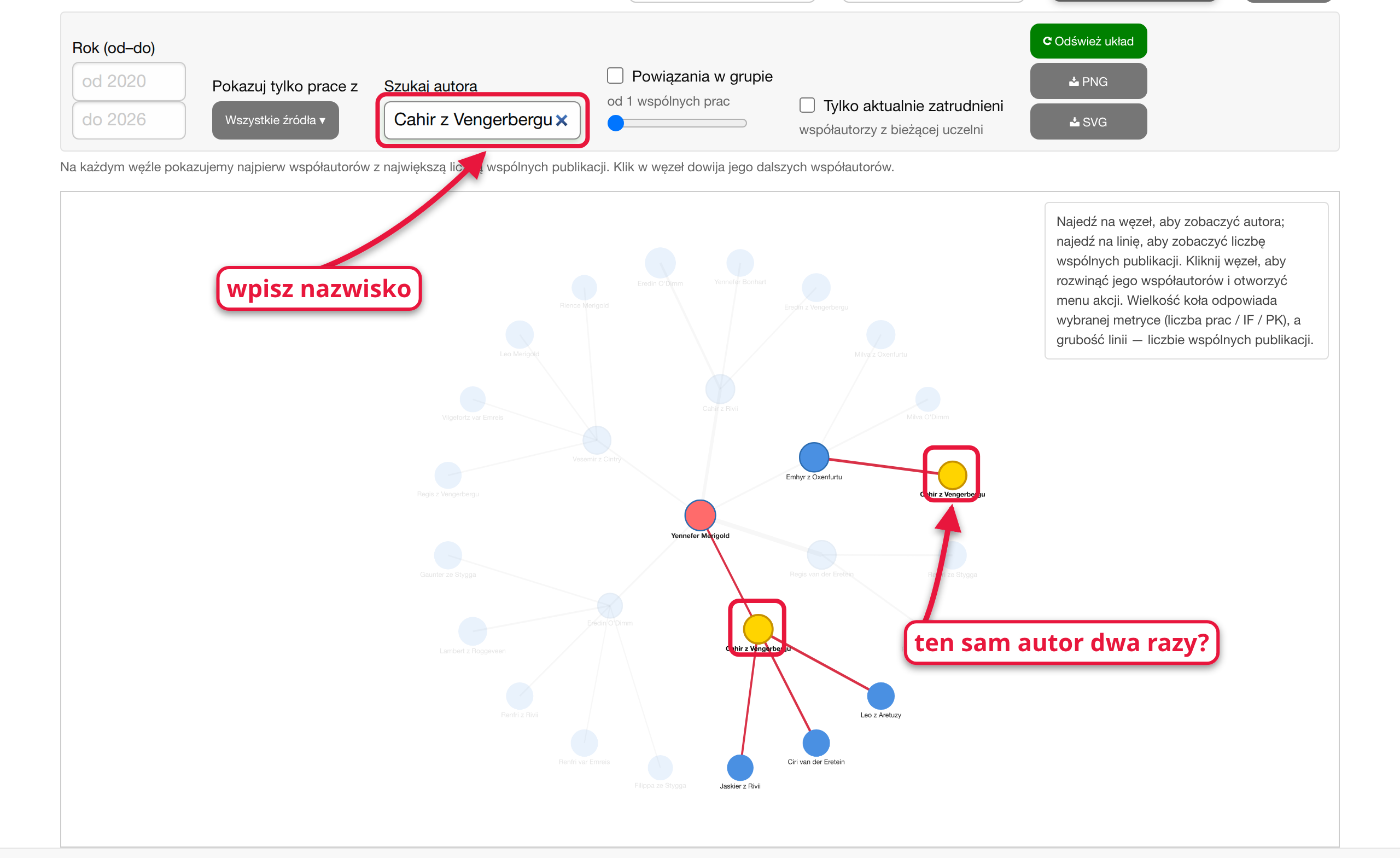
- „Szukaj autora” — wpisz nazwisko, a pasujące osoby podświetlą się na żółto, ich linie na czerwono, a reszta rysunku przygaśnie.
- „Powiązania w grupie” — dorysowuje przerywane pomarańczowe linie między osobami, które już są na rysunku, a publikują także ze sobą (zwykły rysunek pokazuje tylko połączenia „od środka na zewnątrz”). Suwak „od … wspólnych prac” ukrywa słabsze z tych połączeń.
- „Tylko aktualnie zatrudnieni” — zostawia tylko współautorów, którzy pracują teraz w Twojej uczelni.
- „Odśwież układ” — rysuje sieć od nowa (cofa ręczne przesunięcia i dorysowania kliknięciem).
- „PNG” / „SVG” — zapisuje bieżący rysunek jako obrazek, np. do prezentacji.
Przy filtrach roku i źródeł bardzo rozległa sieć może się liczyć za długo — wtedy pojawi się komunikat z prośbą o zawężenie lat albo listy źródeł.
Widok 3D
Przycisk „Widok 3D” pokazuje tę samą sieć jako przestrzenną chmurę kul. Powrót do zwykłego rysunku — przycisk „Widok 2D”.
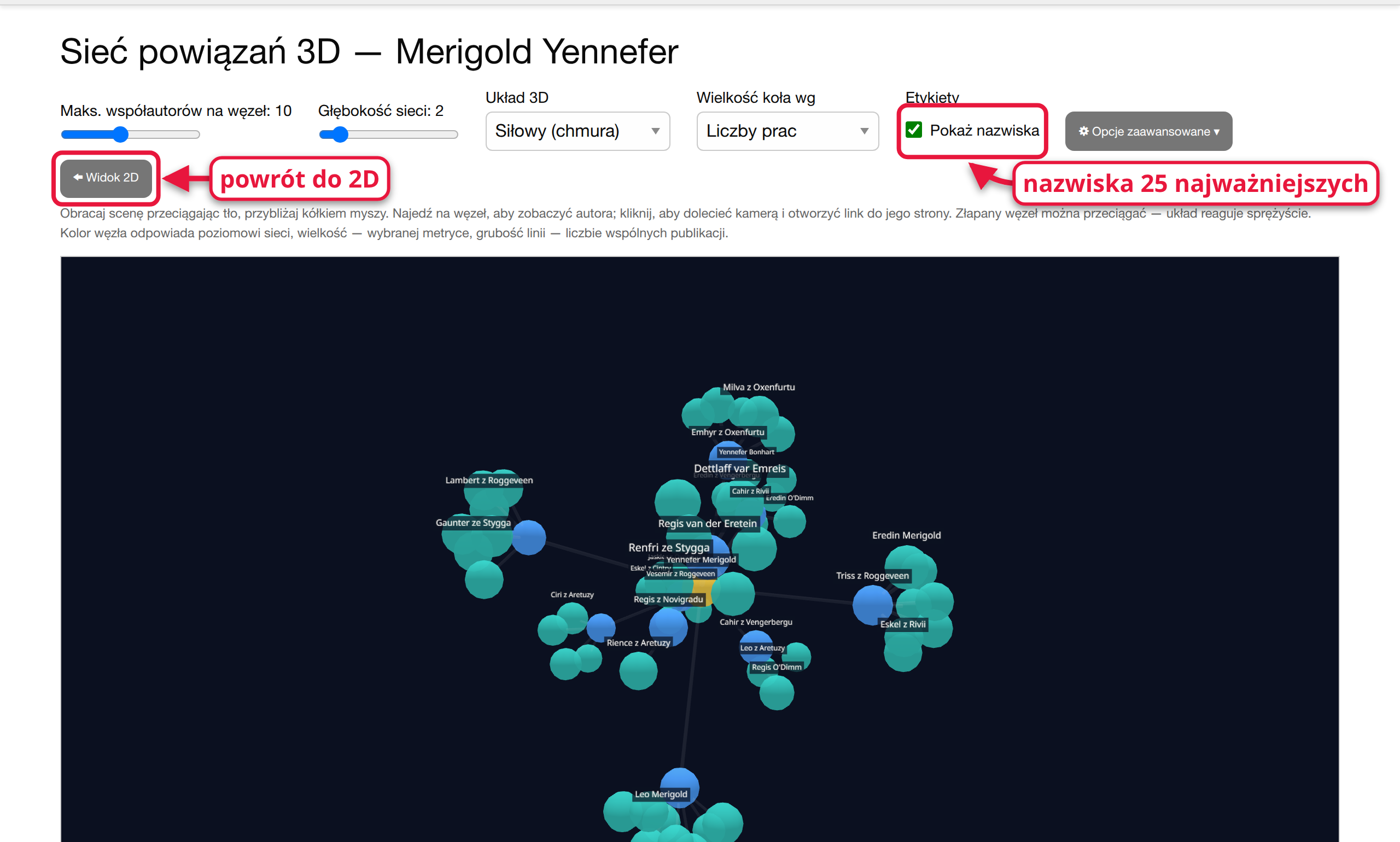
- Kolor kuli oznacza poziom sieci: autor, od którego zaczynasz, jest złoty, jego współautorzy niebiescy, ich współautorzy turkusowi, dalsze poziomy — zielone, fioletowe itd.
- Wielkość kuli — jak w 2D, według pola „Wielkość koła wg”; grubość linii — według liczby wspólnych publikacji.
- Przeciąganie tła obraca scenę, kółko myszy przybliża.
- Najechanie na kulę pokazuje nazwisko i liczbę prac, kliknięcie — przybliża kamerę do autora i otwiera menu akcji (z odnośnikiem „Pokaż sieć powiązań (3D)”).
- „Pokaż nazwiska” wypisuje nazwiska 25 najważniejszych autorów (według wybranego miernika).
- „Układ 3D”: „Siłowy (chmura)”, „Drzewo (radialne)”, „Warstwy (poziomy)” albo „Sferyczne powłoki”. W „Opcjach zaawansowanych” są lata, „Tylko aktualnie zatrudnieni” i „Powiązania w grupie” (tu jako bursztynowe linie).
Widok 3D wymaga w przeglądarce grafiki WebGL. Jeśli komputer jej nie obsługuje (np. wyłączona akceleracja sprzętowa, praca przez zdalny pulpit), zobaczysz komunikat „Widok 3D jest niedostępny w tej przeglądarce” i przycisk „Przejdź do widoku 2D”.
Dlaczego autor nie ma sieci powiązań
Przycisków „Zobacz sieć powiązań” nie ma, gdy:
- autor nie ma jeszcze współautorów w bazie — np. publikuje sam albo jego prace mają tylko jednego autora z BPP;
- powiązania nie zostały jeszcze przeliczone — BPP liczy sieć raz na dobę, w nocy. Nowo dodana praca pojawi się w sieci (i w sekcji „Najczęstsi współautorzy”) następnego dnia;
- uczelnia wyłączyła sieć powiązań — dla wszystkich autorów albo tylko dla tego jednego (ustawienie administratora, patrz niżej);
- strona autora jest ukryta — wtedy nie widać ani strony, ani sieci (redaktorzy BPP widzą obie).
Dla administratora: gdzie się to włącza
Dla całej uczelni — pole „Pokazuj sieć powiązań autorów” w sekcji „Strona wizualna” rekordu uczelni (domyślnie włączone). Dla jednego autora — pole „Pokazuj sieć powiązań” w formularzu autora: puste = jak w ustawieniu uczelni, „Tak”/„Nie” = nadpisuje je dla tej osoby. Wyłączona sieć jest niedostępna dla wszystkich, także pod bezpośrednim adresem.
Przykłady
Z kim najczęściej publikuje nowy pracownik — w ostatnich latach
- Otwórz stronę autora i kliknij „Zobacz sieć powiązań”.
- Rozwiń „Opcje zaawansowane” i wpisz „Rok (od–do)”, np. 2022–2025.
- Zaznacz „Tylko aktualnie zatrudnieni” — zostaną współautorzy z Twojej uczelni.
- Linie najgrubsze prowadzą do najbliższych współpracowników; najechanie na linię podaje dokładną liczbę wspólnych prac. Kliknij kółko i wybierz „Pokaż sieć powiązań”, żeby zobaczyć zespół tej osoby.
To szybki sposób, żeby zobaczyć typowy zespół autorów jednostki — osoby z jednej jednostki zwykle tworzą gęstą grupę; zaznacz dodatkowo „Powiązania w grupie”, żeby zobaczyć, kto z kim publikuje wewnątrz niej.
Czy to nie jest ten sam autor dwa razy?
Jeśli na rysunku widzisz dwa kółka z tym samym nazwiskiem, mogą to być dwie osoby — albo ten sam człowiek wprowadzony do bazy dwa razy (duplikat).
- Rozwiń „Opcje zaawansowane” i w polu „Szukaj autora” wpisz nazwisko.
-
Obie pasujące osoby podświetlą się na żółto.
-
Kliknij każde z kółek i wybierz „Pokaż prace” — porównaj jednostki, lata i tematy prac.
- Jeśli to ta sama osoba, zgłoś to redaktorowi BPP: duplikaty scala się w module redagowania (patrz Duplikaty autorów i źródeł).
Rysunek do prezentacji
Ustaw układ i filtry, rozwiń „Opcje zaawansowane” i kliknij „PNG” (obrazek) albo „SVG” (grafika, którą można powiększać bez utraty jakości). Plik zapisze się w folderze pobranych plików.