Wyszukiwanie precyzyjne — zapisane formularze
Zapytanie, które powtarzasz co miesiąc czy co roku (np. „prace kliniki od 100 punktów”), można zapisać pod nazwą i potem wczytać jednym kliknięciem, zamiast za każdym razem budować warunki od nowa. Formularz zapisany jako publiczny jest dostępny dla wszystkich odwiedzających — także niezalogowanych — więc biblioteka może w ten sposób udostępniać gotowe zestawienia.
Kto może zapisywać
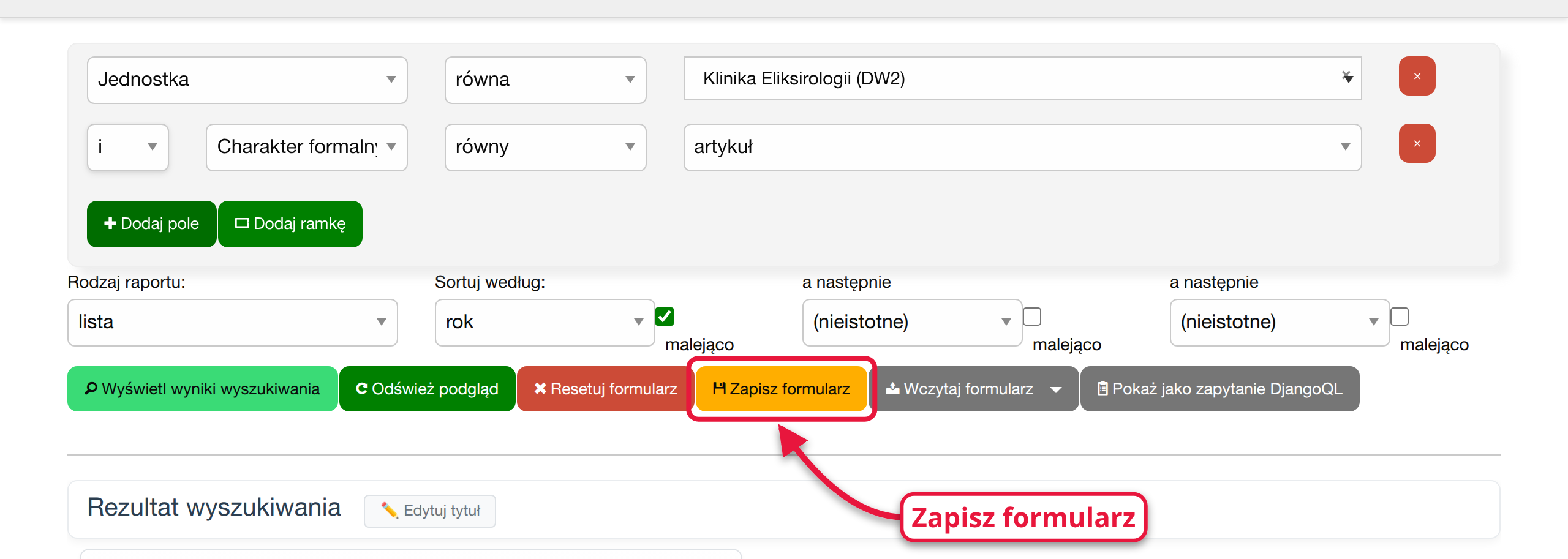
Przycisk „Zapisz formularz” widzą tylko osoby z dostępem do modułu redagowania (konta z uprawnieniami redaktora w panelu administracyjnym, zwykle pracownicy biblioteki). Zwykły zalogowany użytkownik i odwiedzający bez logowania mogą zapisane formularze wczytywać, ale nie zapisywać.
Zapisywanie formularza
- Zbuduj zapytanie w formularzu szukaj → precyzyjnie (patrz Wyszukiwanie precyzyjne — podstawy). Zapisywane są warunki, a także rodzaj raportu i sortowanie.
-
Kliknij „Zapisz formularz”.
-
W okienku „Nazwa formularza?” wpisz nazwę, pod którą formularz będzie widoczny na liście, np. „Klinika Eliksirologii — artykuły”. Nazwa nie może być pusta.
- Odpowiedz na pytanie „Czy ten formularz powinien być dostępny dla
wszystkich użytkowników tego serwisu?”:
- OK — formularz publiczny: zobaczy go i wczyta każdy, także bez logowania,
- Anuluj — formularz prywatny: widzisz go tylko Ty.
- Pojawi się komunikat „Formularz został zapisany.”
Zapisywane jest zapytanie, nie wyniki
Po wczytaniu formularz wyszukuje na nowo, w aktualnej bazie — więc „prace kliniki od 100 punktów” wczytane za rok pokażą także prace dodane w międzyczasie. Tytuł zestawienia ani ręcznie usunięte rekordy nie są zapisywane.
Nadpisywanie formularza
Aby poprawić zapisany formularz, wczytaj go, zmień warunki i zapisz pod tą samą nazwą. System zapyta: „W bazie danych już znajduje się formularz o takiej nazwie. Nadpisać?” — OK zastępuje stary formularz nowym (łącznie z ustawieniem publiczny/prywatny, o które pytanie pada ponownie).
Nadpisać możesz tylko własny formularz. Jeśli nazwa należy do innej osoby, zobaczysz komunikat „Formularz o tej nazwie należy do innego użytkownika — wybierz inną nazwę.”
Wczytywanie formularza
- Otwórz szukaj → precyzyjnie.
- Kliknij „Wczytaj formularz” i wybierz nazwę z listy.
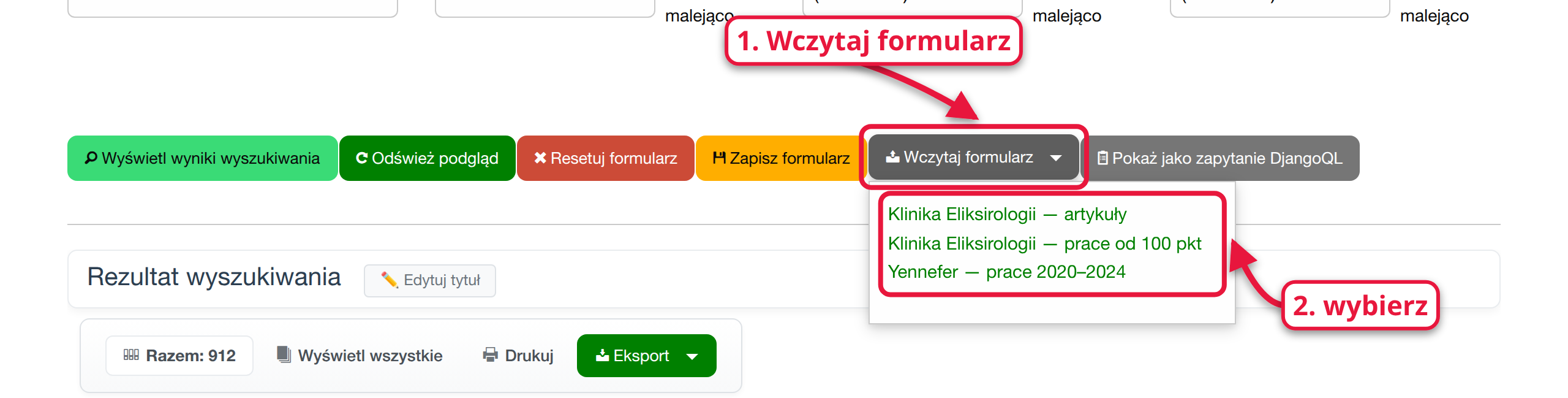
Formularz zastąpi bieżące warunki. Możesz od razu kliknąć „Wyświetl wyniki wyszukiwania” albo najpierw zmienić warunki — np. rok — bez wpływu na zapisaną wersję (dopóki jej nie nadpiszesz).
Lista pokazuje:
- niezalogowanym — formularze publiczne,
- zalogowanym — formularze publiczne oraz własne prywatne.
Przycisk „Wczytaj formularz” pojawia się tylko wtedy, gdy na liście jest co najmniej jeden formularz.
Udostępnianie współpracownikom
Osobnego udostępniania wybranym osobom nie ma — formularz jest albo prywatny, albo publiczny dla wszystkich. Aby udostępnić zapytanie koledze, zapisz je jako publiczne i podaj mu nazwę: znajdzie je na liście „Wczytaj formularz”.
Usuwanie i porządkowanie
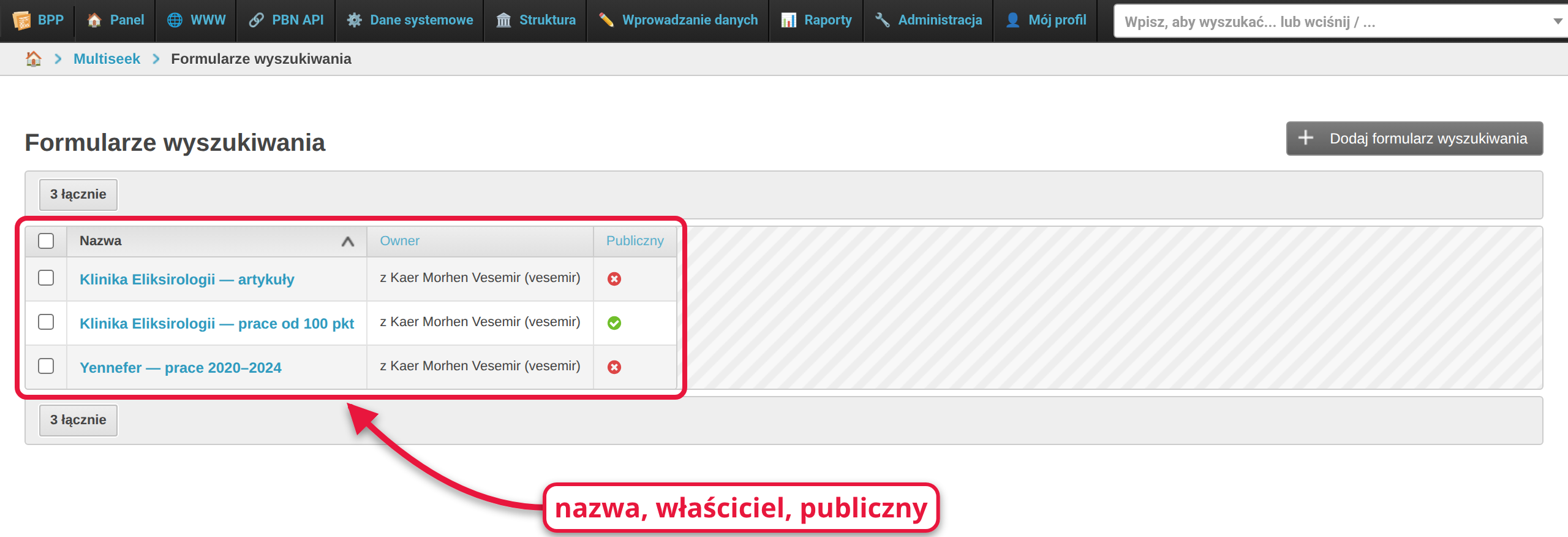
Formularza nie da się usunąć ani przemianować z poziomu wyszukiwarki. Robi to administrator BPP w panelu administracyjnym: Administracja → Formularze wyszukiwania. Lista pokazuje nazwę, właściciela i to, czy formularz jest publiczny; tam też można zmienić nazwę, właściciela, ustawienie „Publiczny” albo usunąć formularz.
Jeśli chcesz usunąć swój formularz albo zmienić go z publicznego na prywatny bez ponownego zapisywania — poproś administratora.