Tabela krzyżowa — zestawienia w wyszukiwaniu precyzyjnym
Tabela krzyżowa zamienia listę znalezionych prac w zestawienie. Zamiast przewijać kilkadziesiąt pozycji, widzisz jedną tabelę: w wierszach na przykład jednostki, w kolumnach rodzaje prac, a w każdej komórce liczbę prac albo sumę punktów z ich przecięcia. Działa tak samo jak tabela przestawna w Excelu, ale na wyniku wyszukiwania w BPP.
Tabela krzyżowa jest jednym z rodzajów raportu w szukaj → precyzyjnie (zob. Wyszukiwanie precyzyjne). Może z niej korzystać każdy, także bez logowania. Pobrać tabelę do pliku mogą tylko zalogowani użytkownicy.
Krok po kroku
Poniżej odpowiadamy na pytanie: w jakiej jednostce autorka publikowała za najwięcej punktów w latach 2002–2025, z podziałem na charakter formalny prac?
1. Zbuduj warunki wyszukiwania
Najprościej zacząć od strony autora (albo jednostki): w sekcji „Wyszukaj publikacje autora” zaznacz lata — kliknij pierwszy, a potem ostatni rok zakresu — i kliknij „Szukaj publikacji”.
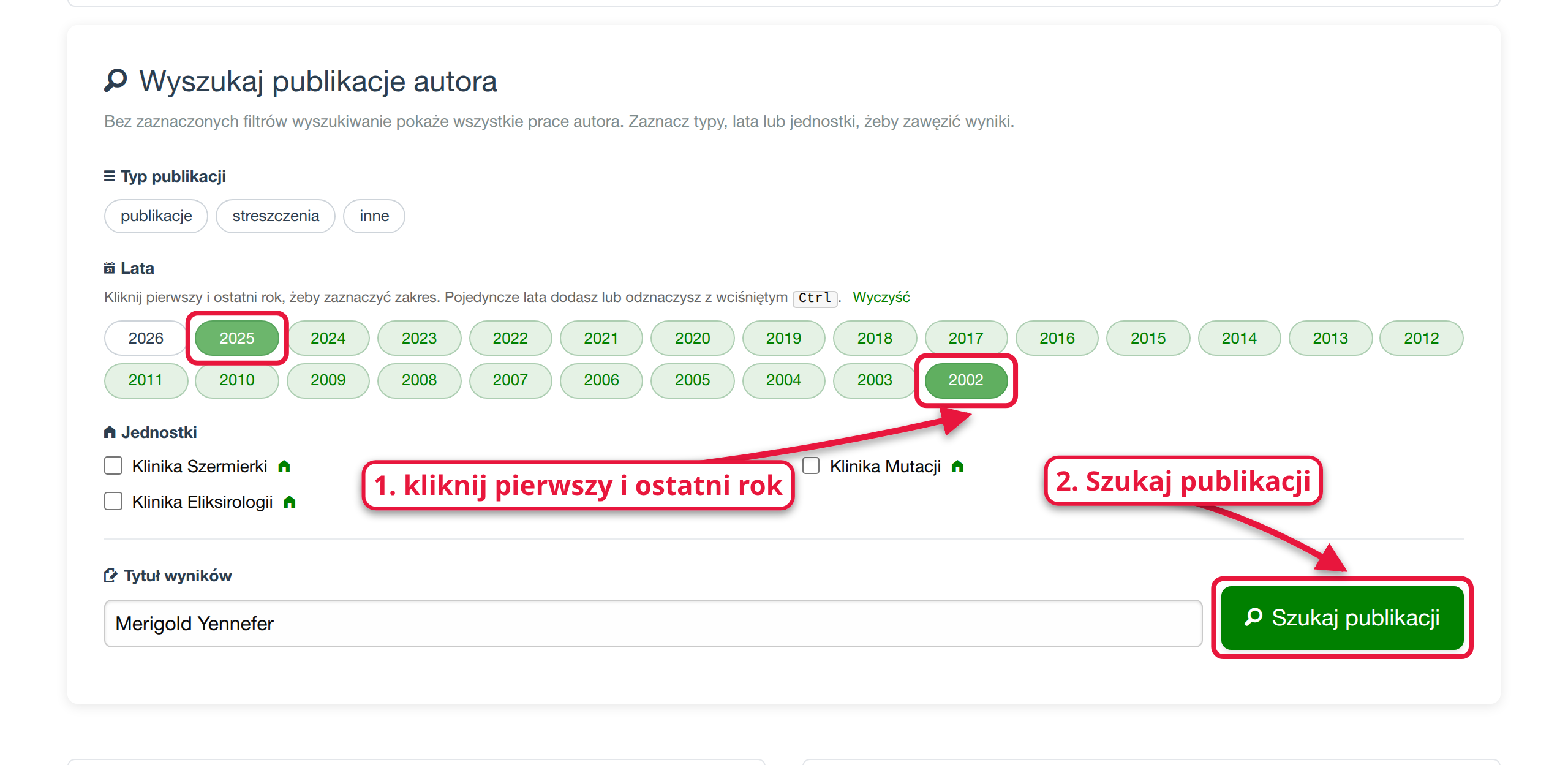
Otworzy się formularz wyszukiwania precyzyjnego z gotowymi warunkami (tu: Nazwisko i imię równe autorce i Zakres lat od 2002 do 2025). Warunki możesz dalej zmieniać, dodawać („Dodaj pole”) albo zbudować całe zapytanie od zera w szukaj → precyzyjnie.
2. Wybierz rodzaj raportu „tabela krzyżowa”
- Pod warunkami, na liście „Rodzaj raportu”, wybierz tabela krzyżowa.
- Kliknij „Wyświetl wyniki wyszukiwania”.
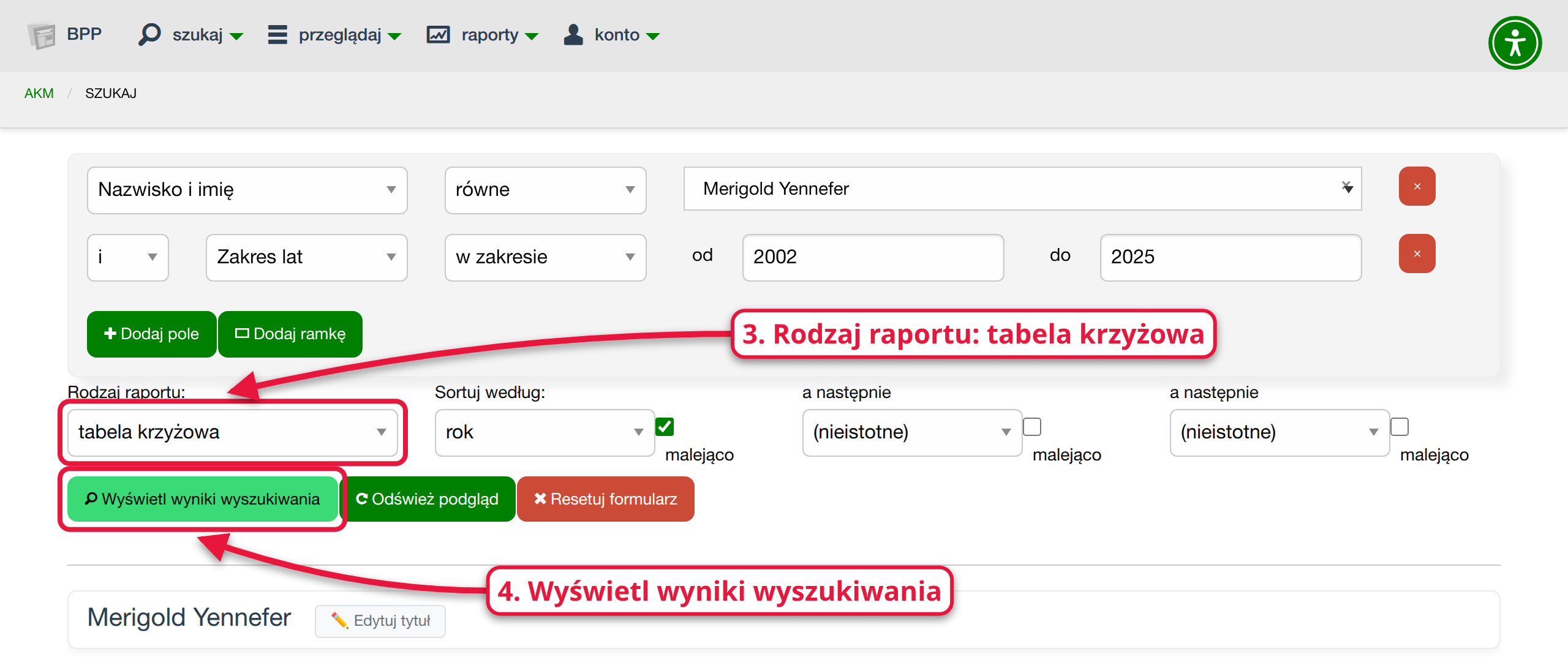
Podgląd pod formularzem
Tabela krzyżowa pokazuje się też w podglądzie pod formularzem. Każda zmiana w formularzu odświeża podgląd i przywraca w nim ustawienia domyślne tabeli (wiersze: rok, bez kolumn, liczba prac). Wygodniej pracować na pełnej stronie wyników.
3. Wybierz wiersze, kolumny i wartość
Nad tabelą są cztery listy. Każda zmiana od razu przelicza tabelę:
- Wiersze — według czego dzielić wyniki w pionie (tu: Jednostka),
- Kolumny — według czego dzielić je w poziomie (tu: Charakter formalny); (brak) daje prostą tabelę z jedną kolumną wartości,
- W komórce — co liczyć (tu: Σ punkty PK),
- Wierszy na stronie — 25, 50, 100 albo 250.

Do wyboru są:
| Lista | Dostępne wartości |
|---|---|
| Wiersze | Rok, Charakter formalny, Charakter ogólny (rodzaj), Typ MNiSW/MEiN, Koszyk punktów PK, Język, Źródło, Jednostka, Dyscyplina naukowa, Autor |
| Kolumny | (brak), Rok, Charakter formalny, Charakter ogólny (rodzaj), Typ MNiSW/MEiN, Koszyk punktów PK, Język, Dyscyplina naukowa |
| W komórce | Liczba prac, Σ punkty PK, Σ Impact Factor, Σ liczba cytowań, Σ punktacja wewnętrzna |
Źródło, Jednostka i Autor mogą być tylko wierszami — mają tak wiele wartości, że jako kolumny tabela byłaby nieczytelnie szeroka. Gdy w kolumnach wybierzesz to samo co w wierszach, kolumny wracają do (brak). Koszyk punktów PK grupuje prace według liczby punktów (np. 20, 40, 70, 100…); prace bez punktów trafiają do „brak (0)”. Prace bez źródła, dyscypliny itp. trafiają do wiersza lub kolumny „brak”.
4. Odczytaj wynik
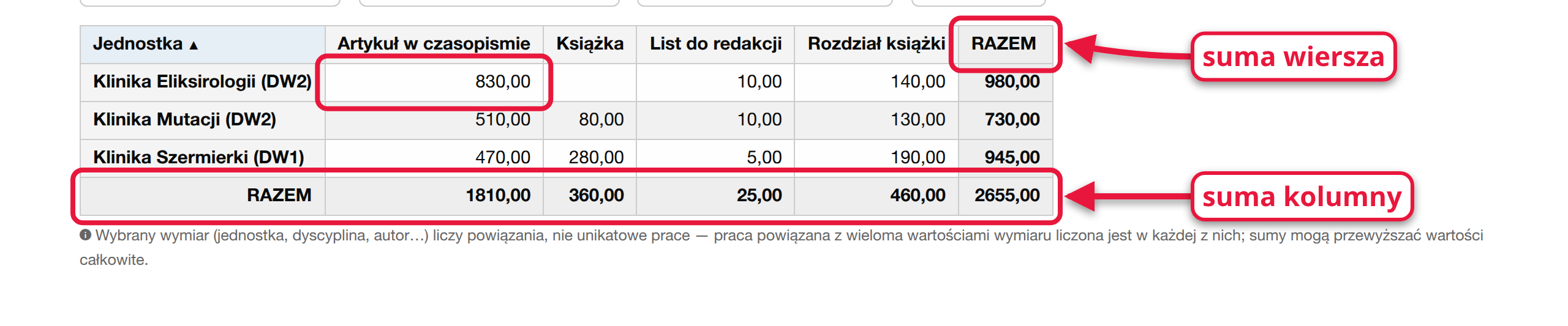
- Każda komórka to wartość dla przecięcia wiersza i kolumny — tu (zaznaczona na obrazku): 830 punktów za artykuły w czasopismach, które autorka opublikowała, pracując w Klinice Eliksirologii. Pusta komórka oznacza, że takich prac nie ma.
- Kolumna RAZEM to suma wiersza — tu odpowiedź na pytanie: najwięcej punktów (980) autorka zebrała w Klinice Eliksirologii.
- Wiersz RAZEM na dole to suma kolumny, a jego ostatnia komórka — suma całej tabeli.
- Kliknięcie nagłówka pierwszej kolumny (tu: Jednostka) sortuje wiersze po ich nazwie (lata — od najnowszego, pozostałe alfabetycznie); kliknięcie RAZEM — od największej sumy. Drugie kliknięcie odwraca kolejność (strzałka ▲/▼ pokazuje kierunek).
- Gdy wierszy jest więcej niż mieści strona, pod tabelą pojawiają się numery stron. RAZEM zawsze podsumowuje cały wynik, nie tylko widoczną stronę — tabela przypomina o tym pod spodem.
Inne przykłady
Ile prac rocznie, w podziale na charakter formalny
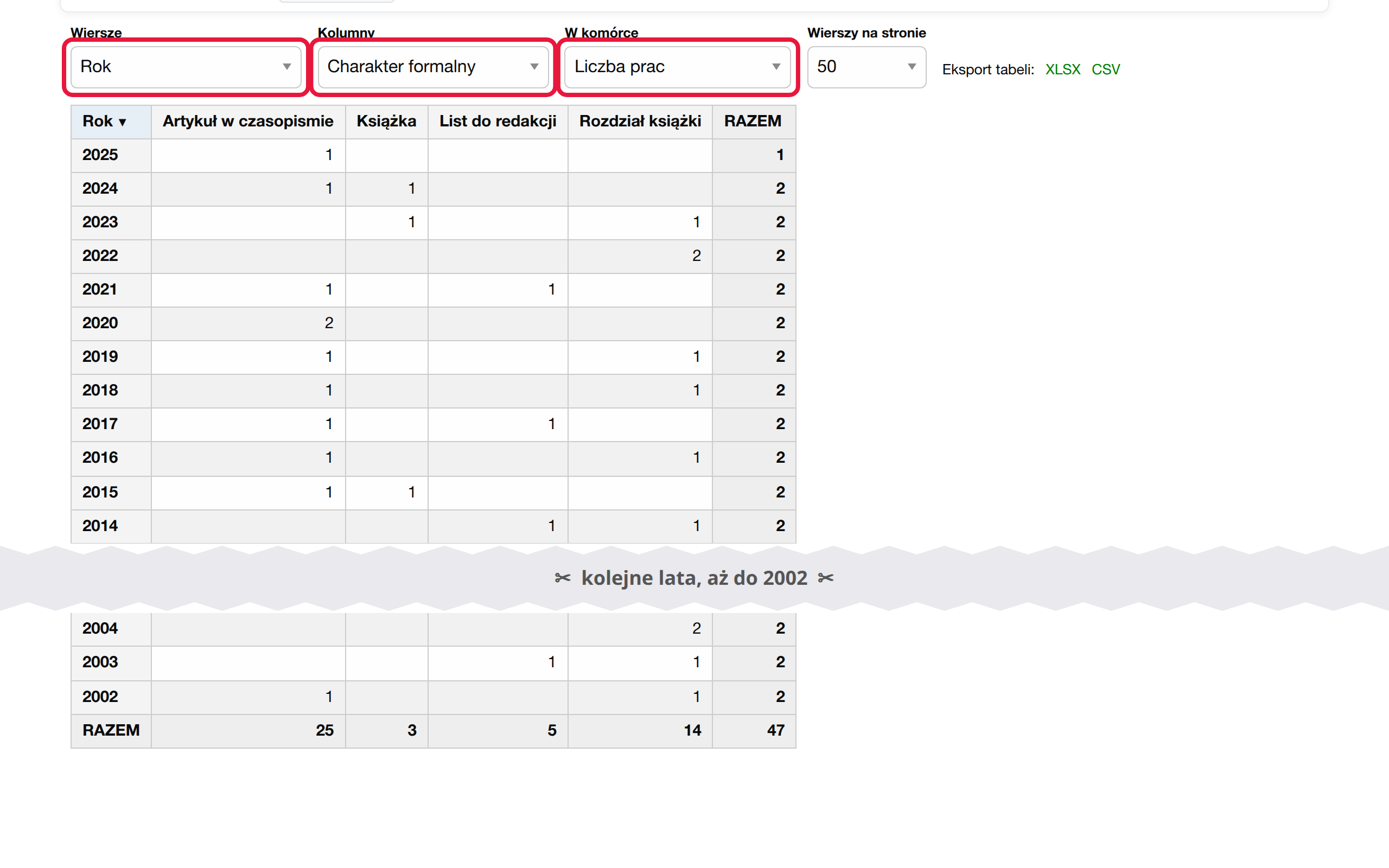
Na tym samym wyszukiwaniu zmień Wiersze na Rok, a W komórce na Liczba prac (kolumny zostają: Charakter formalny). Widać, ile prac każdego rodzaju autorka publikowała w kolejnych latach; wiersz RAZEM mówi, ile było wszystkich artykułów, książek, rozdziałów itd.
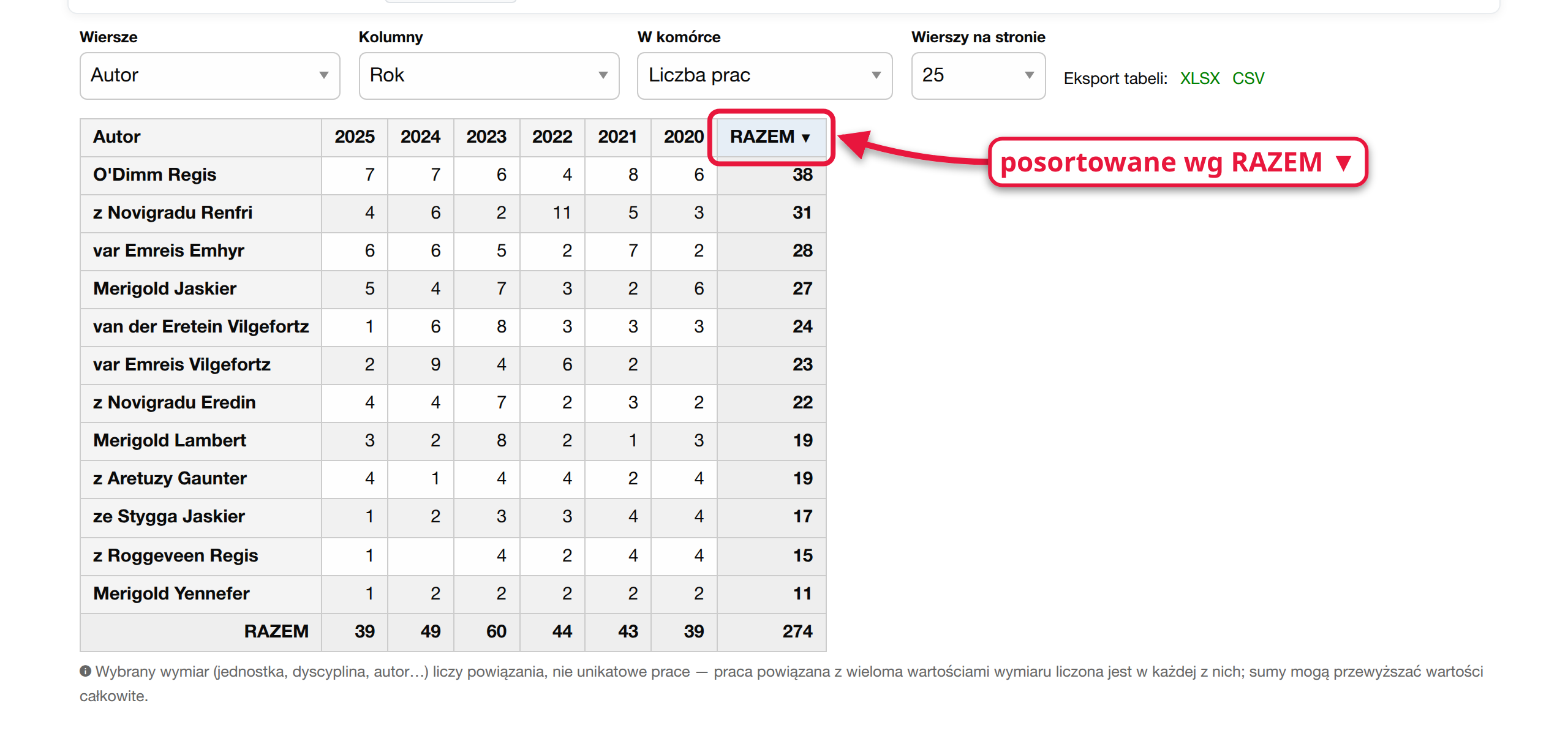
Kto w jednostce publikował najwięcej, rok po roku
- Na stronie jednostki (przeglądaj → jednostki) zaznacz lata, np. 2020–2025, i kliknij „Szukaj publikacji”.
- Wybierz Rodzaj raportu: tabela krzyżowa i kliknij „Wyświetl wyniki wyszukiwania”.
- Ustaw Wiersze: Autor, Kolumny: Rok, W komórce: Liczba prac.
- Kliknij nagłówek RAZEM — autorzy ułożą się od tego z największą liczbą prac.
Na co uważać
Jedna praca może być policzona w kilku wierszach
Gdy w wierszach albo kolumnach jest Jednostka, Dyscyplina naukowa lub Autor, tabela liczy powiązania, a nie unikatowe prace. Praca trzech autorów z jednej jednostki pojawi się w wierszu każdego z nich; praca z autorami z dwóch jednostek — w obu jednostkach, z pełną liczbą punktów w każdej. Dlatego RAZEM może być większe niż liczba znalezionych prac (podana w nagłówku strony wyników) — w przykładzie z autorami jednostki tak właśnie jest. Tabela przypomina o tym notką pod spodem.
W obrębie jednego wiersza praca liczy się raz: praca trzech autorów z tej samej jednostki to w wierszu tej jednostki 1 praca, a jej punkty są dodane raz.
- Punkty to punkty całej pracy, nie punkty przeliczone na autora czy dyscyplinę. Do podziału punktów między autorów i dyscypliny służą raporty slotów (zob. Gdzie sprawdzić punkty i sloty).
- Jednostka w tabeli to jednostka przypisana autorowi przy danej pracy — ta, którą wpisano w opisie pracy, a nie jego obecne miejsce pracy.
- Za duża tabela. Gdy wynik dałby bardzo dużą tabelę (ponad 50 000 niepustych komórek albo ponad 200 000 powiązań przy wymiarach Jednostka/Dyscyplina/Autor), zamiast tabeli zobaczysz komunikat „Wynik dałby zbyt dużą tabelę krzyżową do wyświetlenia…”. Zawęź warunki (np. lata, jednostkę) albo wybierz mniej liczny wymiar.
Pobieranie tabeli (XLSX, CSV)
Po zalogowaniu obok list wyboru pojawia się „Eksport tabeli: XLSX CSV”. Plik zawiera całą tabelę — wszystkie wiersze, bez dzielenia na strony — w kolejności, którą ustawiłeś na ekranie. XLSX otworzysz w Excelu lub LibreOffice, CSV nada się do dalszej obróbki.

Bez logowania tabelę można obejrzeć, ale odnośników do pobrania nie ma. Menu „Eksport” (Word, Excel) widoczne przy zwykłej liście wyników dotyczy listy prac i przy tabeli krzyżowej się nie pokazuje — opisuje je Jak pobrać listę publikacji.