Wyszukiwanie precyzyjne — podstawy
Wyszukiwanie precyzyjne to formularz, w którym budujesz zapytanie z wielu warunków naraz — np. „prace tego autora i z lat 2020–2024 i będące artykułami”. Działa bez logowania; po zalogowaniu dostępnych jest więcej pól i rodzajów raportu.
To pierwszy z pięciu artykułów o wyszukiwaniu precyzyjnym:
- podstawy formularza — ten artykuł,
- przykłady zapytań — gotowe przepisy,
- praca z wynikami — tytuł, drukowanie, ręczne usuwanie rekordów, eksport,
- zapisane formularze — zapisywanie i wczytywanie gotowych zapytań,
- tabela krzyżowa — zestawienie wyników w tabeli (np. punkty według jednostki i roku).
Jak otworzyć formularz
Na górnej belce wybierz szukaj → precyzyjnie.
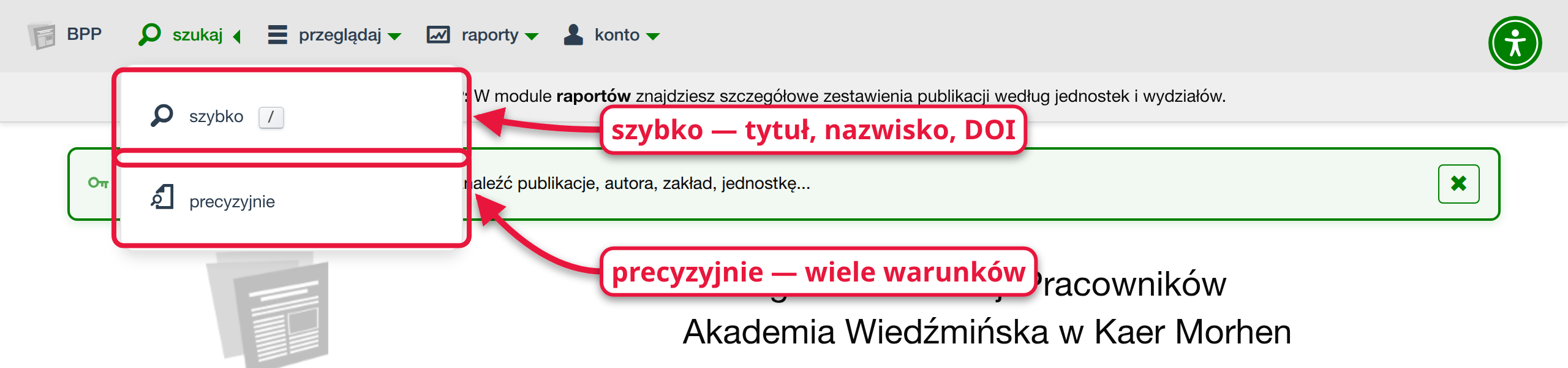
Formularz otworzysz też ze strony autora, jednostki, źródła albo wydawcy — przyciskiem „Szukaj publikacji” (patrz niżej).
Warunek: pole, operator, wartość
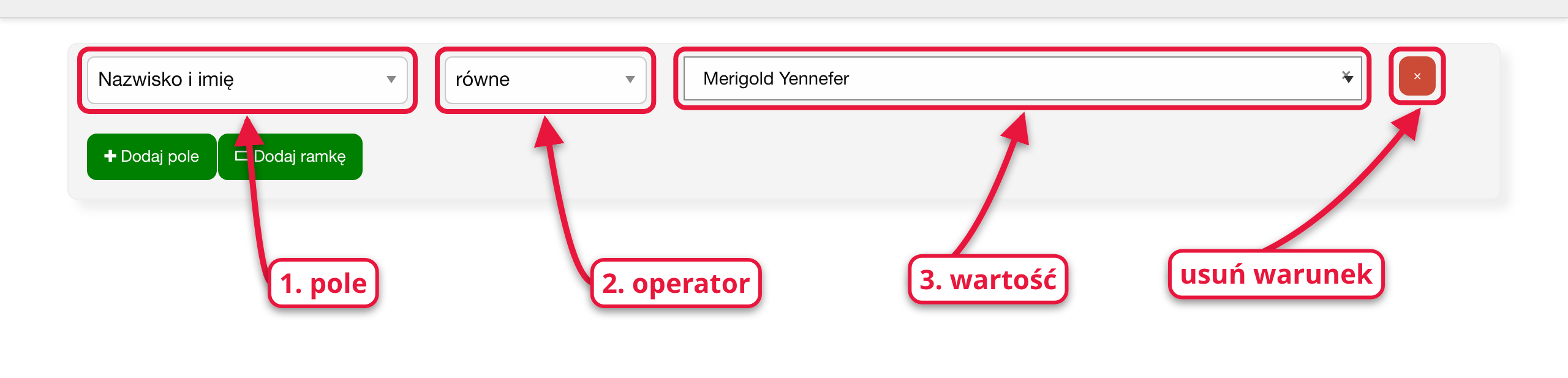
Każdy wiersz formularza to jeden warunek. Ustawiasz go w trzech krokach:
- Pole — czego dotyczy warunek, np. „Nazwisko i imię”, „Rok”, „Charakter formalny”.
- Operator — jak porównać, np. „równe”, „zawiera”, „większy lub równy”. Lista operatorów zależy od wybranego pola.
- Wartość — czego szukasz. Zależnie od pola wpisujesz tekst lub liczbę, wybierasz z listy albo — przy autorach, jednostkach, źródłach — klikasz pole i zaczynasz pisać, a system podpowiada pasujące pozycje.
Czerwony przycisk × na końcu wiersza usuwa warunek (ostatniego, jedynego warunku usunąć się nie da).
Jakie pola są do wyboru
Pola są na liście w jednym ciągu; poniżej pogrupowaliśmy je według tematu. Kolejność i widoczność pól ustala uczelnia, więc u Ciebie lista może się nieco różnić.
| Temat | Pola |
|---|---|
| Autorzy | Nazwisko i imię, Autor, Redaktor, Tłumacz, Recenzent, Pierwsze nazwisko i imię, ORCID, Dyscyplina naukowa autora, Kierunek studiów |
| Jednostki | Jednostka, Wydział, Pierwsza jednostka, Pierwszy wydział, Aktualna jednostka dowolnego autora, Rodzaj jednostki |
| Rok | Rok, Zakres lat |
| Rodzaj pracy | Typ rekordu (publikacje / streszczenia / inne), Charakter formalny, Charakter formalny ogólny (artykuł / rozdział / książka / inne), Typ MNiSW/MEiN, Praca recenzowana, Język |
| Gdzie wydano | Źródło, Wydawca, Wydawnictwo nadrzędne, Konferencja, Rodzaj konferencji, Konferencja w bazie Web of Science, Konferencja w bazie Scopus |
| Punkty i wskaźniki | Punkty MNiSW/MEiN, Impact factor, Liczba cytowań, Index Copernicus, Punktacja SNIP, Punktacja wewnętrzna |
| Treść | Tytuł pracy, Słowa kluczowe, Informacje, Szczegóły, Uwagi, Liczba autorów, Liczba znaków wydawniczych |
| Open Access | OpenAccess: wersja tekstu, OpenAccess: licencja, OpenAccess: czas udostępnienia |
| Inne | Zewnętrzna baza danych, Status korekty |
Po zalogowaniu dochodzą m.in.: Typ odpowiedzialności, Nazwisko i imię (od 1 do 3), Nazwisko i imię (od 1 do 5), Ostatnie nazwisko i imię, DOI, Adnotacje, Data utworzenia, Ostatnio zmieniony, Afiliuje, Obca jednostka, Dyscyplina ustawiona, OpenAccess: licencja ustawiona, Dostęp dnia ustawiony, Strona WWW ustawiona.
Operatory
| Rodzaj pola | Operatory |
|---|---|
| tekst (Tytuł pracy, Informacje, Uwagi, DOI…) | zawiera, nie zawiera, równy, różny, zaczyna się od, nie zaczyna się od |
| liczba (Rok, Punkty MNiSW/MEiN, Impact factor…) | równy, różny, większy, niż, mniejszy, niż, większy lub równy, mniejszy lub równy |
| Zakres lat | w zakresie, poza zakresem (wpisujesz rok „od” i „do”) |
| data (Data utworzenia, Ostatnio zmieniony) | równa, różna, większa, niż, większa lub równa, mniejsza, niż, mniejsza lub równa, w zakresie, poza zakresem |
| wybór z listy (Charakter formalny, Język, Typ MNiSW/MEiN…) | równy, różny |
| autor (Nazwisko i imię) | równe, różne, równe+wspólne |
| jednostka (Jednostka, Pierwsza jednostka) | równa, różna, równa+podrzędne, równa+wspólna, równa+podrzędne+wspólna |
Kilka operatorów wymaga wyjaśnienia:
- „zawiera” w polu „Tytuł pracy” szuka całych słów — wpisz słowo tak, jak występuje w tytule („eliksirów”, nie „eliksir”). Kilka słów oznacza, że tytuł musi zawierać je wszystkie, w dowolnej kolejności. Fragment początku tytułu znajdziesz operatorem „zaczyna się od”.
- „równa+podrzędne” (jednostka) — wybrana jednostka razem z jej jednostkami podrzędnymi, np. wydział ze wszystkimi katedrami.
- „równe+wspólne”, „równa+wspólna” — warunek dotyczy dowolnego autora pracy, niezależnie od pozostałych warunków. Przy zwykłym „równe” warunki dotyczące autorów odnoszą się do tego samego autora: „Nazwisko i imię równe Kowalski i Jednostka równa Katedra X” znajdzie prace, w których Kowalski podpisał się Katedrą X. Gdy szukasz pracy dwóch różnych osób, drugą osobę dodaj z operatorem „równe+wspólne” — patrz przykład.
- „Charakter formalny” równy obejmuje też charaktery mu podrzędne.
Kilka warunków: i, lub, i nie
Przycisk „Dodaj pole” dodaje kolejny warunek. Na początku nowego wiersza pojawia się spójnik:
- i — muszą być spełnione oba warunki (zawęża wyniki),
- lub — wystarczy jeden z nich (poszerza wyniki),
- i nie — poprzednie warunki spełnione, ten — nie (wyklucza).
Warunki są łączone po kolei, od góry do dołu: „A i B lub C” oznacza „(A i B) lub C”. Gdy chcesz inaczej — użyj ramki.
Ramki, czyli nawiasy
Przycisk „Dodaj ramkę” wstawia ramkę — grupę warunków, które są sprawdzane razem, tak jak wyrażenie w nawiasie. Ramka ma własne przyciski „Dodaj pole” i „Dodaj ramkę” (ramki można zagnieżdżać), a jej spójnik (i / lub / i nie) łączy całą grupę z warunkami nad nią.
Przykład z obrazka: prace Yennefer Merigold, i (książka lub rozdział):
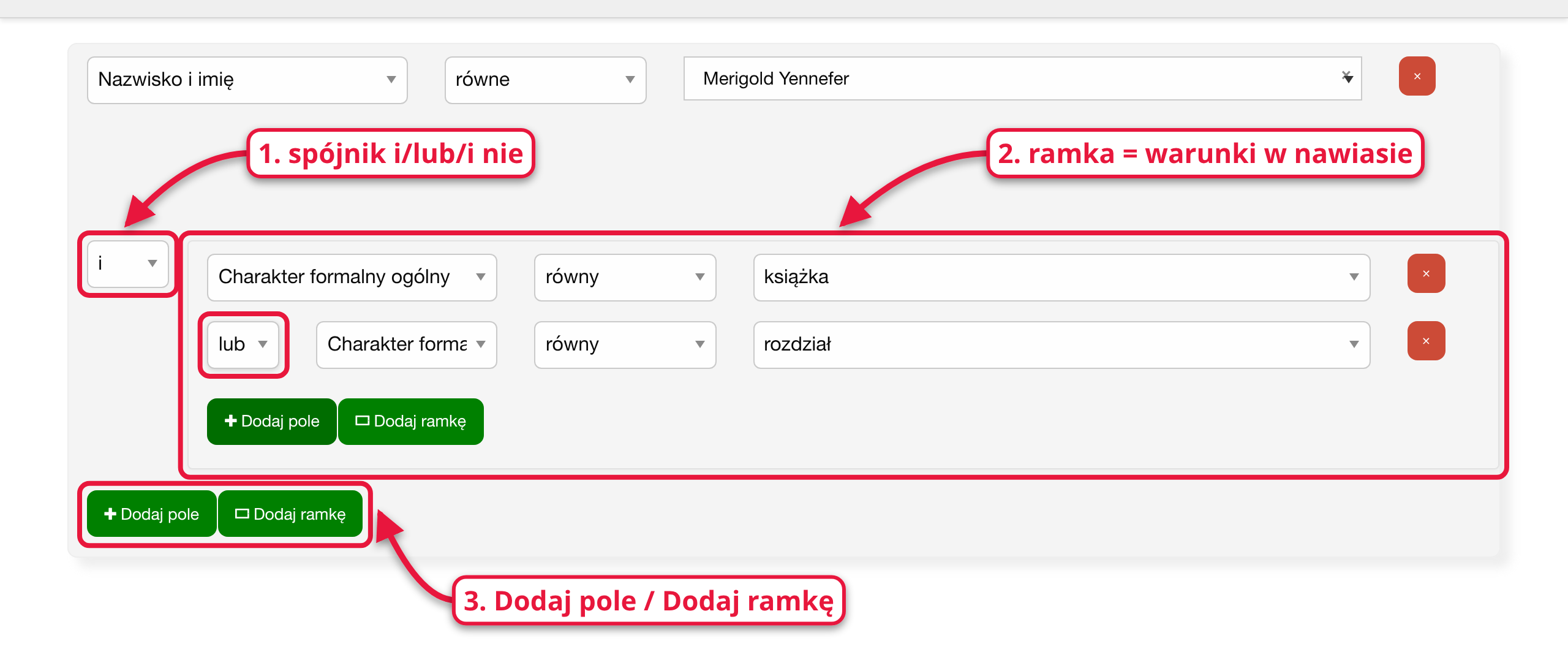
Bez ramki „autor i książka lub rozdział” znalazłoby książki tej autorki oraz wszystkie rozdziały w bazie, także cudze.
Podgląd, pełne wyniki, rodzaj raportu i sortowanie
Pod warunkami znajdziesz:
- Rodzaj raportu — jak pokazać wyniki: lista (opisy bibliograficzne), tabela (z kolumnami IF, PK, charakter, typ), punktacja sumaryczna (tabela z sumami punktów), BibTeX (do skopiowania przyciskiem „Skopiuj wszystko do schowka”) oraz tabela krzyżowa — zestawienie liczb w wierszach i kolumnach (osobny artykuł: Tabela krzyżowa). Zalogowani mają dodatkowo m.in. „numerowaną listę z uwagami” i warianty z liczbą cytowań.
- Sortuj według oraz dwa razy „a następnie” — do trzech poziomów sortowania (rok, tytuł, punkty, impact factor, liczba cytowań, charakter formalny…). Pole „malejąco” odwraca kolejność. Domyślnie: rok, malejąco.
- „Wyświetl wyniki wyszukiwania” — otwiera osobną stronę z pełnymi wynikami (patrz Praca z wynikami).
- „Odśwież podgląd” — pokazuje wyniki pod formularzem, bez opuszczania strony. Podgląd nie odświeża się sam po zmianie warunku — kliknij ten przycisk. Zmiana rodzaju raportu albo sortowania odświeża podgląd od razu.
- „Resetuj formularz” — po potwierdzeniu czyści wszystkie warunki, przywraca domyślny tytuł i listę ręcznie usuniętych rekordów.
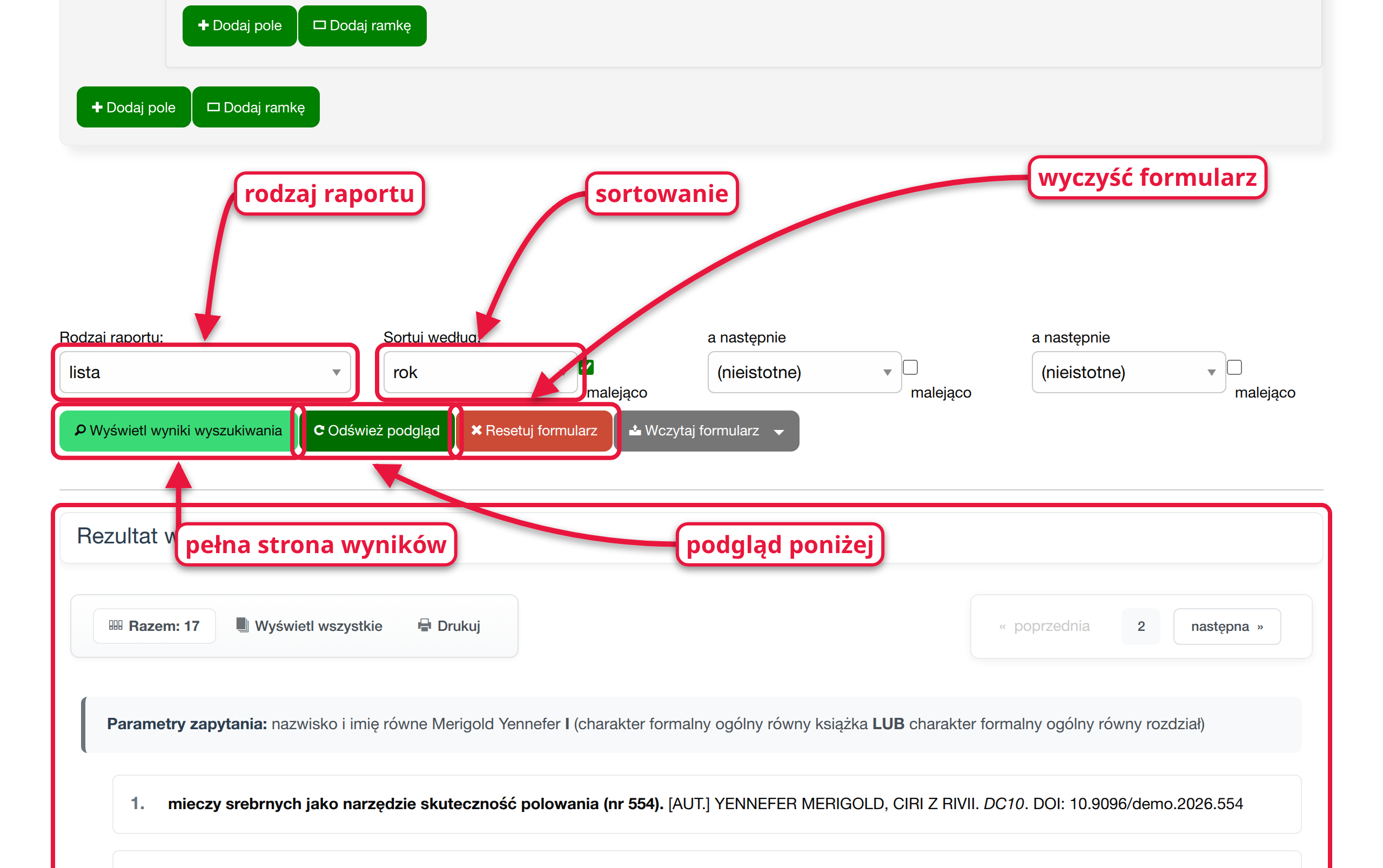
Nad podglądem i wynikami widać „Parametry zapytania” — Twoje warunki zapisane zdaniem. To dobre miejsce, by sprawdzić, czy system zrozumiał zapytanie tak, jak chciałeś.
Formularz pamięta Twoje zapytanie
Warunki są zapamiętywane do końca sesji przeglądarki. Po przejściu na stronę publikacji i powrocie do szukaj → precyzyjnie zastaniesz formularz w tym samym stanie.
Start ze strony autora lub jednostki
Najszybciej zacząć od gotowej strony. Na stronie autora (a także jednostki, źródła czy wydawcy) jest sekcja wyszukiwania — zaznacz lata, typ, jednostkę i kliknij „Szukaj publikacji”.
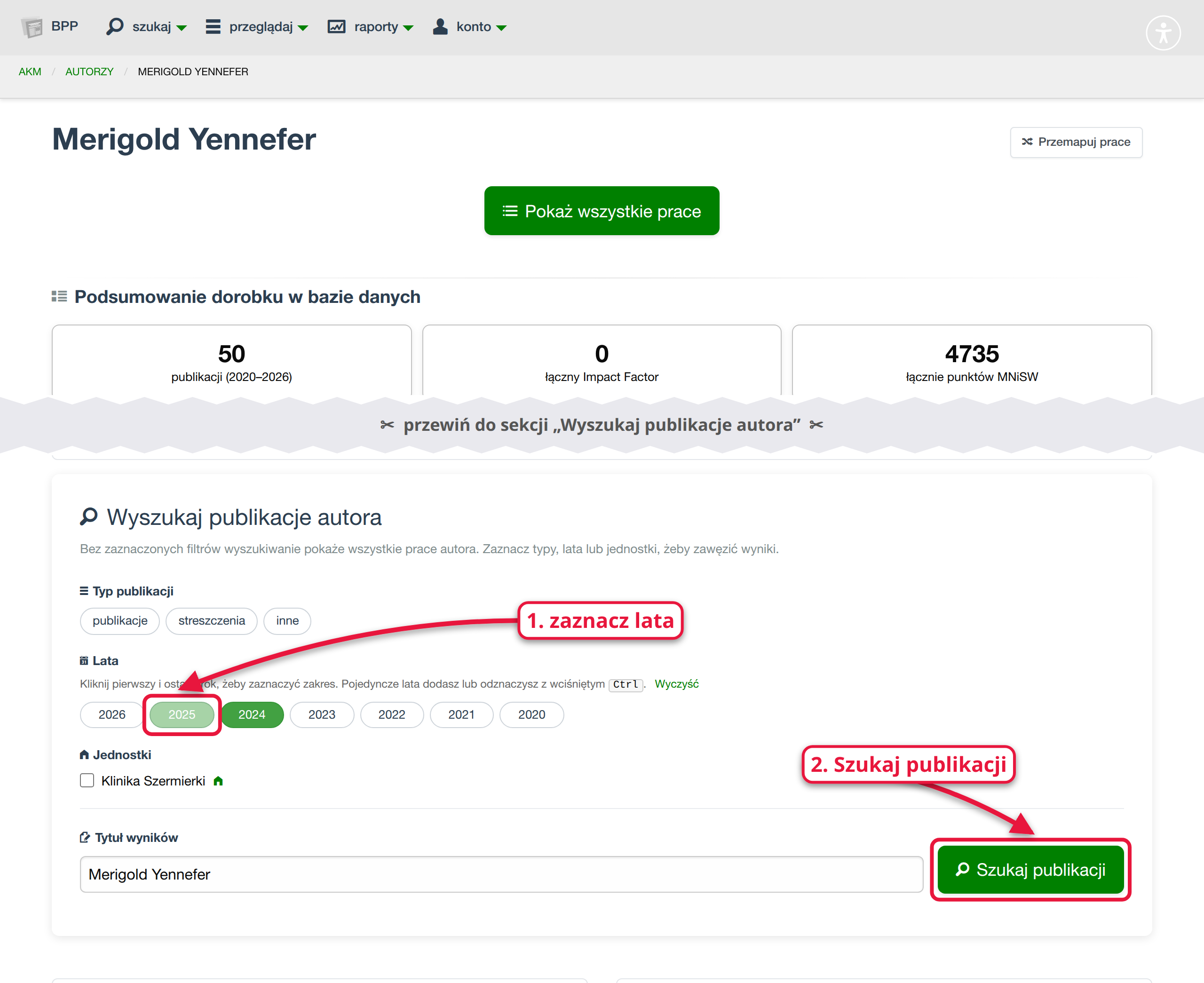
Otworzy się formularz wyszukiwania precyzyjnego z już wpisanymi warunkami — możesz je zmieniać, dodawać kolejne albo od razu kliknąć „Wyświetl wyniki wyszukiwania”. Tytuł wyników przejmie wartość z pola „Tytuł wyników” na stronie autora.
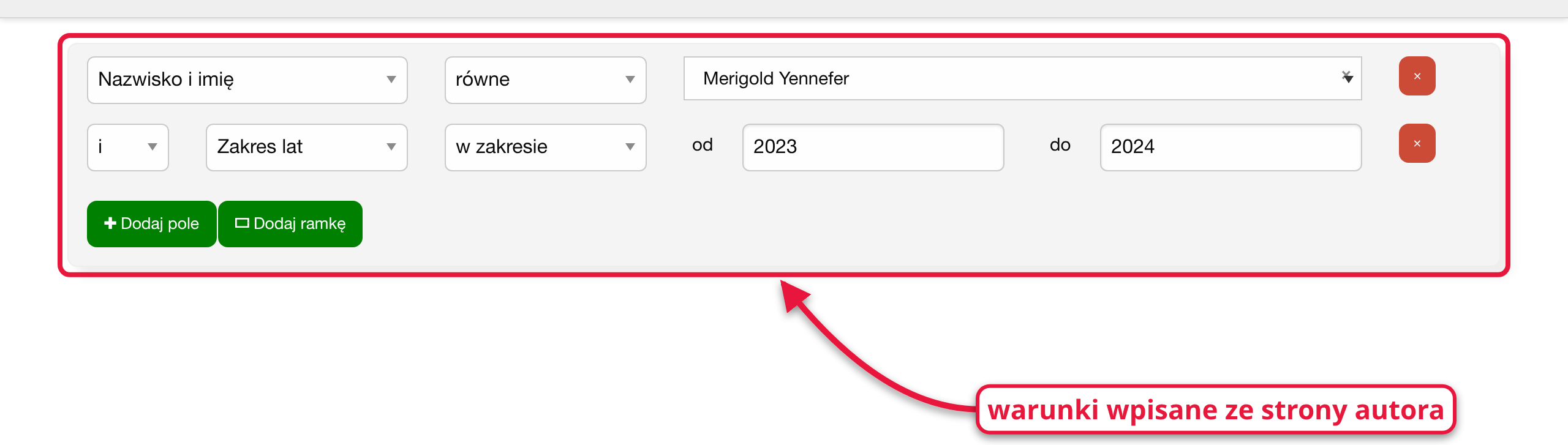
Każde takie przejście zaczyna nowe wyszukiwanie: poprzednie warunki i lista ręcznie usuniętych rekordów są zastępowane.
Dla redaktorów
Redaktorzy widzą dodatkowo przycisk „Pokaż jako zapytanie DjangoQL”, który przekłada formularz na zapytanie tekstowe — patrz Wyszukiwanie i redagowanie.