Wyszukiwanie precyzyjne — praca z wynikami
Gdy zapytanie jest gotowe (patrz Wyszukiwanie precyzyjne — podstawy), kliknij „Wyświetl wyniki wyszukiwania”. Otworzy się strona wyników — ten artykuł opisuje, co można na niej zrobić: nadać tytuł, przejrzeć, wydrukować, ręcznie wyrzucić pojedyncze rekordy i pobrać plik.
Te same elementy (licznik, „Drukuj”, „Eksport”, usuwanie rekordów) ma też podgląd pod formularzem, otwierany przyciskiem „Odśwież podgląd”.
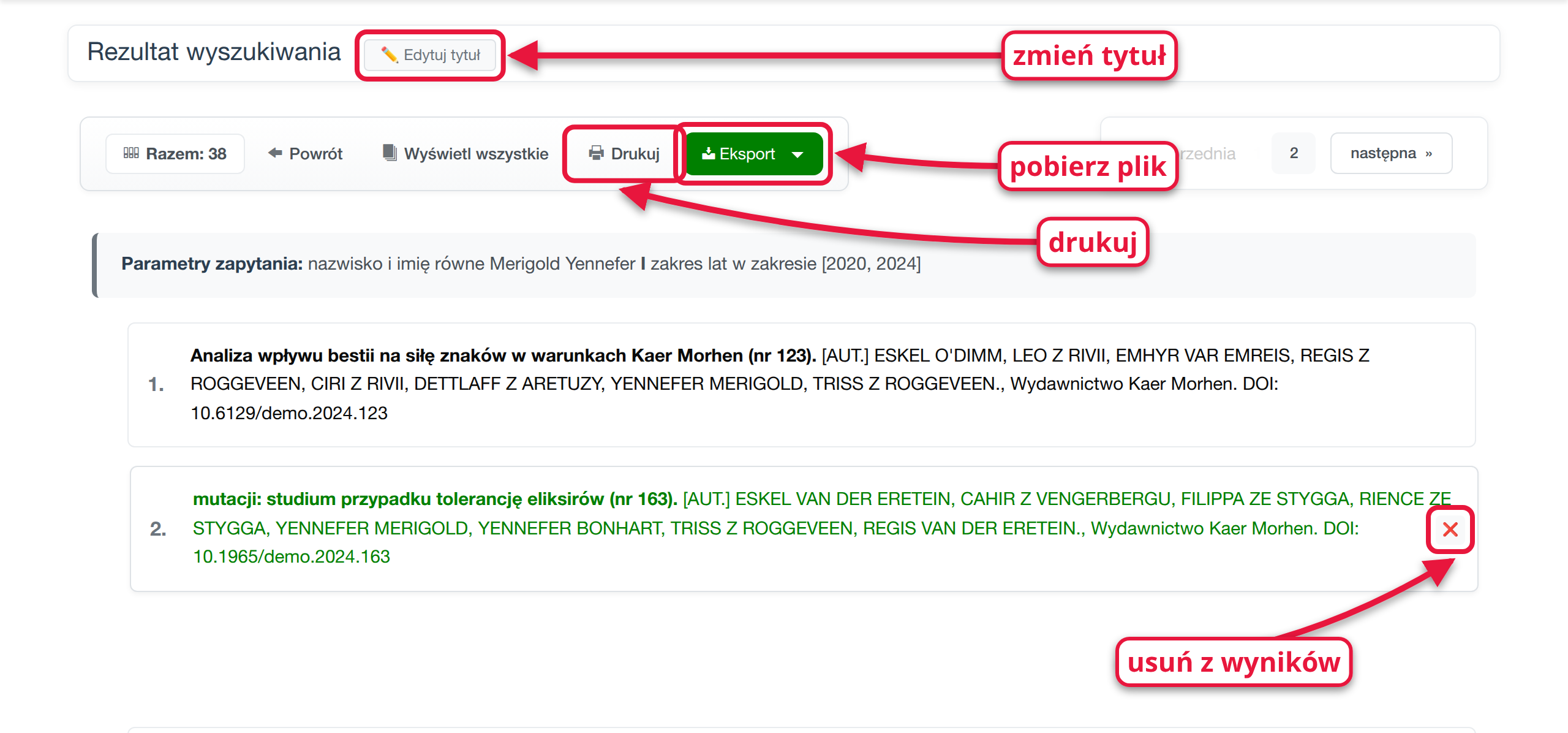
Pasek nad wynikami
- Razem: N — liczba znalezionych prac.
- Powrót — wraca do formularza (z zachowanymi warunkami).
- Wyświetl wszystkie — wszystkie wyniki na jednej stronie zamiast po 20.
- Drukuj — otwiera wszystkie wyniki w wersji do druku i od razu okno drukowania przeglądarki (patrz Drukowanie).
- Eksport — pobieranie pliku; widoczny tylko po zalogowaniu (patrz Eksport).
- po prawej — numery stron wyników.
Pod paskiem widać „Parametry zapytania” — Twoje warunki zapisane zdaniem.
Sortowanie
Kolejność wyników ustawiasz w formularzu, polami „Sortuj według” i dwoma „a następnie” (do trzech poziomów, każdy z opcją „malejąco”). Do wyboru są m.in. rok, tytuł oryginalny, impact factor, liczba cytowań, liczba autorów, punkty MNiSW/MEiN, charakter formalny, typ MNiSW/MEiN i źródło. Domyślnie: rok, malejąco.
Aby zmienić kolejność już wyświetlonych wyników, kliknij „Powrót”, zmień sortowanie i ponownie „Wyświetl wyniki wyszukiwania”. W podglądzie pod formularzem zmiana sortowania działa od razu.
Tytuł zestawienia
Nad wynikami stoi tytuł — domyślnie „Rezultat wyszukiwania”, a gdy zaczynasz ze strony autora czy jednostki — jej nazwa (albo to, co wpisano w polu „Tytuł wyników”). Tytuł trafia na wydruk i do pobieranych plików, więc warto go ustawić przed drukowaniem.
- Kliknij „✏️ Edytuj tytuł” — tytuł zamieni się w pole tekstowe.
- Wpisz nowy tytuł.
- Kliknij w dowolne miejsce obok pola — tytuł zostanie zapisany.

Tytuł jest pamiętany do końca sesji przeglądarki. „Resetuj formularz” przywraca tytuł domyślny.
Ręczne usuwanie rekordów z wyników
Czasem zapytanie znajduje kilka prac, których nie chcesz w zestawieniu (np. pracę, którą autor oznaczył jako niedotyczącą sprawozdania). Nie trzeba wtedy przebudowywać zapytania — można je wyrzucić ręcznie.
- Najedź myszą na pracę na liście — po prawej stronie pojawi się przycisk ❌.
- Kliknij go. Opis pracy zostanie przekreślony.
- Gdy skończysz, odśwież stronę (lub przejdź na inną stronę wyników) — przekreślone prace znikną z listy, a licznik „Razem” się zmniejszy.
Ponowne kliknięcie ❌ przy przekreślonej pracy (przed odświeżeniem) cofa usunięcie.
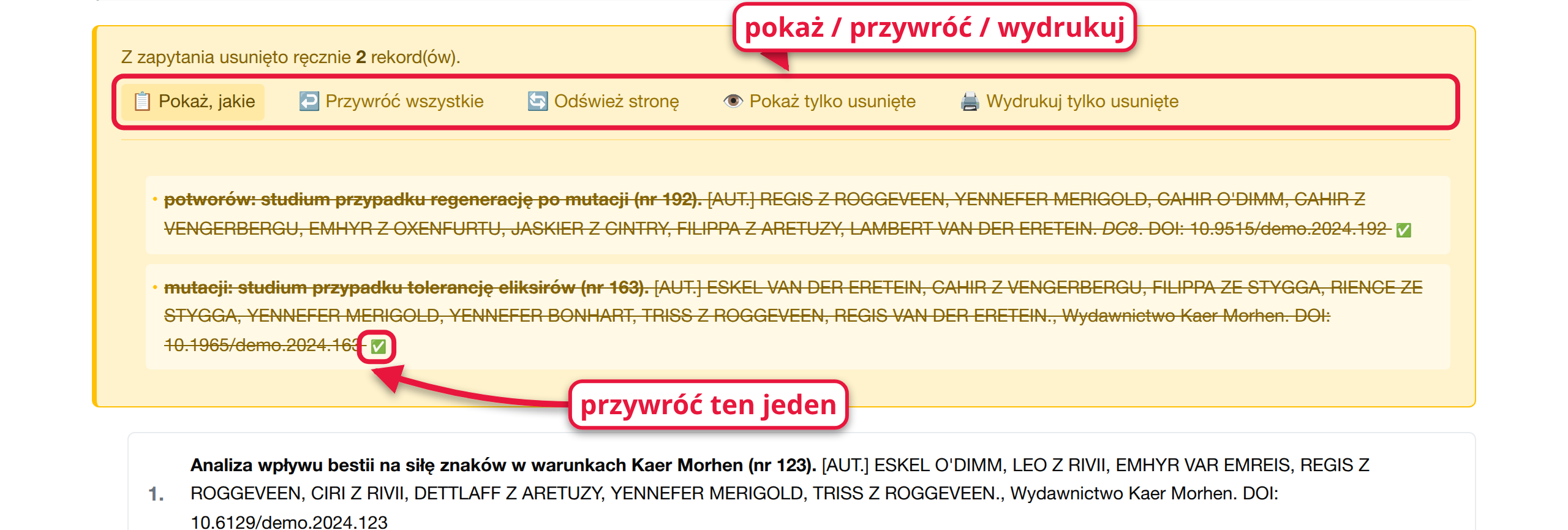
Po odświeżeniu nad listą pojawi się panel „Z zapytania usunięto ręcznie N rekord(ów).” z przyciskami:
- 📋 Pokaż, jakie — rozwija listę usuniętych prac; przycisk ✅ przy pracy przywraca ją do wyników,
- ↩️ Przywróć wszystkie — po potwierdzeniu przywraca wszystkie usunięte prace,
- 🔄 Odśwież stronę — przelicza wyniki po kolejnych usunięciach,
- 👁️ Pokaż tylko usunięte — wyświetla wyłącznie usunięte prace (powrót: „↩️ Pokaż wszystkie rekordy”),
- 🖨️ Wydrukuj tylko usunięte — drukuje listę usuniętych prac, np. jako załącznik „czego nie uwzględniono”.
Ręczne usunięcia obowiązują tylko w Twojej sesji przeglądarki — nie zmieniają niczego w bazie i inni użytkownicy ich nie widzą. Lista usuniętych jest czyszczona przy „Resetuj formularz” i gdy zaczynasz nowe wyszukiwanie ze strony autora, jednostki czy źródła. Zmiana samych warunków w formularzu jej nie czyści. Wydruk i eksport uwzględniają usunięcia.
Drukowanie
Przycisk „Drukuj” otwiera wszystkie wyniki (bez podziału na strony) w układzie do druku i od razu okno drukowania przeglądarki — możesz wybrać drukarkę albo „Zapisz jako PDF”. Wydruk zawiera tytuł zestawienia i — jeśli tak ustawiła uczelnia — parametry zapytania; przyciski i panele są pomijane.
„Drukuj” i „Wyświetl wszystkie” znikają, gdy wyników jest bardzo dużo. Próg ustawia uczelnia, osobno dla niezalogowanych (domyślnie 2000 prac) i zalogowanych (domyślnie 10 000). Ponad 25 000 wyników strona w ogóle ich nie wyświetla i prosi o zawężenie zapytania.
Eksport
Po zalogowaniu na pasku wyników jest przycisk „Eksport” z formatami: CSV, XLS: dane, XLS: opis bibliograficzny, HTML i DOCX (Word) (w raporcie BibTeX — BibTeX (.bib)). Jednorazowo można pobrać do 5000 prac. Krok po kroku: Jak pobrać listę publikacji.
Kto co widzi
| Niezalogowany | Zalogowany | |
|---|---|---|
| Pola w formularzu | podstawowe | więcej pól (m.in. DOI, Adnotacje, daty utworzenia i zmiany) |
| Rodzaje raportu | lista, tabela, punktacja sumaryczna, BibTeX, tabela krzyżowa | dodatkowo m.in. numerowana lista z uwagami i warianty z liczbą cytowań |
| Prace o ukrytych statusach korekty | niewidoczne (jeśli uczelnia je ukryła) | widoczne |
| Drukowanie, ręczne usuwanie | tak | tak |
| Eksport do pliku | nie | tak |
| Zapisywanie formularzy | nie | tylko redaktorzy — patrz Zapisane formularze |
Dokładny zakres pól dla każdej grupy ustala uczelnia.