Bibliografia w asystencie AI (serwer MCP)
Bibliografię możesz podłączyć do swojego asystenta AI — Claude, ChatGPT albo innego programu, który obsługuje serwery MCP (to standardowy sposób podłączania źródeł danych do asystentów AI). Asystent sam wyszuka wtedy publikacje i autorów w BPP i odpowie na pytanie zadane zwykłym językiem, zamiast odsyłać Cię do formularza wyszukiwania.
Przykładowe pytania, które można zadać asystentowi po podłączeniu:
- „Ile artykułów opublikowała Klinika Szlaku Wiedźmińskiego w 2024 roku i ile mają łącznie punktów?”
- „Znajdź moje publikacje z lat 2022–2024 i ułóż je w listę do sprawozdania.”
- „Pokaż szczegóły pracy o DOI 10.1965/demo.2024.163: autorów, źródło i punkty.”
- „W jakich czasopismach publikowała Yennefer Merigold w ostatnich trzech latach?”
Asystent tylko czyta
Połączenie działa wyłącznie do odczytu. Asystent może szukać i czytać dane, ale nie może niczego w bibliografii dodać, zmienić ani usunąć — nawet gdy podłączysz go na swoim koncie redaktora.
Krok 1: otwórz stronę z instrukcją
W menu BPP nie ma odnośnika do tej strony — wpisz w przeglądarce adres
swojej bibliografii z dopiskiem /mcp/, np.
https://bpp.twoja-uczelnia.pl/mcp/. Otworzy się strona
„Bibliografia w Twoim asystencie AI”.
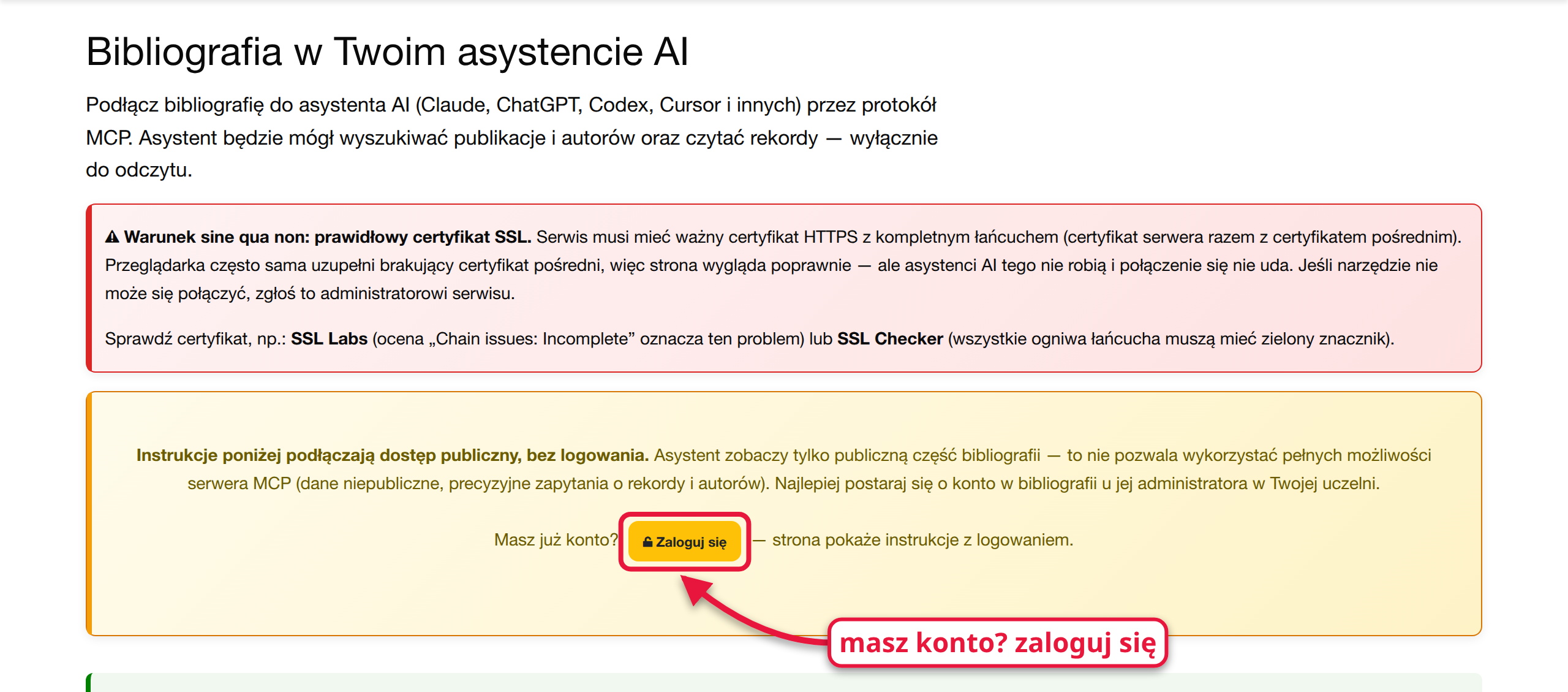
Strona pokazuje instrukcje dla jednego rodzaju dostępu, zależnie od tego, czy jesteś zalogowany:
- bez logowania — żółta ramka „Instrukcje poniżej podłączają dostęp publiczny, bez logowania”. Jeśli masz konto w BPP, kliknij w niej „Zaloguj się” — po zalogowaniu strona pokaże instrukcje z logowaniem;
- po zalogowaniu — napis „Masz konto w bibliografii, więc instrukcje poniżej podłączają dostęp z logowaniem”.
Różnicę między tymi dostępami opisuje sekcja Dostęp publiczny i dostęp z logowaniem.
Krok 2: skopiuj wiadomość albo adres
Strona daje dwie drogi — wybierz jedną.
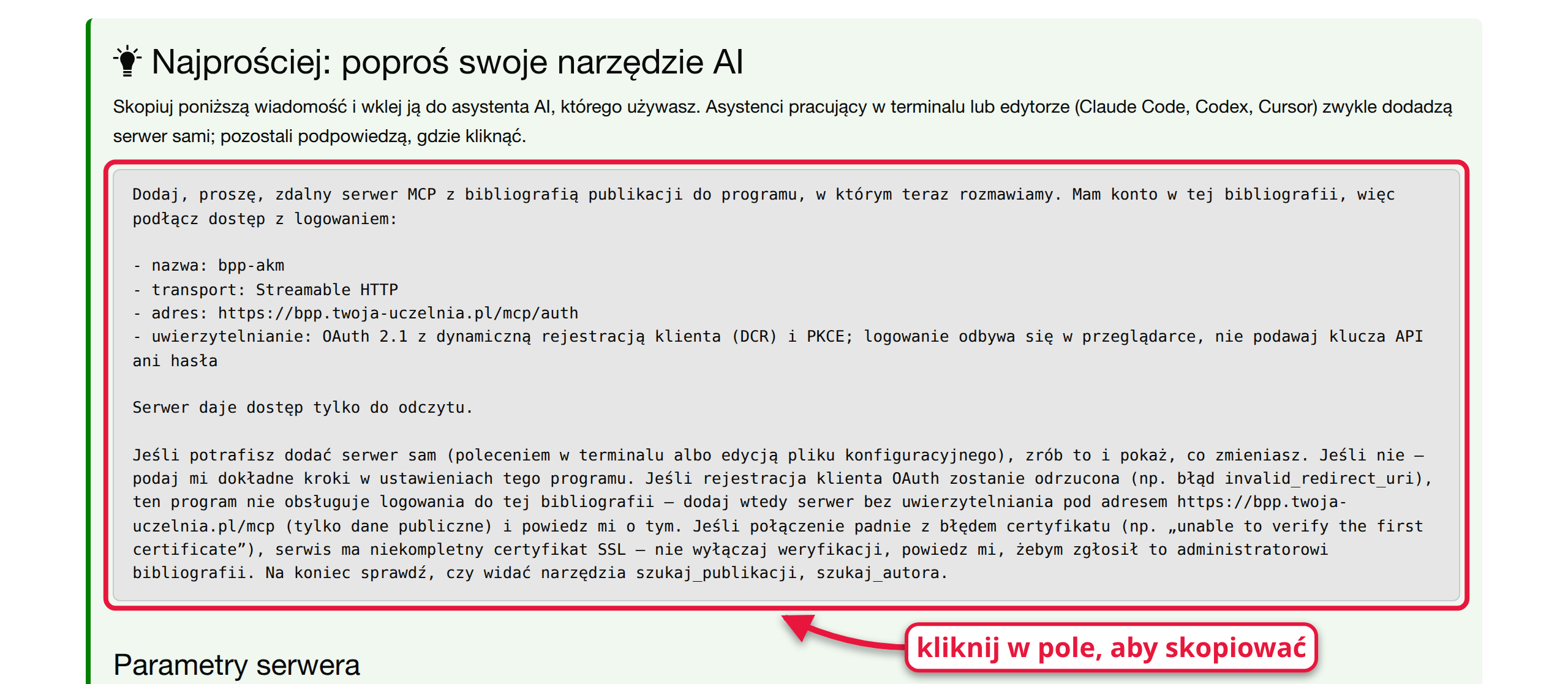
Najprościej: wiadomość dla asystenta. W zielonej sekcji „Najprościej: poproś swoje narzędzie AI” jest gotowa wiadomość. Kliknij w szare pole — treść trafi do schowka (pojawi się napis „Skopiowano do schowka.”). Wklej ją w rozmowie z asystentem. Asystenci pracujący w terminalu lub edytorze zwykle dodadzą serwer sami, pozostali podpowiedzą, gdzie kliknąć.
Samodzielnie: adres serwera. Niżej, w sekcji „Adres serwera”, jest sam adres (1) — kliknij w pole, żeby go skopiować. W sekcji „Instrukcje dla konkretnych narzędzi” rozwiń nazwę swojego programu: znajdziesz tam kroki, gotowe polecenia, a przy niektórych programach przycisk „Dodaj serwer” (2), który otwiera program z już wpisaną nazwą i adresem.
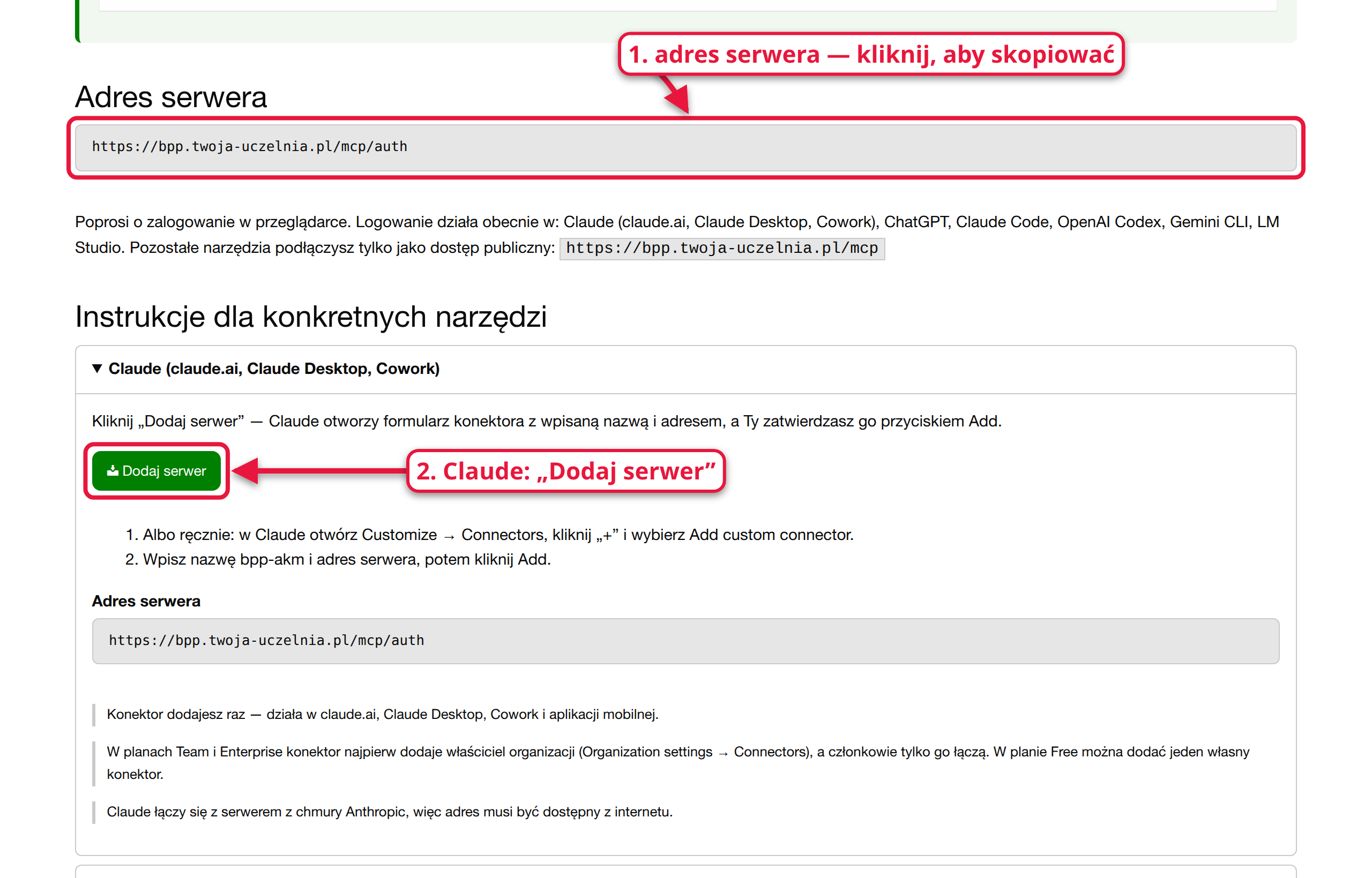
Nazwy menu w programach AI często się zmieniają. Jeśli nie widzisz opcji opisanej na stronie, poszukaj w ustawieniach swojego programu pozycji dotyczącej konektorów, wtyczek albo serwerów MCP.
Krok 3: dodaj serwer w programie AI
Ogólny przebieg jest podobny w każdym programie:
- W ustawieniach programu znajdź miejsce na własne konektory lub serwery MCP i wybierz dodanie nowego.
- Wpisz nazwę (strona podaje ją w tabeli „Parametry serwera”, np.
bpp-akm) i wklej skopiowany adres serwera. - Zatwierdź. Jeśli to dostęp z logowaniem, program otworzy okno przeglądarki z logowaniem do BPP (krok 4).
- Sprawdź, czy asystent widzi narzędzia bibliografii — np. zapytaj go o publikacje znanego Ci autora.
W przypadku Claude (claude.ai, Claude Desktop) najprościej kliknąć „Dodaj serwer” na stronie BPP: Claude otworzy formularz konektora z już wpisaną nazwą i adresem, a Ty go tylko zatwierdzasz. Konektor dodajesz raz i działa on we wszystkich aplikacjach Claude na tym koncie. W planach firmowych konektor może najpierw musieć dodać właściciel organizacji — strona BPP pisze o tym przy instrukcji dla Claude.
Krok 4: zezwól na odczyt (tylko dostęp z logowaniem)
Przy dostępie z logowaniem program AI otworzy w przeglądarce stronę BPP.
Zaloguj się (jeśli trzeba) i na ekranie „Autoryzacja aplikacji”
sprawdź adres przekierowania — to adres programu, któremu dajesz
dostęp (np. claude.ai). Jeśli go rozpoznajesz, kliknij „Zezwól na
odczyt”; w przeciwnym razie kliknij „Odmów”.
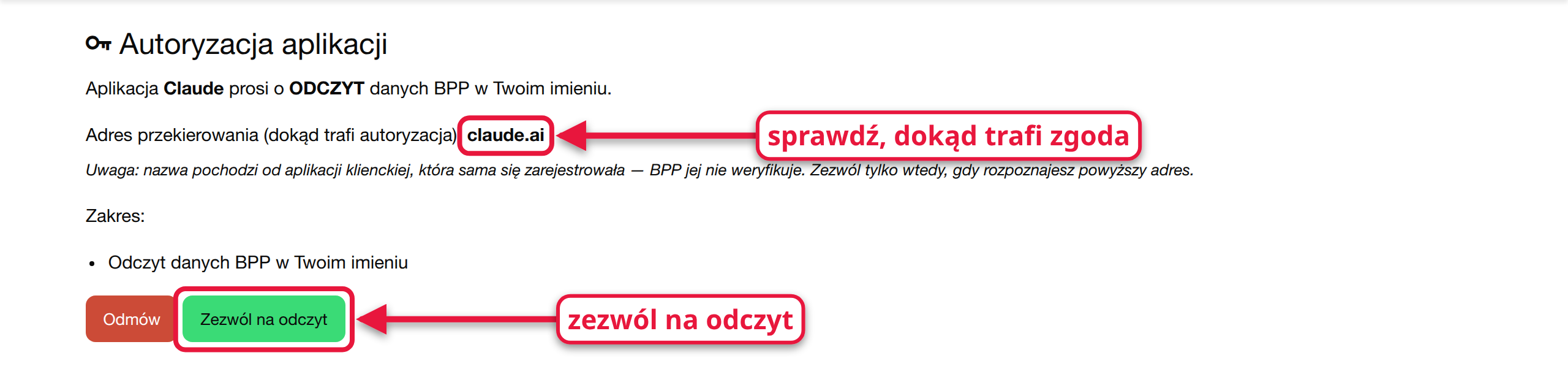
Nazwę aplikacji na tym ekranie podaje sam program, BPP jej nie sprawdza — dlatego liczy się adres przekierowania. Asystent nigdy nie poznaje Twojego hasła: logujesz się w przeglądarce, na stronie BPP.
Dostęp nie trwa w nieskończoność — po pewnym czasie bez używania program poprosi o ponowne zalogowanie. Zmiana hasła albo zablokowanie konta od razu odbiera dostęp wszystkim podłączonym programom.
Dostęp publiczny i dostęp z logowaniem
| Dostęp publiczny | Dostęp z logowaniem | |
|---|---|---|
| Adres | kończy się na /mcp |
kończy się na /mcp/auth |
| Logowanie | żadne | w przeglądarce, przy dodawaniu serwera |
| Działa w | każdym programie obsługującym zdalne serwery MCP | tylko w programach wymienionych na stronie pod adresem serwera (m.in. Claude, ChatGPT) |
| Asystent widzi | to samo, co każdy odwiedzający stronę BPP | to, co widzi Twoje konto |
Bez logowania asystent może: wyszukiwać publikacje (po słowach z tytułu, w wybranych latach), wyszukiwać autorów, pobierać listy publikacji autora i jednostki, czytać pełny opis pracy (autorzy, źródło, punkty, streszczenia) i przeglądać słowniki (np. typy publikacji, dyscypliny).
Po zalogowaniu asystent działa z uprawnieniami Twojego konta. Dla zwykłego konta oznacza to w praktyce te same dane co bez logowania. Więcej daje konto redaktora (grupa „wprowadzanie danych”): asystent może wtedy zadawać precyzyjne zapytania o publikacje, autorów i wpisy autorstwa (np. „prace z 2024 roku, w których autor afiliuje na uczelnię, w dyscyplinie X”) i widzi dane autorów niewidoczne publicznie.
Jeśli administrator udostępnił API bibliografii tylko zalogowanym, dostęp publiczny nie zwróci danych — wtedy potrzebny jest dostęp z logowaniem.
Prywatność: co widzi asystent
- Asystent widzi tylko dane bibliograficzne, które BPP udostępnia Twojemu kontu (albo, bez logowania, wszystkim odwiedzającym). Przez to połączenie nie widzi Twojego hasła ani niczego spoza bibliografii.
- To, co asystent odczyta z BPP, trafia do usługi AI, z której korzystasz (np. Claude łączy się z bibliografią z chmury Anthropic), i podlega jej zasadom przechowywania rozmów. Jeśli podłączasz konto redaktora, pamiętaj, że asystent może wtedy odczytać także dane autorów niewidoczne publicznie.
- Każdy dostęp z logowaniem możesz zakończyć, zmieniając hasło w BPP — wszystkie podłączone programy stracą wtedy dostęp.
Przykłady
Autorka bez konta w BPP, Claude w przeglądarce. Otwiera stronę
/mcp/, w instrukcji dla Claude klika „Dodaj serwer” i zatwierdza
konektor. W nowej rozmowie pyta: „Znajdź moje publikacje z lat 2022–2024
w bibliografii i ułóż je w listę do sprawozdania”. Asystent znajduje ją po
nazwisku, pobiera listę jej prac i formatuje odpowiedź.
Bibliotekarka z kontem redaktora, program w terminalu. Loguje się
w BPP, otwiera /mcp/ (strona pokazuje teraz dostęp z logowaniem),
kopiuje wiadomość z sekcji „Najprościej” i wkleja ją asystentowi.
Asystent sam dodaje serwer, otwiera przeglądarkę, a ona klika „Zezwól na
odczyt”. Teraz może zapytać: „Ile artykułów z 2024 roku ma Klinika
Szlaku Wiedźmińskiego i ile łącznie mają punktów?”.
Strona mówi, że serwer jest wyłączony. Zamiast instrukcji widać tylko zdanie „Serwer MCP jest wyłączony dla tej uczelni.” — instytucja nie udostępnia bibliografii asystentom AI. Nie da się tego obejść ustawieniami po swojej stronie; zapytaj administratora bibliografii.

Gdy coś nie działa
- Program nie może się połączyć, błąd certyfikatu (np. „unable to
verify the first certificate”) — serwis musi mieć prawidłowy certyfikat
SSL z kompletnym łańcuchem. Przeglądarka często sama uzupełnia brakujący
element, więc strona BPP wygląda poprawnie, ale programy AI tego nie
robią. Nie wyłączaj sprawdzania certyfikatu — zgłoś to administratorowi
serwisu (czerwona ramka na stronie
/mcp/podaje narzędzia do sprawdzenia certyfikatu). - Logowanie zostaje odrzucone — Twój program nie obsługuje logowania
do tej bibliografii. Podłącz go jako dostęp publiczny (adres kończący się
na
/mcp). - Program w ogóle nie obsługuje zdalnych serwerów MCP — na dole strony
/mcp/jest odnośnik do programu bpp-mcp, który uruchamia się lokalnie na komputerze.
Dla administratora: włączanie i wyłączanie
Serwer MCP jest domyślnie włączony. Wyłącza się go dla całej uczelni:
- Przejdź do Redagowanie → Struktura → Uczelnia i kliknij nazwę swojej uczelni.
- Rozwiń sekcję „Serwer MCP dla asystentów AI (/mcp)”.
- Odznacz „Włącz serwer MCP dla asystentów AI (/mcp)” i kliknij Zapisz.

Po wyłączeniu asystenci nie połączą się z bibliografią, a strona /mcp/
pokazuje komunikat o wyłączeniu. Przełącznik nie wyłącza REST API ani
logowania aplikacji — korzystają z nich także inne integracje. Serwer MCP
czyta dane przez REST API, więc gdy API jest wyłączone, asystent i tak nie
dostanie danych — zobacz REST API (/api/v1/).
Warunkiem działania jest też prawidłowy certyfikat SSL z kompletnym
łańcuchem.