Pulpit administratora (statystyki systemu)
Po wejściu do modułu redagowania BPP otwiera się strona „Panel Sterowania”. To pulpit: kilka ramek z Twoją ostatnią pracą, listą logowań, licznikami rekordów i wykresami, które pokazują, jak rośnie baza i jak pracuje redakcja. Ta strona opisuje każdą ramkę, mówi, skąd biorą się liczby, i — co ważne dla administratora — jakie dane o użytkownikach system przy tym zapisuje i jak długo je trzyma.
Kto widzi pulpit
Pulpit widzi każda osoba, która ma dostęp do modułu redagowania (konto z uprawnieniem „w zespole”, czyli redaktorzy i administratorzy). Część ramek jest osobista, część pokazuje całą bazę:
| Ramka | Co pokazuje |
|---|---|
| Ostatnio edytowane | tylko Twoje zmiany |
| Ostatnie logowania | superużytkownik: logowania wszystkich; pozostali: tylko własne |
| Najczęściej używane | tylko Twoje kliknięcia w menu |
| Statystyki, wszystkie wykresy | cała baza, tak samo dla każdego |
| Aplikacje i modele | tylko to, do czego masz uprawnienia |
Jak otworzyć pulpit
- Zaloguj się i przejdź do modułu redagowania (na stronie publicznej menu „Redagowanie”).
- Pulpit otwiera się sam. Z każdego innego miejsca modułu wrócisz do niego, klikając „Panel” na górnym pasku menu.
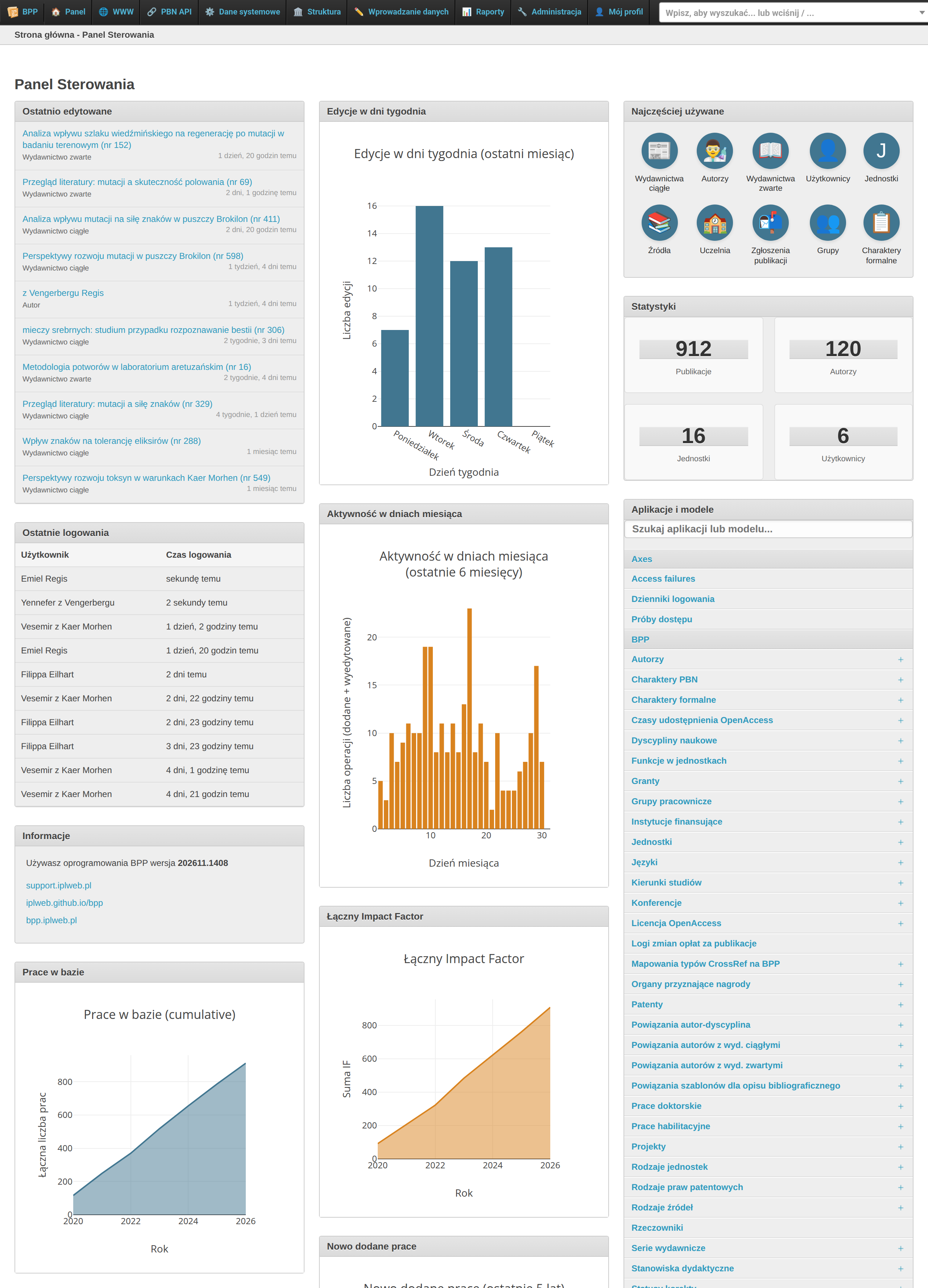
Wykresy wczytują się dopiero wtedy, gdy przewiniesz do nich stronę — w tym czasie w ich miejscu widać szary napis „Ładowanie wykresu…”. Pod ramkami po prawej ciągnie się długa lista „Aplikacje i modele”.
Lewa kolumna: Twoja praca i logowania
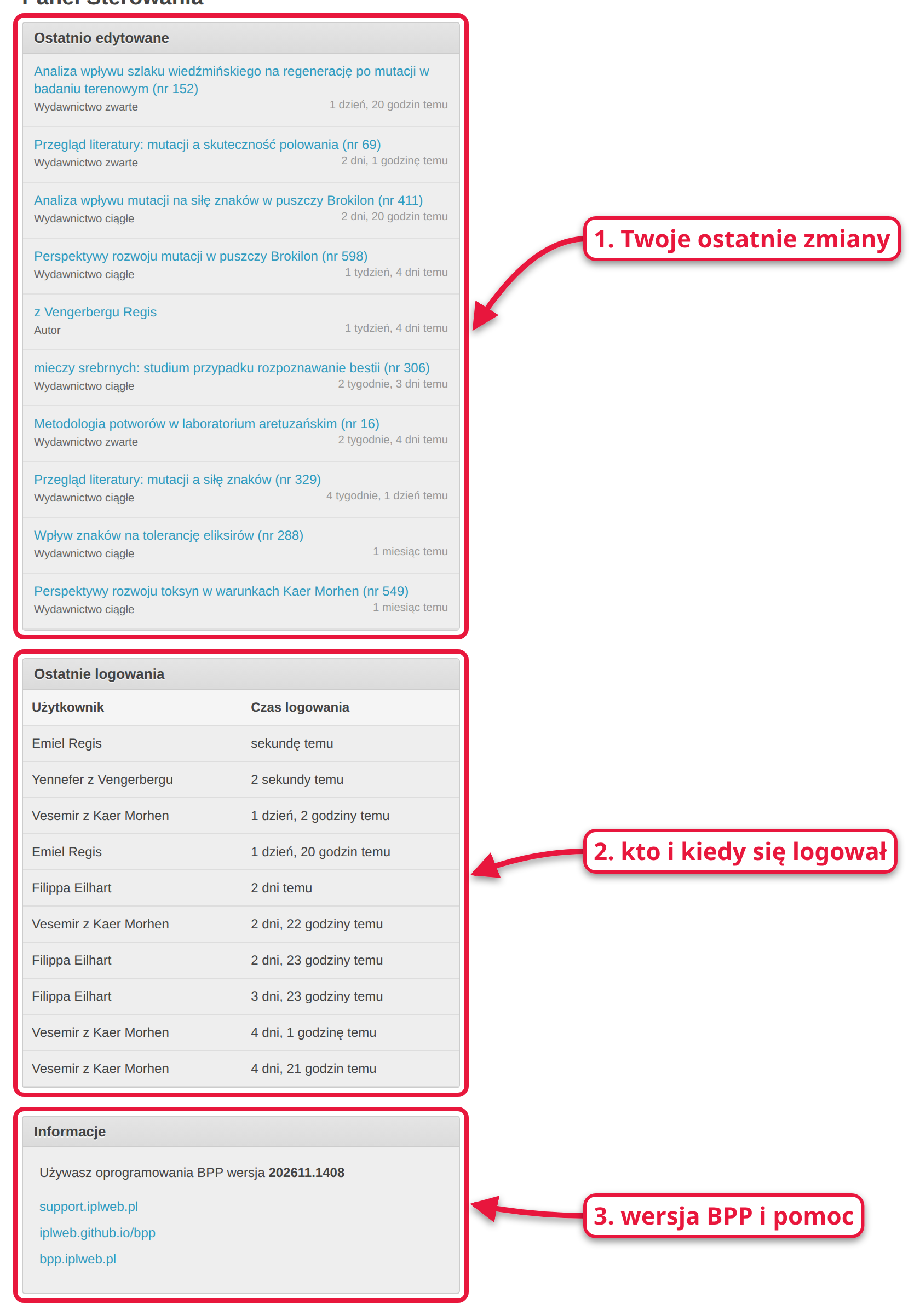
- Ostatnio edytowane — dziesięć ostatnich rekordów, które Ty dodałeś, zmieniłeś lub usunąłeś w module redagowania. Pod tytułem widać rodzaj rekordu (np. „Wydawnictwo ciągłe”, „Autor”) i to, jak dawno to było. Kliknięcie tytułu otwiera rekord (usuniętych nie da się otworzyć).
- Ostatnie logowania — dziesięć ostatnich udanych logowań: kto i jak dawno. Superużytkownik widzi logowania wszystkich kont, pozostali tylko swoje. Ramka odświeża się sama co 30 sekund, gdy karta przeglądarki jest widoczna.
- Informacje — numer zainstalowanej wersji BPP (podawaj go, zgłaszając problem) i odnośniki do pomocy technicznej oraz dokumentacji.
Prawa kolumna: skróty i liczniki
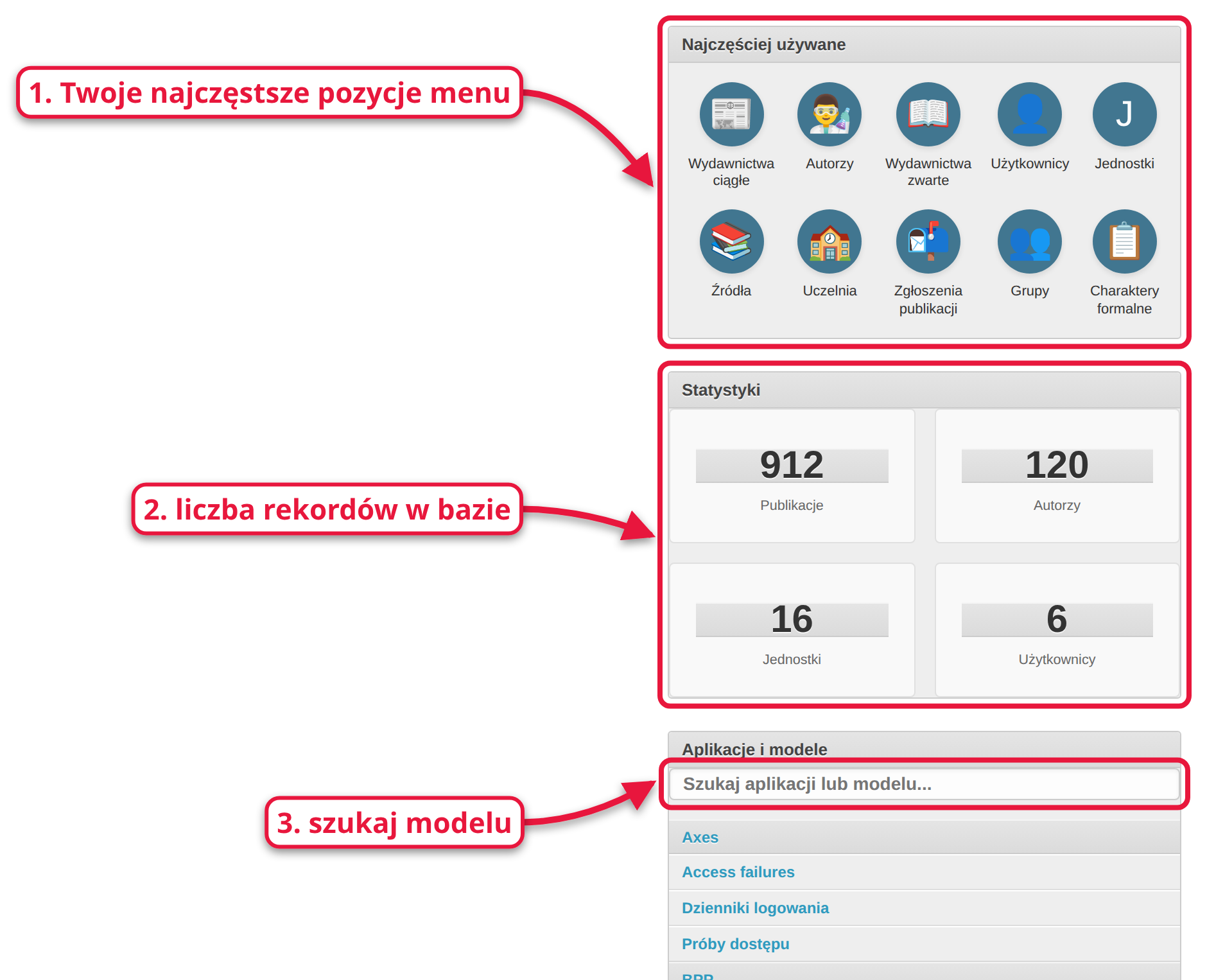
- Najczęściej używane — do piętnastu pozycji górnego menu, które najczęściej klikasz, każda jako ikona ze skrótem. Kliknięcie ikony otwiera tę samą stronę co pozycja menu. Nowe konto widzi tu komunikat „Brak kliknięć w menu…”, dopóki nie zacznie korzystać z menu. Skąd system to wie — patrz Jakie dane zbiera pulpit.
- Statystyki — cztery liczniki liczone przy każdym otwarciu strony:
- Publikacje — wydawnictwa ciągłe i zwarte razem (prace doktorskie, habilitacyjne i patenty nie są tu liczone),
- Autorzy, Jednostki — wszystkie rekordy, także ukryte,
- Użytkownicy — aktywne konta.
- Aplikacje i modele — pełna lista tabel modułu redagowania. Wpisz kilka liter w pole „Szukaj aplikacji lub modelu...”, a lista zawęzi się do pasujących pozycji. Znak „+” obok nazwy dodaje nowy rekord.
Środkowa kolumna: aktywność redakcji
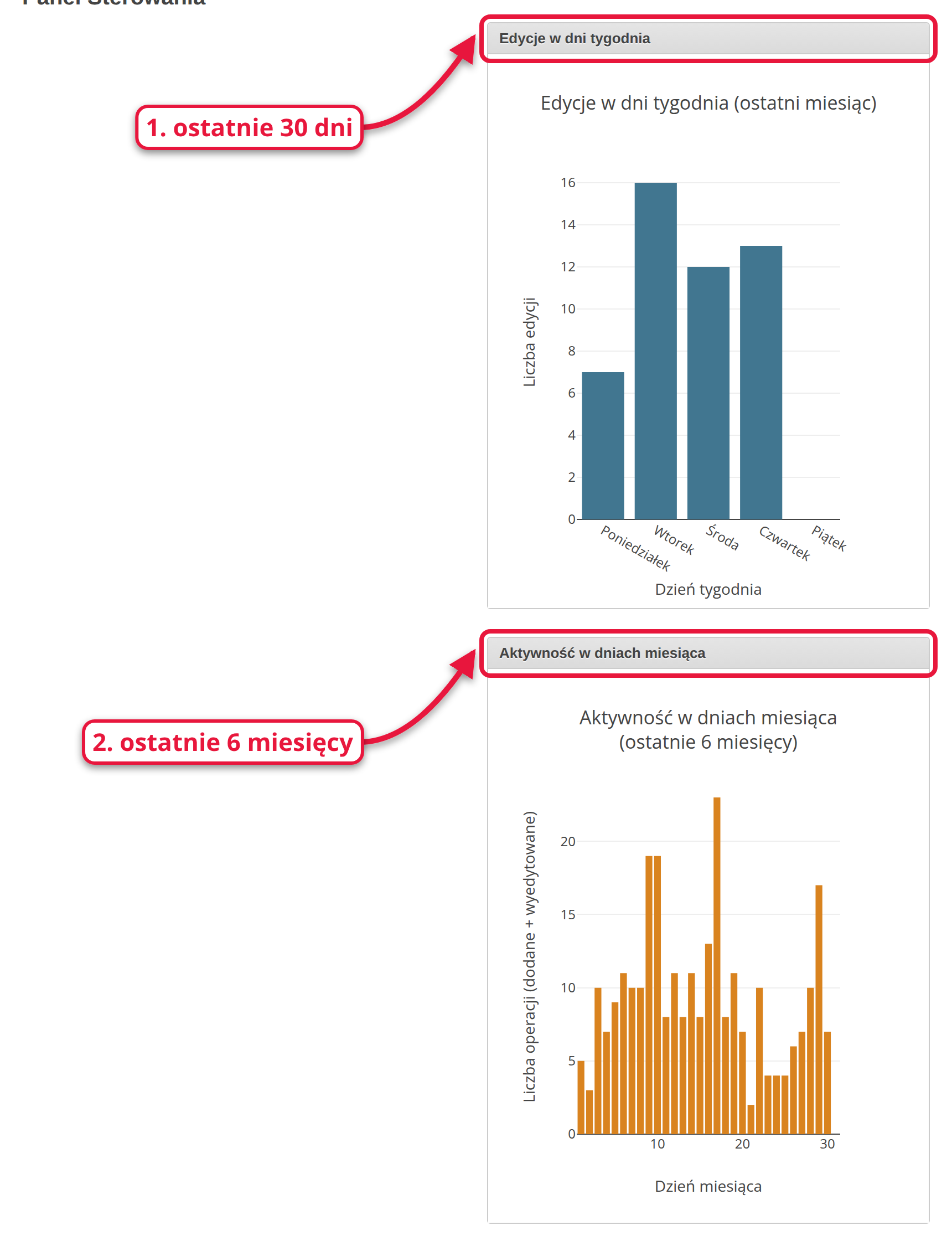
Oba wykresy liczą wpisy w historii zmian modułu redagowania — każde dodanie, zmianę i usunięcie dowolnego rekordu, przez wszystkich użytkowników.
- Edycje w dni tygodnia — ostatnie 30 dni, rozbite na dni od poniedziałku do piątku (zmian z soboty i niedzieli wykres nie pokazuje).
- Aktywność w dniach miesiąca — ostatnie mniej więcej pół roku, rozbite na dni miesiąca od 1 do 31. Słupek „15” to suma zmian ze wszystkich piętnastych dni tego okresu. Wykres pokazuje, czy praca spiętrza się np. przed końcem miesiąca.
Wykresy dorobku
| Wykres | Co pokazuje |
|---|---|
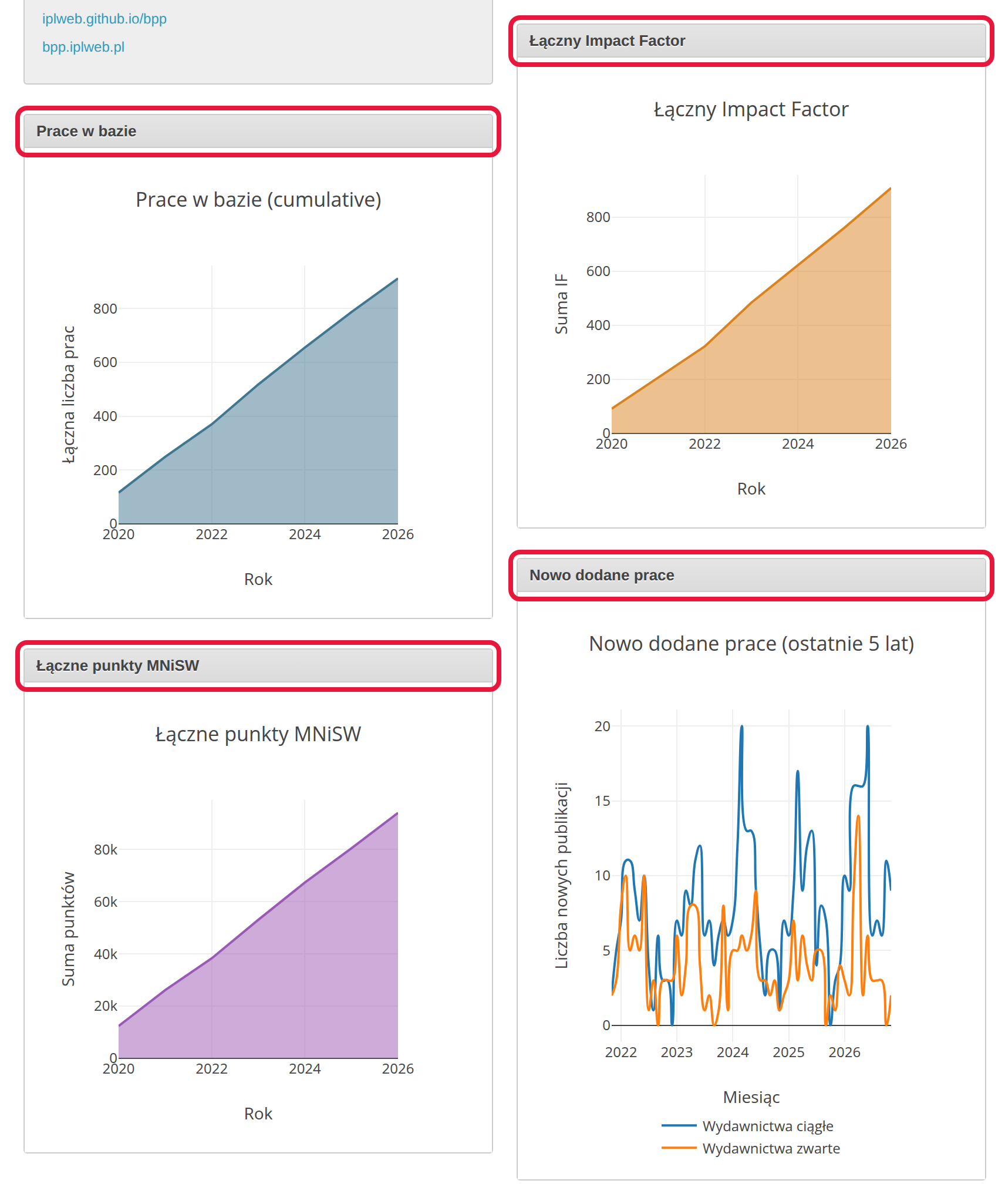
| Prace w bazie | ile wydawnictw ciągłych i zwartych (razem) ma rok wydania nie późniejszy niż dany rok, licząc od 1980 — krzywa narastająca |
| Łączny Impact Factor | narastająca suma pola „impact factor” prac od 2010 roku, według roku wydania |
| Łączne punkty MNiSW | narastająca suma pola „punkty MNiSW/MEiN” od 2010 roku, według roku wydania |
| Nowo dodane prace | ile rekordów wpisano do BPP w każdym miesiącu ostatnich pięciu lat, osobno dla wydawnictw ciągłych i zwartych |
Pierwsze trzy wykresy zależą od roku wydania pracy, czwarty — od daty wpisania rekordu do systemu. Dlatego praca z 2021 roku dopisana w tym miesiącu podnosi krzywe „Prace w bazie” w 2021 roku, a na wykresie „Nowo dodane prace” pojawia się w bieżącym miesiącu.
Charaktery formalne
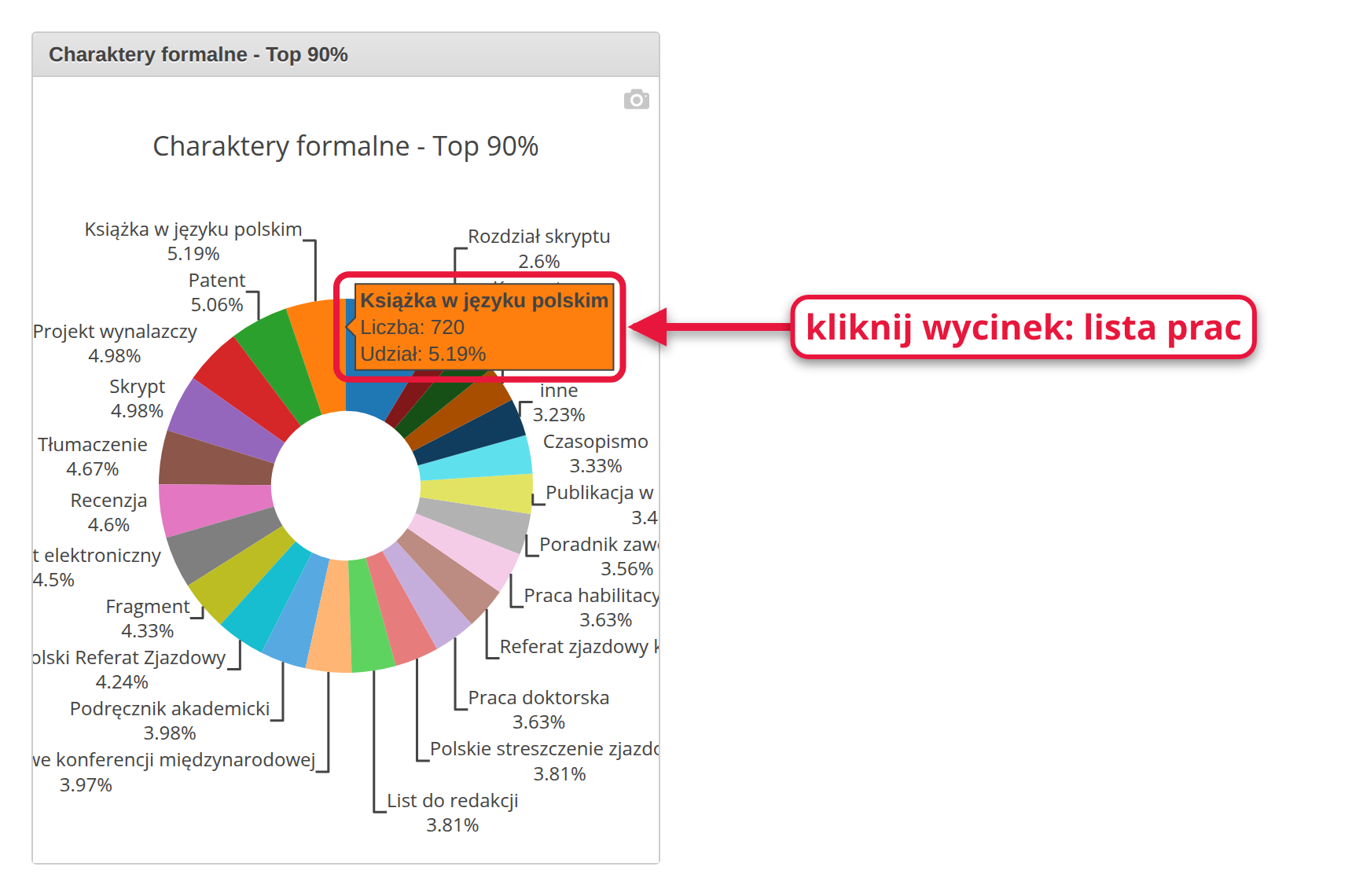
Trzy wykresy kołowe pokazują, jakie rodzaje prac (charaktery formalne) są w bazie:
- Top 90% — najliczniejsze charaktery, które razem dają 90% prac; reszta jest zebrana w wycinku „Inne”,
- Pozostałe 10% — rozbicie tej reszty w ten sam sposób,
- Ostatni 1% — najrzadsze charaktery.
Najedź myszą na wycinek, aby zobaczyć nazwę, liczbę prac i udział. Kliknij wycinek, a otworzy się lista prac o tym charakterze w module redagowania (patenty, prace doktorskie i habilitacyjne mają własne listy). Wycinek „Inne” nie jest klikalny. Na wąskim wykresie długie nazwy bywają obcięte — pełną nazwę pokazuje podpowiedź.
Jak często odświeżają się dane
- Wykresy są przeliczane najwyżej raz na dobę — system zapamiętuje wynik na 24 godziny, żeby otwieranie pulpitu nie obciążało bazy. Praca dopisana dziś pojawi się na wykresach najpóźniej jutro.
- Statystyki, Ostatnio edytowane i Najczęściej używane są liczone przy każdym otwarciu strony.
- Ostatnie logowania — przy otwarciu strony i potem co 30 sekund.
Jakie dane zbiera pulpit
Dwie ramki pulpitu korzystają z danych o użytkownikach. Administrator powinien wiedzieć, co dokładnie system zapisuje, gdzie to obejrzeć i jak długo te dane są przechowywane — np. na potrzeby rejestru czynności przetwarzania (RODO).
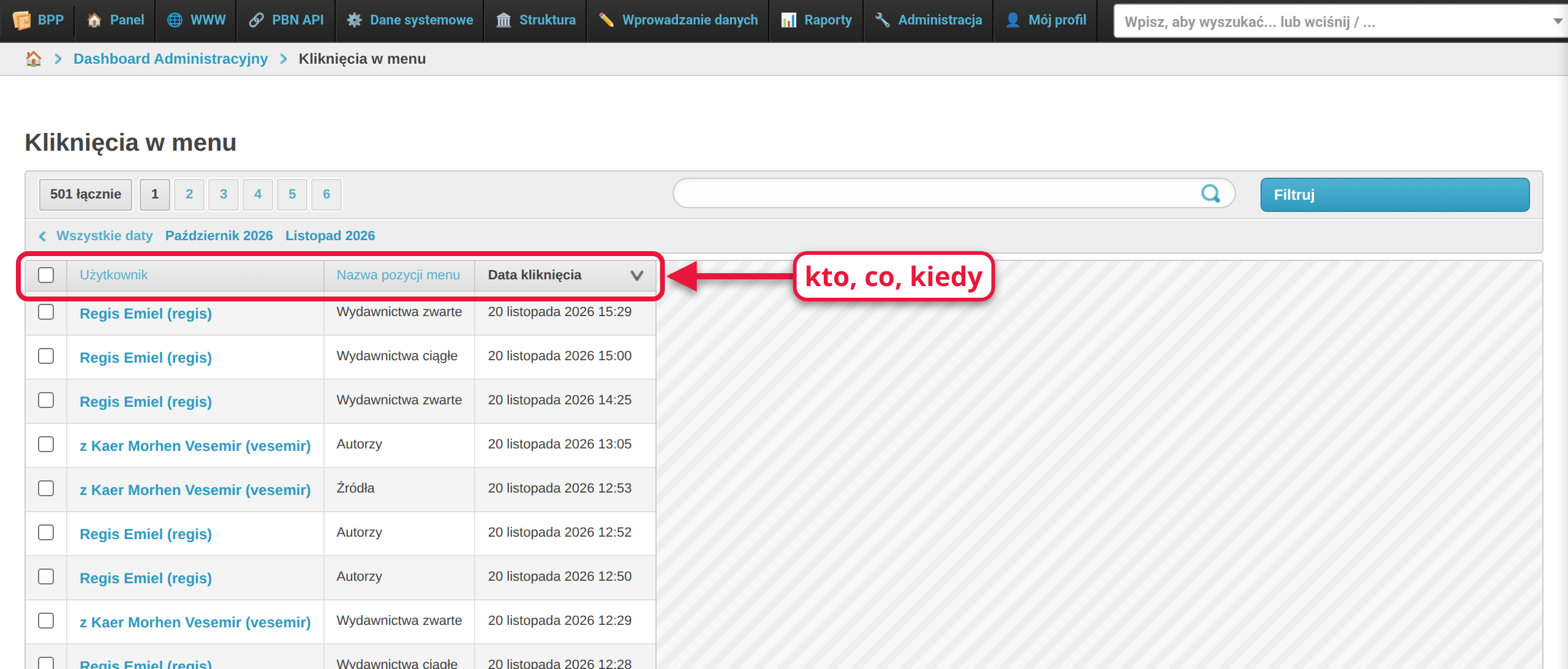
Kliknięcia w menu
Gdy osoba z dostępem do modułu redagowania kliknie pozycję górnego menu, system zapisuje kto kliknął, nazwę i adres pozycji oraz datę i godzinę. Nic więcej — ani adresu IP, ani tego, co potem robiła na stronie. Z tych wpisów powstaje ramka „Najczęściej używane”, w której każdy widzi wyłącznie swoje kliknięcia.
- Gdzie je obejrzeć: Panel Sterowania → „Aplikacje i modele” → Dashboard Administracyjny → Kliknięcia w menu (wpisz „klik” w pole wyszukiwania). Lista jest tylko do odczytu; superużytkownik może zaznaczone wpisy usunąć.
- Jak długo: bez limitu czasu, ale najwyżej 1000 ostatnich kliknięć na konto — przy każdym nowym kliknięciu najstarsze ponad tę liczbę są kasowane. Usunięcie konta usuwa też jego kliknięcia.
Logowania
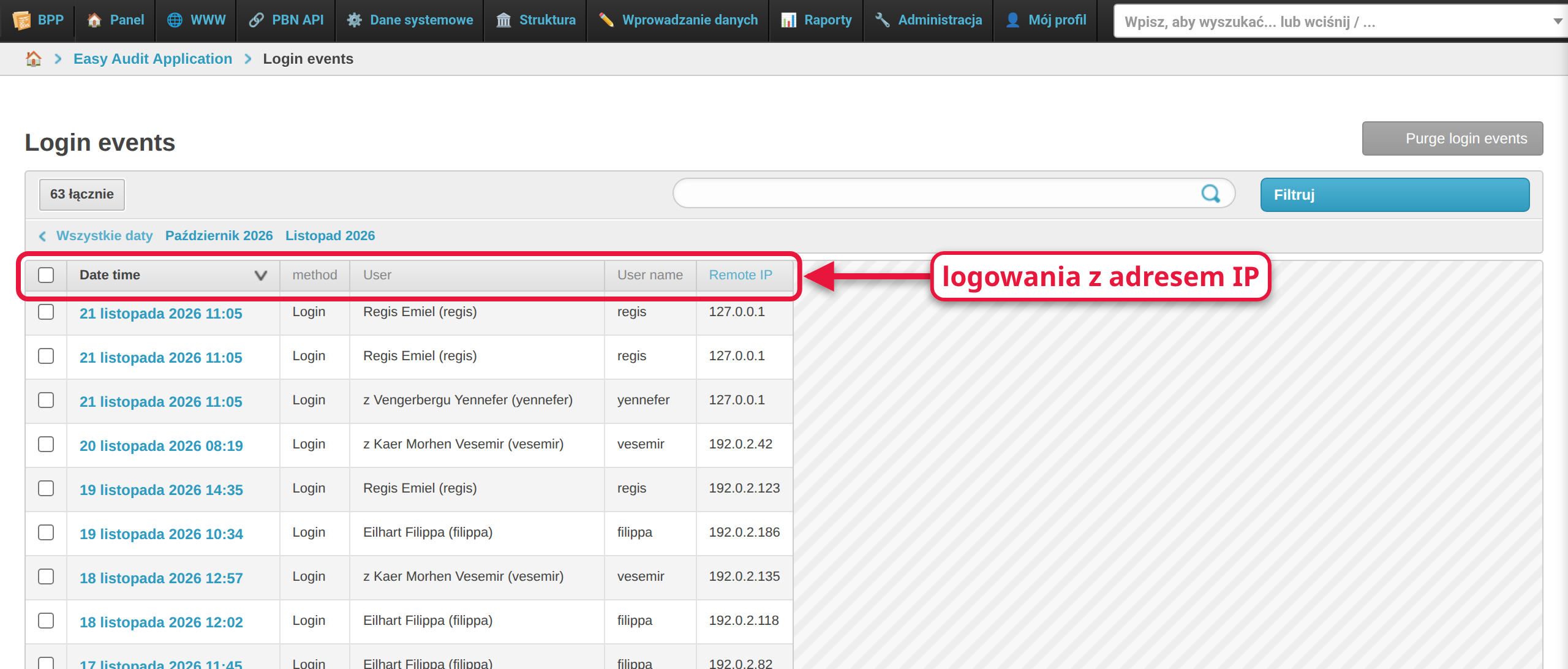
Każde logowanie, wylogowanie i nieudana próba logowania trafia do dziennika logowań: data i godzina, rodzaj zdarzenia, konto, wpisany login i adres IP. Ramka „Ostatnie logowania” pokazuje z niego tylko udane logowania.
- Gdzie je obejrzeć: „Aplikacje i modele” → Easy Audit Application → Login events (ten ekran ma angielskie nazwy kolumn). Przycisk „Purge login events” kasuje cały dziennik — używaj go świadomie.
- Jak długo: wpisy starsze niż 24 miesiące są usuwane automatycznie, raz w miesiącu (1. dnia, w nocy). Osobna lista nieudanych prób logowania używana do blokowania kont („Axes → Próby dostępu”) jest czyszczona po 90 dniach. Oba porządki wykonuje harmonogram zadań w tle, który działa w standardowej instalacji.
Komunikat o kolejce przeliczeń
To nie jest ramka pulpitu, ale też mówi o stanie systemu. Po zmianach w rekordach BPP przelicza w tle dane pochodne (np. punkty i sloty). Na stronach, które czekają na te przeliczenia — Ewaluacja → snapshoty odpięć oraz ekrany postępu w optymalizacji ewaluacji — co kilka sekund odświeża się komunikat:
- „Przeliczenia wymaga jeszcze: N rekordów.” — system wciąż liczy; poczekaj, aż liczba spadnie do zera, zanim zaczniesz oceniać wyniki,
- „Kolejka rekordów do przeliczenia jest pusta.” — wszystko jest aktualne.
Jeśli liczba przez długi czas nie maleje, zgłoś to pomocy technicznej — zwykle oznacza to, że nie działa proces liczący w tle.
Przykłady
Czy redakcja pracuje równomiernie? Spójrz na „Edycje w dni tygodnia”. Jeśli piątek jest pusty, a poniedziałek bardzo wysoki, część zmian najpewniej czeka przez weekend. „Aktywność w dniach miesiąca” pokaże z kolei, czy praca nie spiętrza się tuż przed terminami sprawozdawczymi.
Ile prac wpisano w ostatnim kwartale? Najedź myszą na ostatnie trzy miesiące wykresu „Nowo dodane prace” — podpowiedź pokaże liczbę nowych rekordów osobno dla wydawnictw ciągłych i zwartych. Pamiętaj, że wykres odświeża się raz na dobę.
Pracownik pyta, co system o nim zapisuje. Otwórz „Kliknięcia w menu” i „Login events”, wpisz jego login w pole wyszukiwania na każdej z list. Zobaczysz komplet zapisanych o nim wpisów: kliknięcia (bez adresu IP, najwyżej 1000 ostatnich) i logowania z adresami IP (najwyżej z ostatnich 24 miesięcy). Na jego prośbę superużytkownik może zaznaczyć jego kliknięcia na liście i je usunąć.